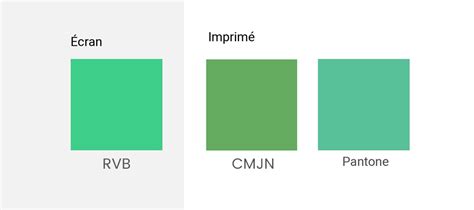
Ce guide détaille comment travailler avec des couleurs PMS dans un flux de production impliquant Inkscape et Scribus, en insistant sur les limites d’Inkscape et les meilleures pratiques pour obtenir des résultats fiables à l’impression.
Les limites d’Inkscape en matière de CMJN et PMS
Le titre n’est pas tout à fait exact, car il donne l’impression que l’on peut exporter directement en CMJN à partir du logiciel, ce qui n’est pas le cas. Il faut savoir qu’Inkscape ne gère les couleurs que dans un seul mode, le RVB. Il est donc incapable d’exporter un document directement en CMJN.
Une petite précision, Inkscape permet de choisir une couleur en définissant des valeurs CMJN, mais attention cela ne signifie pas qu’il gère le CMJN. Le seul logiciel libre capable d’exporter des PDF pour des impressions professionnelles est Scribus.
Pour convertir des couleurs CMJN en Pantone, il faut passer par un nuancier ou un logiciel dédié capable de proposer une correspondance Pantone adaptée, car Inkscape ne fournit pas directement de gestion Pantone.
Flux de travail recommandé avec Inkscape et Scribus
1 - Dans Inkscape, enregistrez votre document en .svg, le format natif du logiciel. Votre fichier est importé dans Scribus comme un seul objet groupé. A ce stade vous pouvez le mettre au format voulu en sélectionnant et déplaçant un sommet.
2 - Cliquez sur Ctrl en même temps pour garder la proportion. Même si cela ne se voit pas au premier coup d’œil, l’objet est bien composé d’éléments vectoriels. Pour accéder à chaque forme il faut dégrouper tous les éléments qui seraient groupés (ce qui est le cas au départ). Sélectionnez l’objet, puis menu Objet > Grouper > Dégrouper (Ctrl+ Maj + G).
3 - Pour accéder aux fonctions vectorielles double-cliquez sur un objet non groupé. Les couleurs créées sont définies en RVB et nommées automatiquement FromSVG# suivi de leur valeur en hexadécimal.
4 - Avant d’exporter vos documents il faut que vous mettiez en place la gestion des couleurs. Ensuite, dans l’onglet Pré-presse, cochez Traits de coupe et Utiliser le fond perdu du document.
Gestion des couleurs et choix du format d’impression
Voir l’article Exporter un PDF d’impression depuis Scribus pour plus de détails. Le seul bémol est que le PDF/X-1a ne gère pas les transparences. Si vous voulez utiliser des éléments transparents vous devez choisir la compatibilité PDF/X-4. Cependant, ce format n’est pas aussi strict que le X-1a et autorise les éléments en RVB.
Pour cela, une fois la couleur éditée, il suffit juste de sélectionner CMJN dans la liste Modèle colorimétrique. Certaines couleurs converties peuvent être légèrement modifiées; ce sont les teintes RVB qui ne peuvent être reproduites exactement en CMJN.
Pour exporter votre document, Fichier > Exporter > Enregistrer en PDF. Dans l’onglet Général vous choisissez pour Compatibilité le format certifié PDF/X-4.
Colorimétrie et profils dans la chaîne graphique
Le mode CMJN virtualisé sur écran correspond à ce que sera le document imprimé selon le profil utilisé. Travailler selon un profil ICC permet de faire correspondre l’affichage écran à des standards de production. Quatre modes de rendu sont disponibles: perceptif, colorimétrie relative, colorimétrie absolue et saturation.
La gestion des couleurs est orientée vers l’optimisation du document numérique pour une sortie imprimée. Le profil du périphérique est relatif à votre imprimante et s’accompagne de choix d’intention de rendu.
Le rôle des couleurs PMS dans la pratique
Généralement, vous concevez votre conception graphique en couleurs PMS. PMS signifie Pantone Matching System. Autrement dit, chaque couleur PMS possède un numéro unique la représentant, pour pouvoir utiliser avec certitude toujours les mêmes couleurs. De nos jours, il existe plus de 1600 couleurs PMS différentes.
Pour convertir des couleurs CMJN en Pantone dans un flux de travail, il faut utiliser un nuancier ou les outils de conversion du logiciel de mise en page. Dans Scribus, il est possible d’associer des couleurs Pantone et de vérifier leurs équivalences par rapport aux couleurs RVB initiales.
Utilisation pratique et bonnes pratiques
En utilisant les couleurs PMS, vous êtes sûr de recevoir un travail d’impression dans les bonnes couleurs. Les couleurs PMS sont marquées d’un numéro unique suivi d’une lettre qui indique le type de papier. Les écrans numériques ne peuvent pas afficher exactement les couleurs PMS; privilégier des échantillons physiques reste la référence.
Pour être sûr de choisir la bonne couleur PMS, il est recommandé d’utiliser un éventail de couleurs PMS physique. Sur le site de référence PMS, on peut consulter les séries et les nuances disponibles et créer des collections avec un compte.