Un Playblast et un Render sont deux processus importants dans une chaîne de production d’animation, sans lesquels il est difficile de visualiser le contenu. Bien qu’ils partagent des similitudes, l’un est produit tout au long du projet et l’autre lorsque toutes les étapes d’animation (animation, textures/shading, éclairage, etc.) ont été achevées. Le Playblast est ainsi un pré rendu, souvent gris ou en couleurs bloquées, destiné à une vérification rapide des timings et des mouvements de caméra, afin d’offrir une idée réaliste de la version finale tout en restant en temps réel.
Rôles et objectifs : Playblast vs Render
Le Playblast est conçu pour aider à façonner et affiner l’animation. Il permet de vérifier rapidement le positionnement des personnages et des accessoires, ainsi que le placement de l’éclairage. Le Render, quant à lui, délivre le résultat final et polis, après que toutes les étapes du pipeline aient été approuvées par le client et les parties prenantes. Le rendu est un processus automatique qui convertit des modèles 3D en images 2D, pouvant être photoréalistes ou non photoréalistes.
Sur le plan stratégique, la question Playblast vs Render n’est pas une simple préférence technique, mais une décision clé dans la pipeline de production. Si l’on demande un Render alors qu’un Playblast serait suffisant, cela peut gaspiller du temps et de l’argent en perfectionnant quelque chose qui peut encore changer. À l’inverse, s’appuyer uniquement sur un Playblast pour évaluer la qualité finale peut empêcher la visualisation du vrai impact de l’animation. Le Playblast sert à affiner et tester, tandis que le Render délivre le résultat final.
Quand et comment utiliser le Playblast
Le Playblast, ou pré-rendu, est disponible depuis le menu contextuel du Viewport 3D. Pour créer un Playblast, il faut entrer dans les paramètres correspondants et cliquer sur Générer le Playblast. On peut choisir le type de sortie, par exemple :
- Image Sequence - une collection d’images .tga liées par le temps (frames d’un film).
- Format vidéo - encodage et décodage du flux numérique, qualité et résolution.
On peut régler l’échelle et la résolution, ainsi que les paramètres tels que l’arrière-plan (None ou Environment), l’affichage des lumières et de la grille dans le viewport, et l’emplacement de sauvegarde du Playblast. Le Playblast peut copier les paramètres de la vue 3D, mais les paramètres restants dans la boîte de dialogue prévalent sur ceux copiés. Si « Copy Source Settings » est désactivé, le style d’ombrage est par défaut « Shaded ».
Le Playblast donne une idée réaliste du rendu final sans nécessiter le temps d’un rendu formel. Il est utile pour vérifier rapidement le positionnement des personnages et des accessoires, ainsi que l’éclairage, et permet de partager des séquences avec les clients pour recueillir des retours et obtenir des validations. Le Playblast peut aussi être utilisé pour produire des films ou des images montrant l’animation en progression.
Quand et comment utiliser le Render
Le Render est lancé lorsque toutes les étapes de production - animation, textures/shading, éclairage, compositing, etc. - ont été complétées et approuvées. Le rendu transforme les modèles 3D en images 2D finales, avec un rendu photoréaliste ou non photoréaliste, selon les besoins du projet. Le rendu est l’étape qui donne le niveau de qualité et d’impact visuel qui sera présenté au client et aux autres parties prenantes.
Éléments pratiques et conseils
Pour maximiser l’efficacité des deux processus, voici des points clés à garder en tête :
- Planifier les différences entre Playblast et Render dès le début du projet pour éviter les malentendus et les surcoûts.
- Utiliser le Playblast pour vérifier les timings, les placements et les mouvements, sans viser la qualité finale; il doit rester rapide et informatif.
- Préparer les paramètres du Playblast avec soin (image sequence vs vidéo, résolution, qualité, compression) et vérifier l’échelle (attention à ne pas réduire la résolution lors du rendu).
- Prévoir des flux de travail lorsqu’un QuickTime ou un autre codec est nécessaire et savoir comment convertir des sorties Playblast vers des formats appropriés pour les clients.
- Utiliser des aperçus en temps réel (Ray-GL ou équivalents) pour obtenir une représentation rapide de la scène sans le coût d’un rendu complet.
Les options de rendu et les paramètres doivent être adaptés au pipeline et aux exigences du client, avec des vérifications régulières et des itérations sur le Playblast avant de lancer le Render final.
Exprimons les choix dans le flux de travail
En pratique, on commence par un Playblast pour confirmer les choix d’animation et de mise en scène, puis on passe progressivement au look development et à l’éclairage. Une fois que tout le monde est d’accord et que le Playblast reflète l’intention, on passe au Render final. Le Playblast est donc un outil de contrôle et de communication, le Render est l’aboutissement technique et esthétique du projet.
Si une conversion est nécessaire pour des formats spécifiques, des outils externes comme Adobe Media Encoder ou HandBrake peuvent être utilisés pour passer d’un fichier AVI à un MP4 H.264, tout en conservant une cadence de 24 images par seconde et en respectant les proportions souhaitées. Le choix du format et du codec dépend du contexte et des contraintes du client, mais le principe reste : Playblast pour itérations rapides et Render pour le produit fini.
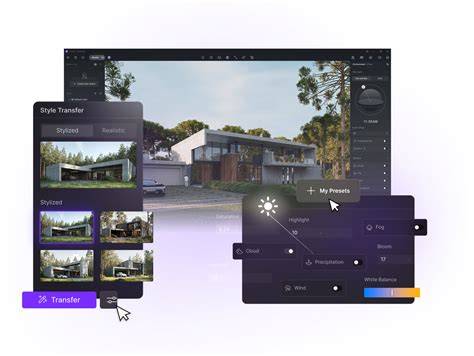
AI Rendering Maya Playblast
En résumé, le Playblast et le Render jouent des rôles complémentaires et indispensables dans un projet d’animation 3D : le Playblast pour tester, corriger et communiquer; le Render pour livrer un produit final abouti et prêt à être approuvé par les clients et les parties prenantes.