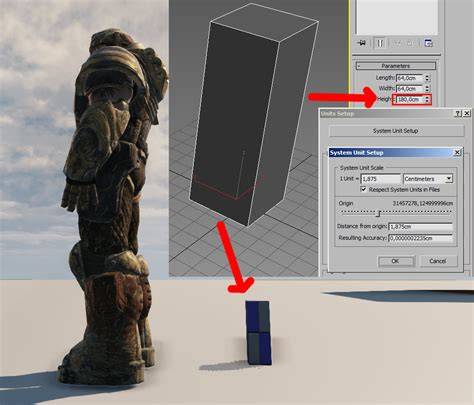
Dans cette leçon, nous aborderons les problèmes d’unité lors de l'importation d'objets dans 3ds Max. Il est fréquent de rencontrer des différences d'échelle lorsque les objets ont été conçus dans des unités différentes de celles de votre scène actuelle. Par exemple, un coffre peut apparaître beaucoup plus petit ou plus grand qu'il ne devrait l'être. Nous explorerons deux outils essentiels pour résoudre ce problème : l'outil de changement d'échelle et l'utilitaire Rescale World Units.
Le premier ajuste l'affichage, mais ne change pas les valeurs numériques réelles, tandis que le second modifie physiquement les dimensions des objets dans le menu modifié. Afin d'éviter les incohérences, il est recommandé de créer des boîtes de vérification pour mieux visualiser les dimensions réelles lorsque vous travaillez avec différentes échelles. En termes d'alternatives, d'autres logiciels comme Blender peuvent également offrir des solutions pour gérer les problèmes d'unité et d'échelle dans les scènes 3D.
Présentation des concepts
3ds Max stocke toutes les données de scène en interne selon le System Unit Scale (échelle des unités système). C'est la référence de base pour l'affichage des valeurs et le calcul des coordonnées et tailles internes. 💡 TIP: System Unit Scale peut être vérifié et modifié dans Customize → Units Setup → System Unit Setup.
Les chiffres visibles à l'écran reflètent une manière de représenter les valeurs, mais ce n'est pas nécessairement l'unité interne utilisée pour les calculs. Lors du chargement, le fichier peut être réajusté physiquement selon l'unité système actuelle ou l'unité du fichier. Par exemple, si le fichier est basé sur cm (1 unité = 1 cm) et que le système actuel est basé sur mm (1 unité = 1 mm), les objets du fichier peuvent être importés à 10 fois plus petits. Cette distinction est essentielle pour garantir une cohérence lors de l'importation d'anciens projets ou de modèles provenant d'autres logiciels.
Options pratiques lors de l'importation
- Changer l'échelle d'affichage sans modifier les valeurs réelles pour tester rapidement différentes proportions.
- Utiliser Rescale World Units pour modifier physiquement les dimensions des objets afin qu'elles correspondent à l'unité système de la scène.
- Maintenir les dimensions d'origine d'un fichier tout en insérant l'objet dans la scène en choisissant une méthode adaptée.
- Identifier clairement l'unité de modélisation utilisée par le fichier et choisir l'option la plus sûre en fonction de ce repère.
Comparaison des méthodes
Rescale peut transformer les dimensions des objets et du contenu de la scène entière (comme les caméras et les lumières qui peuvent sembler proportionnellement modifiés), il est donc important de tester l'impact visuel après la conversion. L'outil de changement d'échelle ajuste uniquement l'affichage et ne modifie pas les valeurs internes, ce qui peut être utile pour les vérifications rapides sans altérer la géométrie réelle.
Recommandations de configuration
💡 Recommandation: pour les domaines Architecte/Intérieur/Produit, un réglage cohérent est 1 Unit = 1 mm; pour les domaines Jeu/Personnage, 1 Unit = 1 cm, afin que l'équipe utilise une unité commune et évite les incohérences lors de la collaboration.
Alternatives et considérations
En termes d'alternatives, d'autres logiciels comme Blender peuvent également offrir des solutions pour gérer les problèmes d'unité et d'échelle dans les scènes 3D. Il est important de comprendre que le choix d'unité et la manière dont elle est gérée peuvent varier selon le flux de travail et les exigences du projet.