DeltaLab est une association ‘loi 1901’ d’intérêt général, dont l’objectif est la création d’un espace dédié à l’innovation, à la production numérique au prototypage et à l’ « expression artistique ». Le principe fondateur de l’association est d’apprendre à faire soi-même, pour passer de l’idée à l’objet. Deltalab se spécialise en Objets Connectés, et est en train de créer un vaste « écosystème numérique » entre Drôme et Vaucluse, pour répondre à des besoins non-couverts, mettre à disposition ressources et équipements pour usage professionnels et instaurer des partenariats avec les autres structures et initiatives numériques existantes. Deltalab est aussi un FabLab (Fabrication Laboratory / Laboratoire de Fabrication), un tiers-lieu de type makerspace où se trouve un atelier qui dispose de machines de fabrication comme des Imprimantes 3D ou des découpeuses Laser. Deltalab se veut ouvert à tous publics : étudiants, professionnels, associations, inventeurs, designers, artistes, etc.
Contexte de cette documentation. Un des projets à moyen termes de DeltaLab est l’utilisation d’un studio d’enregistrement professionnel permettant à des vidéastes de profiter d’un équipement de qualité afin de réaliser des projets. Cette documentation présente le paramétrage et l’utilisation du programme de montage vidéo Davinci Resolve qui est le logiciel de traitement vidéo du groupe Blackmagic. Davinci Resolve est un logiciel de montage vidéo gratuit fournis par BlackMagic. Il permet d’effectuer le traitement vidéo et audio, ainsi que de rajouter des éléments afin de pouvoir faire un montage de clips professionnel.
Installation et premiers pas
Installation de Davinci Resolve. Pour réaliser un montage vidéo professionnel, vous aurez besoin d'un outils complet répondant à vos besoin. Si vous voulez créer un nouveau projet, vous avez 2 choix pratique : faire un double clic sur « Untitled Project », ou cliquer sur le bouton « nouveau projet » en bas du logiciel. Nous ne modifions que le format de vidéo et le format des médias proxys pour notre configuration. Le format des média proxys vous permets de régler la qualité de vos rush vidéo. Lors de la lecture de vos rushs par le logiciel si vous avez des saccades, vous devez modifier le paramètre « Format des médias Proxi » afin de récupérer des ressources pour l’affichage et le montage de vos vidéos. Le format DNxHR SQ vous permet d’avoir une qualité vidéo moyenne, et le format DNxHR LB vous permet d’avoir une qualité vidéo basse. Vous changez ces paramètres seulement si la qualité de la vidéo est trop élevée pour votre configuration.
Les différents onglets de Davinci Resolve :
- Onglet Média : récupération des fichiers utilisés pour votre montage et organisation des fichiers (images, gifs, vidéos, pistes audios).
- Onglet Cut : édition des rushs pour supprimer les parties non voulues et poser des effets simples.
- Onglet Montage : montage vidéo pur avec gestion des cuts, transitions et intégrations d’image.
- Onglet Fusion : structure nodale et retouches avancées, couleurs et effets (non traité en détail dans ce document).
- Ouverture des paramètres et création de profils pour optimiser le travail (HD 1080p 50 fps, DNxHR HQX, etc.).
Pour ouvrir les paramètres, cliquez sur l’engrenage afin d’ouvrir les paramètres. Une nouvelle fenêtre s’ouvre avec le gestionnaire des paramètres. Pour le choix de nos paramètres, nous utilisons le format vidéo HD 1080p 50 fps, et le format des média DNxHR HQX. Afin de garantir une qualité adéquate avec le matériel à notre disposition dans le studio Vidéo. Le choix des paramètres est important afin d'optimiser les performances du logiciel en fonction de votre configuration. Vous pouvez aussi créer ainsi un profil en fonction de vos besoin. n'hésitez pas à créer plusieurs profils si besoin. vous serez alors plus polyvalents et Vous pouvez configurer tous vos raccorcit clavier afin de vous approprier le logiciel.
Ouverture d’un projet et gestion des médias
Pour effectuer un changement de raccourcit, vous devez aller dans l’onglet Davinci Resolve, puis personnalisation clavier et vous pouvez effectuer les changements voulus. Cela vous permettra de prendre en main l'utilisation du logiciel, et de vous habituez à trouver tout les raccorcit afin de gagner du temps lors des utilisations future du logiciel. Une fois le projet créé, c’est dans le premier onglets "Media" où vous allez pouvoir sélectionner le fichier contenant les rushs vidéos, les musiques, les images à incruster etc. dans Davinci resolve. Pour ce faire aller dans l’onglet « média » et sur la gauche du logiciel vous avez la possibilité de sélectionner le fichier voulu dans l’explorateur de fichier.
On retrouve sur DaVinci Resolve tous vos fichiers enregistrer sur vos disque dur (interne ou externe à l’ordinateur). Pour une meilleure organisation, nous vous conseillons de créés des sous dossiers pour enregistrer vos rush vidéo afin de faire un pré-rangement afin de gagner du temps si vous devez rajouter des éléments. Une des choses à faire quand on est dans le logiciel est d’organiser vos rushs. Pour ce faire dans l’onglet Média, créez des chutiers (dossier de rangement) en bas à gauche de votre écran. Ces fichiers vous permettront de dissocier les rush vidéo en catégorie, vous pouvez aussi faire des chutiers pour les intégrations d'images, de son, et toute autre manipulation que vous allez prévoir.
Organisation et flux de travail
L'organisation est primordiale pour réaliser un montage. Une bonne organisation vous permet de gagner du temps lors de la réalisation du dit montage, et des montages futur. Il est conseiller de faire des clones de vos rushs afin de pouvoir les travailler en toute tranquillité, et au cas où un problème externe ou interne surviendrait, vous aurez toujours vos rushs originaux en back-up. À côté de l’explorateur de fichier, vous trouverez l’élément vous permettant de faire un clone du fichier sélectionné. Une fois ces éléments choisis, il ne vous reste plus qu’à cloner vos rushs avec le bouton cloner.
Pour créer la Timeline, vous devez vous déplacer sur l'onglet Média ou Cut. C'est plus pratique pour visualiser la timeline. On sélectionne la vidéo voulue, puis on fait un clic droit pour ouvrir les paramètres. Dans la fenêtre apparue, sélectionnez "Créer une nouvelle Timeline avec les plans sélectionnés", puis vous pouvez renommer votre Timelines pour une meilleure organisation. Une petite icone de validation apparait sur les vidéos pour indiquer la sélection des rushs. Une fois ceci fait, allez sur l’onglet montage pour voir la Timeline apparaître. Sur le bouton « afficher la Timeline », vous pouvez sélectionner plusieurs affichages pour votre confort. Vous pouvez afficher le rush complet dans la timeline, ou uniquement les image de début et de fin, voir même sans images.
Vous pouvez zoomer et dézoomer sur votre timeline afin de vous déplacer soit de manière précise avec un zoom, soit de manière plus rapide avec le dézoome. Problème de qualité d'affichage : Si le rush afficher dans le logiciel n’est pas à la fréquence voulu (ex fréquence demander 25 image/s afficher 20 image/s) vous pouvez diminuer l’affichage de votre rush afin de récupérer la fréquence voulu lors du montage. Ce changement permet uniquement de faire gagner des ressources à votre ordinateur. Un petit indicateur à coté de votre rush vous permet de savoir si vous avez la bonne résolution d’image. Si ce n’est pas le cas, effectuer le changement de qualité allez dans l’onglet Lecture à mode proxy à Half résolution / quater résolution. Si le changement de fréquence ne résout pas votre problème de ressource, vous devrez diminuer la qualité du rush afin qu’il soit supporter par votre ordinateur, pour effectuer la redéfinition du proxi, vous devrez aller dans les paramètres : configurer projet, puis média optimisé, puis format média et pour finir changer les 2 format de proxi de la vidéo.
Outils et flux de travail avancés
Présentation des différents outils de montage : Mode sélection, Outil TRIM, et autres. Le mode sélection permet de déplacer un rush dans la timeline par défaut en sélectionnant le clip et en le déplaçant. L’Outil TRIM Edit Mod permet de déplacer le rush sur lui-même et d’utiliser des fonctions Slip et Slide. L’Outil de coupe permet d’effectuer des coupes rapidement. Insertion de clips et options Insérer, Remplacer, et ajouter des pistes selon les besoins. Les outils d’aimantation et de liaison synchronisent les clips et les pistes audio/vidéo pour éviter les desynchronisations.
Les transitions et effets : vous pouvez accéder à la bibliothèque d’effets pour ajouter des transitions et des effets. La durée des transitions peut être ajustée en déplaçant les bords de la transition entre les clips dans la timeline. L’inspecteur permet d’ajuster les paramètres, d’appliquer des images clés et d’animer des effets, y compris les mouvements, la taille et la position. La page Montage offre des outils Fairlight pour le contrôle audio, avec des plugins et un mixeur avancé.
Exportation et formatage final : l’option Exportation rapide permet d’exporter facilement vers les formats courants et d’envoyer directement le fichier sur des plateformes ou services cloud selon le compte connecté. Une fois les bases maîtrisées, la page Montage regorge de fonctionnalités pour tous les aspects créatifs du travail, y compris les montages multicam, la reconnaissance faciale pour l’organisation des clips, et bien plus encore.
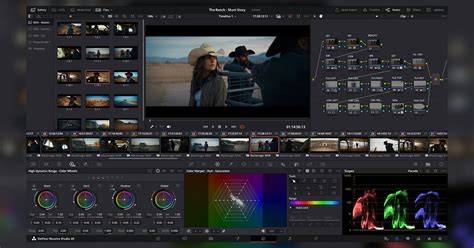
DaVinci Resolve Newbies Guide - EASY! Pro Explains
En complément, les paramètres usuels et les raccourcis clavier aident à accélérer le workflow. Doublant les conseils de base, le document conseille d’expérimenter et d’adopter les méthodes qui conviennent le mieux au projet et à la configuration matérielle.