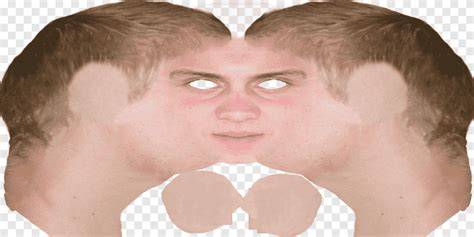
Nous allons voir comment utiliser le dépliage UV dans 3ds Max. Le dépliage UV, c'est ce qui va nous permettre de plaquer une texture en deux dimensions sur un objet en trois dimensions. C'est à peu près la même méthode que de créer des patrons d'objets en 3D qu'on va aplatir, sur lesquels on va plaquer une texture en deux dimensions.
Pour faire du dépliage UV je vais dans Modifier, je sélectionne mon objet. Je vais dans Modifier et je choisis le dépliage UV dans la liste des modificateurs. Dans cet article, Fox Renderfarm, l’un des principaux fournisseurs de services de rendu cloud et ferme de rendu dans l’industrie de la 3D, vous présente quelques méthodes couramment utilisées pour le dépliage UV dans 3ds Max.
Précisions sur les méthodes et les étapes clés
1. Si le modèle doit être importé dans un moteur, par exemple pour créer une animation matérielle de l'interface utilisateur, la grille est un point important à prendre en compte.
2. Une fois que la sélection de la peinture UV est activée, appuyez sur le bouton gauche de la souris et maintenez-le enfoncé. Vous pouvez utiliser la souris pour sélectionner les sommets, les arêtes et les polygones en la faisant glisser.
3. Il contient plusieurs panneaux déroulants proposant divers outils pour l’édition des coordonnées de texture. Rotation autour de l'axe -90 degrés/rotation autour de l'axe 90 degrés. Sélectionnez d'abord l'UV et cliquez sur l'option "redresser les éléments sélectionnés". En général, lors du traitement des UV dans 3ds Max, la sélection de Quick Peel est le premier choix. Fondamentalement, Quick Peel peut répondre aux besoins de dépliage de la plupart des UV sans qu'il soit nécessaire d'utiliser d'autres commandes pour les ajuster. La fonction Redimensionner les UV du panneau Transformer les éléments permet d'ajuster la taille des UV qui ont déjà été divisés, afin qu'ils puissent être affichés.
4. Personnellement, je n’utilise pas souvent 3ds Max pour le dépliage des UVs. En général, j’utilise Maya et RizomUV pour traiter les UVs. Cependant, pour des raisons de praticité ou lorsque les exigences en matière de UV ne sont pas très complexes, il peut arriver qu’un grand nombre de modèles soit concerné. Dans ce cas, l’importation et l’exportation peuvent prendre beaucoup de temps, même avec les nombreux plugins disponibles aujourd’hui.
Avec votre objet modélisé, nous devons maintenant lui donner vie en lui appliquant des matériaux, mais avant de le faire, nous devons passer par un processus appelé UV mapping. C'est là que nous mappons les coordonnées des textures sur l'objet. Ceci est d'une importance vitale même pour les objets les plus simples, mais cela prend tout son sens pour les objets plus complexes comme les meubles. Nous allons passer en revue quelques méthodes principales pour mener à bien ce processus, en gardant les choses aussi simples que possible en cours de route. Oh et enfin, lorsque vous pensez à UVW, pensez simplement à XYZ en termes de système de coordonnées.
Étapes essentielles du mapping UVW
Étape 1: Modificateur de texture UVW Le moyen le plus simple de mapper vos textures, en supposant que votre objet soit simple, consiste à utiliser le modificateur de texture UVW. Vous pouvez le trouver dans le panneau de modification à l'aide de la liste déroulante des modificateurs. C'est droit vers le bas. Tapez les lettres UV et revenez pour l'ajouter plus rapidement. Cela ajoutera le modificateur UVW Mapping à votre pile de modificateurs. Sélectionnez-le dans la pile et vous remarquerez que le panneau modifié vous donne une charge de paramètres modifiables. Ce modificateur est mon modificateur de mappage pour la plupart des objets que je crée. Seuls les plus complexes nécessitent un déballage.
Étape 2: Types de mappage UVW La première partie du Paramètres' le déploiement est le 'Mapping' type. Il s'agit notamment de choses comme 'Planar' qui couvre uniquement les coordonnées de mappage 2D dans l'espace de coordonnées U et V en quelque chose comme une boîte, ce qui crée des coordonnées de mappage dans une forme de boîte juste autour du système de coordonnées UVW. Il existe également des options cylindriques et sphériques entre autres. Si vous avez un objet boxy assez simple, alors vous pourriez bien vous en tirer avec le 'Box' type. Pour les objets plus complexes, vous aurez besoin d'utiliser la fonction plus compliquée appelée déroulement, mais nous y reviendrons dans un instant. Choisissez le type de mappage qui correspond le mieux à votre objet.
Étape 3: Taille du monde réel de la carte UVW Vous pouvez donner à une texture une taille réelle si vous le souhaitez. Ainsi, par exemple, si vous avez un motif en tissu et que vous savez que ce motif couvre 1 m × 2 m dans le monde réel et que vous voulez qu'il le couvre dans votre monde virtuel, vous pouvez le définir dans les propriétés des textures. Nous allons couvrir cela davantage lorsque nous examinerons l'éditeur de matériaux. Si vous avez choisi une taille réelle dans votre texture, il est judicieux d'utiliser la case à cocher 'Taille de la carte du monde réel' dans le modificateur Mappage UVW. Les pions ici sont réglés sur des carrés de 5 cm. La taille réelle d'UVW Map garantit une représentation précise.
Étape 4: Canal de carte UVW En faisant défiler un peu, vous trouverez la possibilité de changer le canal de la carte. Si vous y réfléchissez, vous voudrez peut-être que votre objet ait un mappage pour votre texture diffuse, mais un mappage différent pour vos textures de relief ou de déplacement. Cela se fait facilement en définissant vos textures sur différents canaux de carte, puis en appliquant plusieurs modificateurs de mappage UVW à la pile, chacun étant défini sur un canal de carte différent et avec des propriétés de mappage différentes. Le canal de mappage vous permet d'avoir un mappage différent pour différentes textures.
Étape 5: Alignement UVW Juste une autre chose à mentionner avant de passer à la bête plus compliquée qui se déroule, le modificateur UVW Mapping vous permet de forcer rapidement l'alignement de votre mapping dans une direction spécifique, X, Y ou Z. Cela est particulièrement utile si vous utilisez le 'Planar' type de mappage et vous voulez que l'avion soit spécifique. Ces outils d'alignement rapide vous permettent d'ajuster rapidement l'orientation et l'ajustement de votre cartographie.
Étape 6: Déballage Introduction du modificateur UVW Maintenant que nous avons maîtrisé certaines propriétés de base de la cartographie, nous devons aller plus loin. Auparavant, vous étiez limité par quelques paramètres qui étaient parfaits pour les modèles simples, maintenant nous allons utiliser un processus appelé déroulement qui vous donne beaucoup plus de contrôle sur la façon dont vos visages se mappent sur votre texture. Cela ouvrira une interface séparée avec une barre de menu supérieure et une charge d'icônes en haut et en bas. Ça a l'air un peu effrayant! Évidemment, entrer trop dans les détails sort du cadre de cet article, mais nous allons tout de même couvrir certaines des bases. La chose importante à retenir ici est que votre texture tombera à l'intérieur du carré rayé audacieux. C'est l'espace UV de 0 à 1. Cela peut être particulièrement utile pour remarquer si vous avez des étirements dans votre solution de mappage, mais vous voudrez souvent afficher la texture réelle que vous appliquez à votre objet. Pour ce faire, allez dans le menu déroulant en haut à droite et sélectionnez Choisir la texture, puis sélectionnez 'Bitmap'. Accédez à votre image et double-cliquez dessus. Cela amène votre image dans l'éditeur. Notez que si l'image n'est pas carrée, elle sera écrasée dans cet espace UV carré. C'est pourquoi la plupart des textures veulent être carrées, par exemple 1024 x 1024 pixels. Affichez la texture de votre choix comme arrière-plan. Cela vous aidera à aligner votre mapping avec la texture.
Étape 9: Développer le mappage d'aplatissement UVW Maintenant, laissez examiner la solution automatique la plus couramment utilisée pour déballer vos objets. Il s'appelle 'Flatten Mapping' et il peut être trouvé en accédant au 'Mapping' élément de menu et en sélectionnant 'Flatten Mapping'. Avant de faire cela, utilisez le mode de sélection de polygones en bas et appuyez sur Ctrl + A pour sélectionner tous vos polygones. Passez ensuite à 'Flatten Mapping'. Cela peut souvent être une bonne première étape pour organiser proprement vos UV dans l'espace. Il y a quelques paramètres de base dont nous n'avons pas à nous soucier pour le moment. Habituellement, les valeurs par défaut fonctionnent très bien. Sélectionnez OK et remarquez que toutes les faces de votre objet sont désormais bien organisées dans l'espace. Organisez rapidement vos faces dans l'espace UV à l'aide de cet outil automatique.
Étape 10: Déballage des options manuelles UVW Avec vos visages placés automatiquement, il est probable que vous souhaitiez les déplacer, les faire pivoter et les mettre à l'échelle. Cela se fait facilement en utilisant les icônes de la barre supérieure. Ils fonctionnent de la même manière que la manière dont vous traitez les objets lors de leur modification dans l'espace objet.
Auto Unwrap Cylindrical Meshes - 3dsMax 2022
Tableau récapitulatif des méthodes
| Méthode | Utilité | Quand l'utiliser |
|---|---|---|
| UVW Mapping (modificateur) | Mapping basique pour objets simples | Première approche rapide |
| Planar / Cylindrique / Sphérique | Types de mapping adaptés à la forme | Objets simples ou moyens, ajustement rapide |
| Flatten Mapping | Disposition automatique des UV | Première organisation des UV |
| Déroulement (Unfold/Unwrap) | Contrôle avancé des faces et des coutures | UV complexes et textures détaillées |
En pratique, le dépliage UV est crucial même pour les objets simples afin d’assurer une texture fidèle et sans déformation. Lorsque vous pensez UVW, pensez aussi au placement avec des textures et des canaux différents pour plusieurs textures (diffuse, relief, déplacement). La maîtrise passe par l’alternance entre les outils automatiques et les ajustements manuels selon la complexité du modèle.