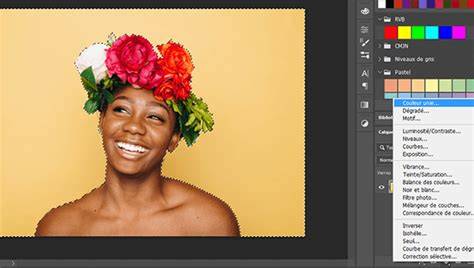
Dans Photoshop, les calques fonctionnent comme des feuilles transparentes empilées qui vous permettent de retoucher séparément des zones spécifiques d’une image. La fusion consiste à en regrouper plusieurs. Lors de cette opération, le contenu du calque supérieur remplace celui qu’il recouvre sur les calques inférieurs.
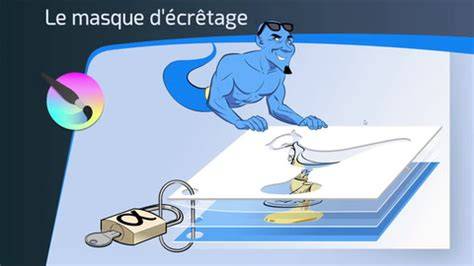
Rien de plus simple que le raccourci clavier pour fusionner des calques. Cliquez sur un calque, puis tout en maintenant la touche Maj enfoncée, cliquez sur un autre. Fusionnez des calques à l’aide d’un masque d’écrêtage, qui détermine la forme et les limites d’un groupe de calques. Par exemple, un masque d’écrêtage triangulaire impose la forme triangulaire à tous les calques du groupe. Commencez par masquer les calques que vous ne voulez pas fusionner. Sélectionnez ensuite le calque de référence pour le masque d’écrêtage.
L’icône d’œil sert à afficher ou masquer des calques. Lorsque vous aplatissez des calques dans Photoshop, ceux qui sont visibles sont fusionnés dans un calque d’arrière-plan. Gardez à l’esprit que la fusion des calques est une méthode de retouche dite « destructive ». Une fois que vous avez validé vos modifications, il vous est impossible de revenir en arrière.
Les calques peuvent stocker de grandes quantités de données. Le filtre Camera Raw s’utilise avec un seul calque à la fois. Organisez vos calques en leur attribuant un nom évocateur et en adoptant une nomenclature cohérente. Certains outils fonctionnent uniquement avec des calques pixellisés ou non vectoriels. Une fois effectuée, la fusion est définitive.
Les calques sont une fonctionnalité-clé de Photoshop depuis les premières versions, fondation des modifications non destructrices. I. Qu'est-ce qu'un calque ? Les changements destructifs, une fois appliqués, le document enregistré et fermé sont définitifs. Photoshop n'a plus mémoire de ce qu'il s'est passé sur votre image, il ne peut plus retourner en arrière avec ces changements. Chaque modification s'effectue directement sur le contenu de l'image. De l'autre côté, il y a les changements non destructifs. ne convient pas, il sera toujours possible d'éditer la couche de l'image qui s'occupe de faire ce virage). puis faire un virage ne donnera pas forcément les mêmes couleurs que le virage puis l'ombre). Mais pourquoi donc utiliser des modifications non destructives ?
Un exemple simple. des spécifications particulières. Tout se fait à l'aide de modifications destructives. sa demande : non, finalement, ce ne sera pas du noir et blanc mais bien de la couleur. Comment annuler cette désaturation ? C'est bien simple : il suffit de repartir dès le début et de tout refaire. il a suffi de décocher une case et le tour est fait !
Ce qui autorise des modifications de seulement certains effets dans une image, leur annulation ou autre. Sans les calques, pas de modification non destructive possible. La manière la plus commune de représenter un calque est un transparent. L'image est alors vue comme un empilage de transparents. en dessous alors que d'autres les laissent partiellement s'exprimer, les derniers s'effaçant entièrement. changer l'ordre de ces transparents, en déplacer un, changer l'échelle, les couleurs, etc. de ne pas afficher certains.
II. II-A. Voici le panneau Calques. C'est lui qui contiendra tous vos calques, vous permettra de bien les soigner. D'usage moins fréquent, voici le menu Calques. et ils offrent des raccourcis plus que bienvenus par rapport à ce dernier. pour effectuer la fusion proprement dite) ; à côté, le choix de l'opacité. D'un côté, les verrous : avec eux, il est possible d'interdire certaines opérations sur un calque.
Par exemple, le positionnement précautionneux de calques peut prendre un certain temps, voire un temps certain. Il serait dommage qu'un simple clic mal placé vienne tout gâcher. De l'autre côté, le choix du fond. Voici le coeur du panneau : tous les calques. s'il est entièrement blanc avec une opacité maximale, rien ne transparaîtra des calques inférieurs.
avec une miniature (qui indique le type de calque de réglage le cas échéant). apparaît en bas à droite de la première miniature, indiquant que ce calque contient un objet dynamique. possèdent deux miniatures : la première pour le calque lui-même puis, à côté de la chaîne, la miniature du masque associé. Chaque calque possède un nom propre ainsi qu'une couleur. alors être modifiés comme s'ils ne faisaient qu'un (déplacement, opacité...).
indiquant la visibilité du calque : un calque avec l'oeil est visible ; s'il est décoché, le calque n'est plus visible. Cette partie est également très importante. Ils seront alors solidaires). II-B. vous savez cliquer ? Vous savez sélectionner un calque !
Cliquez simplement quelque part dans la case du calque. Les miniatures affichées sont trop petites ? proposant, entre autres, quatre options de taille des miniatures des calques ; il suffit d'y faire son marché. II-C. Créer un calque n'est pas hors de portée de celui qui arrive à en sélectionner.
de cliquer sur une petite icône déjà présentée : (une petite feuille avec un coin plié). de telle sorte que deux calques n'auront jamais le même nom par cette méthode. sélectionné ; il sera entièrement transparent. Justement. Quel est donc ce calque d'arrière-plan ? Pourquoi son nom apparaît-il en italique ? Ce calque est très spécial. qu'au fin fond de l'image. des verrous sont grisées). Impossible ? Pas tout à fait. Cette opération permet de transformer ce calque fixe et statique en un calque comme les autres.
un nom, une couleur, un mode de fusion ainsi qu'une opacité dans cette fenêtre. II-D. Deux lignes de couleur ont disparu. qui sont alors apparues dans une plus grande entièreté. de couleur : là, le blanc du fond apparaît. (il a été créé avec un masque de remplissage, un des nombreux types de calque de réglage) ? Un grillage apparaît ! Que représente-t-il ? Cette image ne dispose pas de calque Arrière-plan, son fond est donc transparent.
ce fond (dans l'exemple précédent, il y avait un calque de réglage qui le masquait entièrement), il devient donc visible. Mais comment distinguer un fond blanc d'un fond transparent ? est d'utiliser un damier (d'ailleurs configurable dans les options). transparence. II-E. Beaucoup de gens ont en tête que Photoshop s'utilise uniquement à la souris.

C'est heureusement faux. Beaucoup de gens ont en tête que Photoshop propose une pléthore de manières de réaliser la même action. C'est heureusement vrai. C'est pourquoi la duplication de calques peut se faire d'une quantité de manières différentes. Tout d'abord, pourquoi diable voudrait-on dupliquer un calque ?
évidemment) doivent être annulées. d'origine pour créer certains effets. que des parties (préalablement sélectionnées) d'un calque. Le raccourci Ctrl+J duplique le calque en cours. On peut atteindre le même effet par le menu Calque > Dupliquer le calque. (notez que c'est cette option qui est raccourcie par Ctrl+J). De même, sélectionner puis glisser en appuyant sur Alt le calque autre part dans le panneau calque produit le même effet. Un clic droit sur le calque ouvre un menu permettant, entre autres, de Dupliquer le calque.
Pas moins de six endroits pour une seule et même fonctionnalité, direz-vous. Il y a néanmoins des subtilités. que la sélection actuelle du calque, ce qui permet de ne copier que l'arbre sur la photographie. de choisir le fichier cible (on peut copier un calque d'un fichier A dans un fichier B) et de renommer le calque cible. pour être abandonnés assez lâchement dans un nouveau calque. ainsi que le clic droit dans la zone sélectionnée puis l'option Calque par Couper. Plus il y a de calques dans un document Photoshop, plus celui-ci devient lourd. le poids du conteneur monter en flèche et/ou l'ordinateur ralentir par manque de mémoire vive.
Comment supprimer un calque ? Cette fois, Photoshop se montre presque avare, jugez-en en fonction de la pauvre liste de méthodes disponibles. L'habituelle touche Delete du clavier remplit toujours son office. Il est aussi possible de glisser-déposer un calque sur la corbeille (). De même, sélectionner le calque puis cliquer sur cette même corbeille remplit le même office. Comme il était possible de dupliquer un calque depuis le menu contextuel du calque, l'option Supprimer le calque est aussi disponible. Finalement, le menu Calque est toujours présent, avec l'option Supprimer. Notez que la troisième option est la seule à vous demander confirmation avant suppression.

II-F. Calque 2, etc. Quand l'image n'est constituée que de deux ou trois calques, passe encore. Là, le nommage automatique de Photoshop est vite dépassé. Puis vient le jour de la grosse commande. croustillants, etc., chaque groupe possédant en moyenne une dizaine de calques. sans aide supplémentaire, le renommage de calques ne suffira pas. aisément. Photoshop est aussi prévu pour ce genre de besoins. Dans sa grande bonté, il offre les groupes de calques. on peut lui assigner une opacité et un mode de fusion ; il peut même bénéficier de verrous. comme des calques en dehors d'un groupe. On peut aussi avoir des groupes dans des groupes et les imbriquer ainsi de suite.
Dans cet énorme projet, il y aura donc moyen de classer les calques en fonction de la partie de l'image qu'ils constituent. la sémantique qu'ils définissent n'est régie que par l'utilisateur lui-même). de réglage en rouge, tous les textes en orange, etc. proposées par Photoshop. Il est aussi à noter qu'on peut attribuer une couleur à tout un groupe. ces couleurs se distinguent facilement les unes des autres, toujours pour éviter la confusion. la taille du projet). Reprenons étape par étape. (on peut alors le déplacer, par exemple).
Ensuite, sur des calques séparés, on met quelques marques de couleur. Puis on ajoute un calque de réglage, de type Vibrance, volontairement exagéré à des fins d'exemple. Ce calque n'agit que sur les calques en dessous de lui (soit l'ancien Arrière-plan). On crée un groupe, dans lequel on met plusieurs calques, sélectionnés en appuyant sur la touche Ctrl. On déplace aussi le calque de réglage en haut de ce groupe : il affecte tous les calques du groupe et les calques inférieurs au groupe.
elle se répercutera aux calques en dépendant, remplaçant la couleur déjà choisie. Finalement, on renomme un calque en double cliquant sur son nom. III. III-A. Plusieurs méthodes sont possibles pour remplir un calque. On peut simplement utiliser l'outil pot de peinture. Ce n'est cependant pas la meilleure solution. Si jamais il faut changer la couleur du calque, il faut retrouver cet outil et resélectionner une couleur.
III-B. Il n'est pas rare de voir un même objet d'une image constitué de plusieurs calques. dont le texte reste sur un calque vectoriel séparé, afin de garder une possibilité de correction a posteriori. à moins que cela soit voulu. de l'un fera que les autres subiront le même déplacement. puis de remettre le lien.
Vous pouvez télécharger le fichier qui a servi de base à cette courte vidéo. III-C. L'opacité est un réglage assez basique pour les calques. Il permet de limiter ce que l'on voit du calque et de ce qui est derrière lui. À 100 %, il est tout à fait opaque, on ne voit les calques plus bas dans la pile que dans les zones où le calque est transparent. À 0 %, il ne laisse aucune trace sur l'image finale, laissant transparaître entièrement les calques plus bas. Entre les deux, il laisse une trace dont l'intensité dépend de l'opacité. Le paramètre de fond fonctionne différemment. À première vue, il ne change en rien le comportement du réglage d'opacité.
Et pourtant. À l'essai, il faut venir jouer avec les options de fusion de Photoshop, par exemple, pour le voir fonctionner. alentours dans le calque). III-D. L'outil de transformation libre est ici le roi, tant qu'il s'agit d'effectuer le travail simplement. Il s'appelle par Ctrl+T. déplacer les carrés qui apparaissent lors de son appel. pour valider, un appui sur Enter suffit ; pour annuler, Esc est là. III-E. pour déplacer le calque sélectionné. Par contre, quand il s'agit d'aligner des calques, l'affaire devient autrement plus trépidante.

ces icônes dans l'outil déplacement activé (raccourci : V). On peut diviser ces icônes en trois parties : l'alignement, la distribution et l'alignement automatique. III-F. de choisir l'option Fusionner les calques ou Fusionner les calques visibles. l'opacité sera utilisée pour la fusion mais il ne sera plus possible de la modifier individuellement pour chaque calque.
paramètres possibles pour les calques. IV. Les calques de Photoshop sont un outil extrêmement performant, extrêmement utile, quel que soit votre niveau ou votre secteur d'activité. il y a cependant bien assez pour s'amuser avec les calques et découvrir d'autres facettes de leur monde magique.
Merci à ClaudeLELOUP pour sa relecture orthographique ! Vous avez aimé ce tutoriel ? la rasterization (pixellisation) n'ayant lieu que lors de l'impression proprement dite. sans l'autorisation expresse de l'auteur. Lorsque vous travaillez avec un photomontage dans Photoshop, vous pouvez être amené à livrer une image unique. Ce processus implique souvent l'utilisation des fonctionnalités de fusion et d'aplatir. Aplatir l'image permet de convertir l'intégralité de votre photomontage en une image simple. On peut annuler cette action avec un pomme Z.
Alternativement, la fusion permet de combiner seulement certains calques. Vous pouvez fusionner un calque avec celui qui est juste en dessous, fusionner tous les calques visibles ou fusionner les calques d’un groupe. Une astuce pratique consiste à utiliser la commande fusionner les calques visibles avec la touche Alt, générant un calque supplémentaire. Pour une sauvegarde correcte des calques, utilisez les formats Photoshop (PSD) ou TIFF.
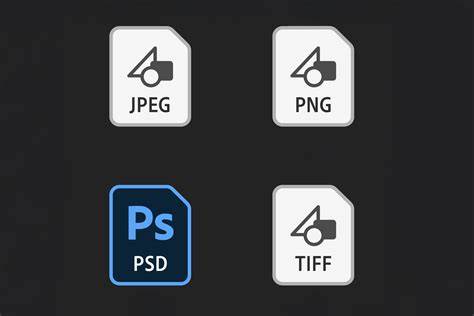
Pour aller plus loin, on peut explorer les commandes supplémentaires « Appliquer une image » et « Opérations » qui offrent des modes de fusion Addition et Soustraction. Ces modes permettent d’effectuer des opérations mathématiques sur les pixels et de produire des couches composites. Addition et Soustraction exigent que les images aient les mêmes dimensions et s’appliquent à partir de commandes spécifiques.
Additionne les valeurs des pixels des deux couches. Ce mode est pratique pour combiner des images qui ne se chevauchent pas sur deux couches. Le blanc reste blanc, et les zones noires restent noires. Le mode Addition divise la somme des valeurs des pixels par le facteur Echelle puis ajoute la valeur Décalage à la somme. Retranche la valeur des pixels de la couche source des pixels correspondants de la couche cible.
Comme avec l’option Addition, le résultat est ensuite divisé par le facteur Echelle puis ajouté à la valeur Décalage. Dans la zone Echelle, entrez une valeur comprise entre 1,000 et 2,000. Une valeur supérieure obscurcit l’image. La valeur Décalage permet d’éclaircir ou d’obscurcir les pixels selon une valeur de luminosité comprise entre +255 et -255.
Comment Fusionner 2 Calques Photoshop ( 2026 )
En somme, la fusion et l’aplatissement des calques constituent des outils puissants pour créer des images composites, tout en offrant des options pour préserver l’édition non destructive lorsque c’est nécessaire. La maîtrise vient avec la pratique et l’expérimentation.
tags: #additionner #2 #calques #photoshop