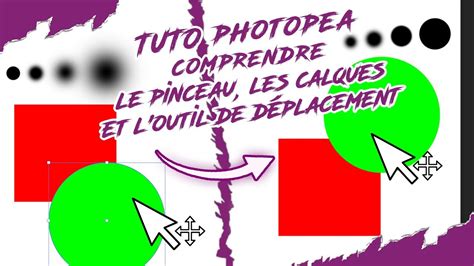
L’outil Déplacement vous permet de couper et de faire glisser une sélection de pixels vers un nouvel emplacement dans la photo. Pour activer l’outil Déplacement alors qu’un autre outil est sélectionné, appuyez sur la touche Commande. Placez le pointeur à l’intérieur du cadre de sélection et faites glisser la sélection vers un nouvel emplacement. Affiche le cadre de sélection autour de la sélection dans l’image ou autour du calque actuellement sélectionné (si aucune sélection n’est active sur l’image).
Les cases situées sur les bords et les coins vous permettent de redimensionner la sélection ou le calque. Met les calques individuels en surbrillance au fur et à mesure du passage de la souris sur l’image. Cliquez sur un calque en surbrillance pour le sélectionner et le déplacer. Fait passer le calque sélectionné devant, entre ou derrière d’autres calques. Les options disponibles sont Premier plan, Rapprocher, Eloigner et Arrière plan.
Alignement et espacement des calques
Aligne les calques sélectionnés. Les options incluent Bords supérieurs, Centres verticaux, Bords inférieurs, Bords gauches, Centres horizontaux et Bords droits. Plusieurs calques peuvent être alignés en même temps. Espace de manière égale les calques sélectionnés. Les options incluent Bords supérieurs, Centres verticaux, Bords inférieurs, Bords gauches, Centres horizontaux et Bords droits. Plusieurs calques peuvent être espacés en même temps. Pour que cette option soit activée, vous devez disposer d’un minimum de trois calques sélectionnés.
Propriétés du collage entre deux images
N’oubliez pas, lors du collage d’une sélection ou d’un calque entre deux photos de résolution différente, que les données collées gardent leurs dimensions originales en pixels. La zone collée peut de ce fait sembler disproportionnée dans la nouvelle image. Pour la copie entre deux photos, faites glisser la sélection de la fenêtre active vers l’autre fenêtre. Pour décaler la réplique de 1 pixel, maintenez la touche Option enfoncée tout en appuyant sur une touche fléchée. Pour décaler la réplique de 10 pixels, maintenez enfoncées les touches Options et Maj tout en appuyant sur une touche fléchée.
lorsque vous faites glisser une sélection (avec la touche Maj enfoncée) d’une image à l’autre, la sélection est collée au centre. Choisissez la commande Edition > Copier pour copier la sélection dans le Presse-papiers. Choisissez la commande Edition > Copier avec fusion pour copier tous les calques de la zone sélectionnée dans le Presse-papiers. Vous pouvez utiliser la commande Coller dans la sélection pour coller dans une sélection le contenu du Presse-papiers ou le contenu copié. Cette commande vous permet de tirer parti des éléments compris dans la zone sélectionnée, tout en évitant que l’image collée ait l’air plate et artificielle.
Ainsi, vous pouvez utiliser un mode de fusion Lumière crue à une opacité de 85 % pour conserver le reflet créé dans une paire de lunettes. A. Partie de la photo d’origine sélectionnée B. Photo à copier-coller dans l’original C. la photo copiée apparaît seulement dans les limites du cadre de sélection. Pour activer l’outil Déplacement alors qu’un autre outil est sélectionné, appuyez sur la touche Commande. L'image ci-dessus présente le résultat que nous souhaitons atteindre.
Sur la partie gauche, le fichier de départ, l'image d'un chien et d'un chat placée au-dessus d'une fenêtre. A droite, le résultat final, le chat et le chien donnent l’illusion d'être derrière la fenêtre et visibles à travers la vitre. Le Coller Dedans de Photoshop est une fonction qui permet d'insérer une image dans une sélection comme si elle y était incrustée. Tout ce qui dépasse de cette sélection y est masqué, un peu comme un masque de fusion. Nous souhaitons donner l’illusion que le chien et le chat se trouvent derrière la fenêtre. Tout est une question de superposition de calques et d’ordre d’empilement.
Mais en l'état si nous basculons les calques Chat et Chien derrière l'arrière-plan, ce dernier les masquera intégralement. N'hésitez pas à ajouter des points quand l'outil devient hésitant sur des contours plus complexes. Utilisez la touche MAJ pour ajouter les sélections les unes aux autres. La figure ci-dessus montre la sélection du verre de la première fenêtre.
Comme vous vous en souvenez, la mémorisation d'une sélection s'accompagne d'une couche qui lui est propre. Les sélections mémorisées se visualisent ainsi plus facilement, chacune dans une couche portant son nom. Nous souhaitons coller la sélection du verre sur un nouveau calque. Si nous utilisons le raccourci clavier CTRL + V ou Edition / Coller par le menu, les morceaux de la vitre seront déplacés. Le travail commence à prendre forme.
Comme vous le constatez, l'image du chien est déplacée dans un nouveau calque associé à une vignette de masque de fusion. Ce masque de fusion est bâti sur la sélection fenêtre et masque tout ce qui en déborde. La méthode la plus rapide pour obtenir des calques ou des images pixellisées, telles que des icônes, qui doivent être modifiés, consiste à utiliser Copier et Coller.
Cliquez avec le bouton droit sur la forme ou le calque vectoriel dans Photoshop, cliquez sur Copier SVG et collez-le dans XD. Vous souhaitez modifier vos images ou vos bitmaps à partir de XD ? Modifications dans Photoshop : double-cliquez pour sélectionner une image. Avec XD 57, Adobe a amélioré la fonctionnalité de gestion des couleurs dans XD. Copier et coller : vous pouvez sélectionner tout ou des parties d’une image dans XD, puis les coller sur une zone de travail Photoshop.
Avec XD 57 et versions ultérieures, lorsque vous copiez une ressource associée à un profil de couleur sRVB de Photoshop vers un document XD, lui aussi doté d’un profil sRVB, vous obtenez des couleurs cohérentes. « À mesure que la conception d’écran se développe, de nouveaux outils sont nécessaires pour améliorer les workflows de conception. XD est une application compagnon parfaite de Photoshop qui contribue à accélérer votre workflow » - Howard Pinsky, spécialiste principal pour XD. Nous vous avons expliqué comment copier et coller des designs de Photoshop dans XD. Si vous avez une question à poser ou une idée à partager, rejoignez la communauté Adobe XD.
Raccourcis et astuces pratiques
L’outil Déplacement vous permet de couper et de faire glisser une sélection de pixels vers un nouvel emplacement dans la photo. Placez le pointeur à l’intérieur du cadre de sélection, puis faites glisser la sélection vers une nouvelle position. Affiche le cadre de sélection autour de la sélection dans l’image ou autour du calque actuellement sélectionné (si aucune sélection n’est active sur l’image). Met en surbrillance les calques individuels au fur et à mesure du passage de la souris sur l’image. Cliquez sur un calque en surbrillance pour le sélectionner et le déplacer. Fait passer le calque sélectionné devant, entre ou derrière d’autres calques.
Diamond Triangle Photo Collage Template in Photoshop
Tableau récapitulatif des actions
| Action | Commande/ Astuce |
|---|---|
| Copier une sélection | Edition > Copier |
| Copier avec fusion | Edition > Copier avec fusion |
| Coller dans la sélection | Coller dans la sélection |
| Coller entre deux images | Faire glisser la sélection d’une fenêtre à l’autre |
| Décaler d’un pixel | Option + flèche (Mac) ou Alt + flèche (Windows) |
| Décaler de 10 pixels | Option + Maj + flèche (Mac) ou Alt + Maj + flèche (Windows) |
| Coller au centre lors du glissement | Maintenir Maj enfoncée lors du glissement |
| Filtrage et masque | Utiliser un masque de fusion pour masquer les bords |
La fusion des calques et l’aplatissement final peuvent réduire la taille du fichier et devenir une étape finale utile, notamment lorsque vous souhaitez partager ou exporter votre composition. L’ordre d’empilement détermine l’apparition des calques les uns par rapport aux autres, et les calques liés peuvent se déplacer ensemble tout en conservant leur liaison.