Le tutoriel détaille comment couper et faire glisser une sélection de pixels vers un nouvel emplacement dans la photo, activant l’outil Déplacement même lorsqu’un autre outil est sélectionné, en utilisant la touche Commande. Il décrit le cadrage de la sélection, la possibilité d’agrandir ou de rétrécir la zone avec les poignées et le surlignage des calques à mesure que l’on survole l’image.
Activation et déplacement de la sélection
Pour activer l’outil Déplacement alors qu’un autre outil est sélectionné, appuyez sur la touche Commande. Placez le pointeur à l’intérieur du cadre de sélection et faites glisser la sélection vers une nouvelle position. Le cadre de sélection s’affiche autour de la sélection dans l’image ou autour du calque actuellement sélectionné s’il n’y a aucune sélection active.
Les bords et les coins permettent de redimensionner la sélection ou le calque. Met les calques individuels en surbrillance au fur et à mesure du passage de la souris sur l’image. Cliquez sur un calque en surbrillance pour le sélectionner et le déplacer. Le calque sélectionné peut être avancé devant, entre ou derrière d’autres calques, avec les options Premier plan, En avant, En arrière et Arrière-plan.
Les options d’alignement permettent de disposer les calques sélectionnés. Les actions incluent Bords supérieurs, Centres verticaux, Bords inférieurs, Bords gauches, Centres horizontaux et Bords droits. On peut aligner plusieurs calques en même temps.
Espacement et collage entre images
Il est possible d’espacer les calques de manière égale. Les options couvrent les mêmes repères que l’alignement: Bords supérieurs, Centres verticaux, Bords inférieurs, Bords gauches, Centres horizontaux et Bords droits. Pour activer le mode d’espacement, il faut au minimum trois calques sélectionnés.
N’oubliez pas que lors du collage d’une sélection ou d’un calque entre deux photos de résolutions différentes, les données collées conservent leurs dimensions originales en pixels. Ainsi, la zone collée peut sembler disproportionnée dans la nouvelle image. Pour effectuer une copie entre deux photos, faites glisser la sélection de la fenêtre active vers l’autre fenêtre.
Décalage et déplacement précis
Pour décaler la réplique de 1 pixel, maintenez la touche Option enfoncée tout en appuyant sur une flèche. Pour décaler de 10 pixels, maintenez les touches Option et Maj enfoncées et appuyez sur une flèche. Lorsque vous faites glisser une sélection (avec la touche Maj enfoncée) d’une image à l’autre, la sélection est collée au centre.
Choisissez Edition > Copier pour copier la sélection dans le Presse-papiers. Choisissez Edition > Copier avec fusion pour copier tous les calques de la zone sélectionnée dans le Presse-papiers. Vous pouvez utiliser Coller dans la sélection pour coller dans une sélection le contenu du Presse-papiers ou le contenu copié. Cette commandess permet d’utiliser les éléments de la zone sélectionnée tout en évitant que l’image collée paraisse plate et artificielle.
Exemples et modes de fusion
Ainsi, vous pouvez utiliser un mode de fusion Lumière crue à une opacité de 85 % pour conserver le reflet créé, par exemple dans une paire de lunettes. La présentation A-B-C illustre une zone d’origine, l’image copiée dans l’original et l’apparition de la zone copiée confined dans les limites du cadre de sélection.
Dans Photoshop Elements 15, l’édition Guide propose la possibilité avec l’outil de déplacement basé sur le contenu de déplacer une zone choisie, tout en offrant la possibilité de redimensionner cette zone si souhaité. Cette fonctionnalité peut être utilisée pour repositionner des éléments comme un sentier dans une autre image, et le reflet peut être ajusté ensuite pour obtenir un résultat cohérent.
Pour déplacer une personne ou un objet d’une photo afin de les repositionner ailleurs, l’outil Déplacement s’avère pratique. Le mode guidé permet d’effectuer cette opération en quelques étapes simples: sélection de l’élément à déplacer avec l’outil de sélection rapide, puis validation qui déplace l’élément tout en recréant automatiquement le fond pour une finition homogène.
En choisissant intelligemment la zone et l’épaisseur de la sélection, même les débutants peuvent obtenir des résultats professionnels. Si vous le souhaitez, vous pouvez déplacer et redimensionner une zone via l’outil de déplacement basé sur le contenu et réorganiser les éléments sur l’image sans dénaturer le rendu final.
Utilisation avancée et flux de travail
Lorsque l’outil est utilisé avec le contenu d’autres calques, vous pouvez activer des options supplémentaires: activer l’option « fusion des couleurs » pour améliorer l’intégration des zones déplacées, ou ignorer cette fusion pour une application plus stricte. L’option « Activer le déplacement dans le calque sélectionné » permet d’évoluer vers un travail non destruction en utilisant les informations issues de tous les calques pour le résultat du déplacement.
Le mode Déplacer permet de placer des objets sélectionnés vers un nouvel emplacement, tout en offrant la possibilité d’échelle dans certaines configurations. En cas de collage dans une sélection, le contenu peut être déplacé et ajusté pour s’intégrer correctement au cadre sans rupture visuelle.
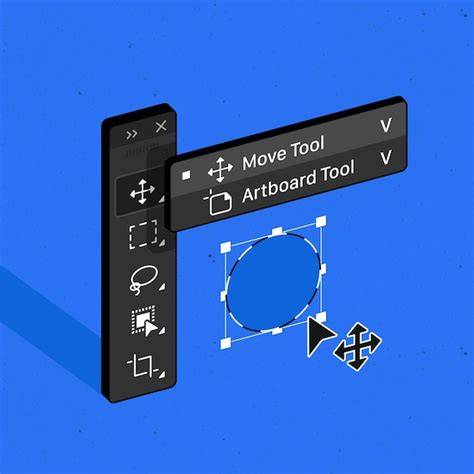
L'outil Déplacement - Photoshop - Juste 5 minutes
En résumé, l’outil Déplacement dans Adobe Photoshop Elements est central pour repositionner des sujets, réorganiser des scènes et fusionner des éléments entre plusieurs images avec précision et contrôle des calques et des zones sélectionnées.