Fondu d’image et techniques essentielles dans Photoshop CS6

Photoshop CS6 est un outil puissant de retouche d’image qui peut transformer vos projets créatifs. Nous partageons ici des tutoriels utiles pour démarrer votre parcours dans Photoshop CS6 et explorer comment réaliser des fondues d’image et d’autres effets plus avancés.

Vue d’ensemble et éléments clés de l’interface

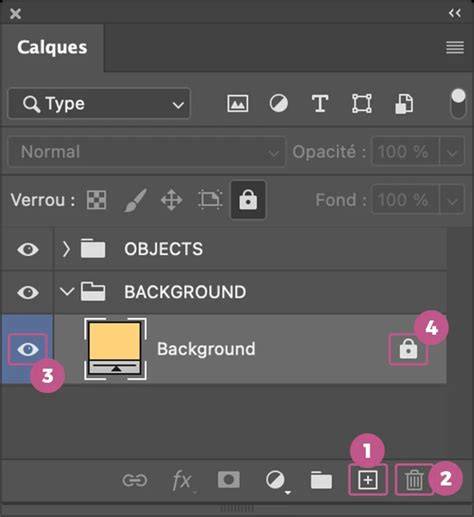
À la barre d’options en haut, les outils affichent des paramètres contextuels qui changent selon l’outil sélectionné. Le côté droit réunit des panneaux essentiels comme Calques, Couleur et Réglages, facilitant la gestion des calques et des effets. Les bases de CS6 incluent la maîtrise de la barre d’outils et l’utilisation des calques comme fondement de l’édition. Pour commencer un nouveau projet, on passe par File > New. Après la création, on peut ajouter des calques en cliquant sur l’icône Nouveau calque dans le panneau Calques.

Calques, masques et opacités

Les calques et les masques sont des outils centraux. On ouvre le panneau Calques, peut déplacer les calques dans la pile, ce qui change l’apparence des éléments. Le calque supérieur recouvre les éléments inférieurs, et l’opacité permet de rendre les calques plus ou moins transparents. Les modes de fusion, visibles dans le menu déroulant au-dessus de la liste des calques, offrent des possibilités intéressantes pour les mélanges. Les masques permettent de masquer ou révéler des parties d’un calque sans supprimer quoi que ce soit. Un masque blanc révèle tout sur ce calque, un masque noir le masque entièrement. On peint en noir pour masquer et en blanc pour révéler. Le dégradé fonctionne bien avec les masques et permet des transitions douces entre zones cachées et visibles. On peut aussi utiliser des outils de sélection avec les masques; après avoir effectué une sélection, on ajoute un masque et Photoshop crée automatiquement un masque basé sur la sélection.

Sélection et précision

La sélection est clé pour l’édition. Les outils Marquee, Lasso et Magic Wand permettent de sélectionner des formes simples, libres ou des zones de couleur similaire. On peut ajouter à une sélection avec Shift ou la soustraire avec Alt. Pour les bords nets, on utilise le Polygonal Lasso; on peut affiner une sélection avec l’outil Sélection rapide, particulièrement utile pour les formes complexes. Pour un travail très précis, on zoome et on travaille avec une taille de pinceau petite et lentement. Les raccourcis clavier accélèrent le flux de travail.

Amélioration des photos et réglages

Les outils d’amélioration des photos dans CS6 sont centrés sur les calques de réglage. Pour créer un calque de réglage, on clique sur l’icône “Nouveau calque de remplissage ou de réglage” en bas du panneau Calques. Ces calques permettent d’affiner l’image et sont faciles à modifier ou supprimer plus tard. Le correction des couleurs est essentielle pour des images vibrantes et équilibrées. Les niveaux (Levels) corrigent l’exposition, et les courbes (Curves) offrent un contrôle plus précis. La teinte/saturation (Hue/Saturation) permet d’ajuster des couleurs spécifiques. Des modifications subtiles donnent souvent les meilleurs résultats.

Effets et filtres

Les filtres d’Adobe Photoshop CS6 offrent des effets visuels variés. Le menu Filtres regroupe de nombreuses options pour transformer les images. Le filtre Oil Paint peut transformer des photos en toiles avec un effet pictural, et le filtre Liquify permet de pousser, tirer et tordre des zones de l’image pour des effets surréalistes. Pour optimiser les filtres, on utilise les Smart Filters: convertir le calque en Objet dynamique avant d’appliquer les filtres, et empiler plusieurs filtres pour des effets complexes. Cela permet de revenir facilement sur les réglages.

Texte et mise en forme

Les effets de texte dans CS6 permettent de créer des mises en page typographiques originales. L’outil Type sert à ajouter du texte et modifier les caractéristiques (typographie, taille, alignement). Pour plus de flexibilité, on peut convertir le texte en formes. Les modes de fusion et les styles de calque offrent des possibilités rapides pour ajouter de la profondeur. Des dégradés appliqués au texte créent des transitions de couleur, et des effets 3D peuvent être explorés via les fonctionnalités 3D de CS6. Des masques permettent des révélations créatives du texte.

Gestion des fichiers et ressources

Adobe Bridge est un outil puissant pour la gestion des fichiers dans Photoshop CS6. Il permet de rechercher des images rapidement avec des filtres par type de fichier, date ou note, et d’ajouter des mots-clés pour des recherches ultérieures. Bridge améliore considérablement le flux de travail en facilitant l’accès direct aux fichiers depuis Photoshop et en offrant des métadonnées et des options d’évaluation et d’étiquetage.

Apprentissage et ressources communautaires

De nombreuses ressources permettent d’apprendre CS6 et de se connecter avec d’autres utilisateurs. YouTube propose des tutoriels vidéo gratuits pour les bases et les techniques avancées, avec des chaînes qui publient régulièrement du nouveau contenu. Les communautés en ligne offrent des retours, des questions et des partages de travaux, ce qui est précieux pour progresser. Bien que CS6 manque certaines fonctions modernes et l’intégration Cloud, il reste une version populaire avec une interface familière et une grande stabilité. Le manuel utilisateur d’Adobe demeure une ressource gratuite en ligne et utile pour les détails techniques.

Fondu et dégradés pratiques

Pour réaliser des fondues entre deux images, il faut déverrouiller le calque d’arrière-plan, ajouter un calque de remplissage ou de réglage et créer un masque sur le calque image. Ensuite, on choisit l’outil Dégradé et on trace une ligne sur le masque pour obtenir un fondu progressif. Le dégradé peut être combiné avec des masques et des calques de réglage pour obtenir des transitions plus complexes. Le fondu peut aussi être travaillé avec les outils de retouche, notamment en associant des masques et des flous directionnels et des masques de fusion pour un rendu naturel.

Autres techniques liées au fondu

Il existe de nombreuses façons de créer un fondu dans Photoshop CS6, notamment avec les calques de réglage et les masques. La déformation de marionnette ouvre aussi des possibilités pour transformer des zones, et le format DNG offre une solution pour les données RAW dans un seul fichier. Le recadrage et les outils de redressement permettent d’améliorer l’alignement et la composition avant d’appliquer un fondu. En somme, le fondu d’image dans CS6 peut s’appuyer sur des masques, des dégradés, des réglages et des effets pour obtenir des transitions riches et naturelles.

Voilà une petite synthèse pratique qui peut être utile lors de l’application de ces techniques, comme après l’été pour des photos nécessitant des retouches pour gérer les ombres et les reflets, ou pour créer des arrière-plans plus harmonieux autour d’un sujet.

fondu-deux-calques-de-reglage

Tutoriel #04 Fusion de deux photo dans Adobe Photoshop CS6

Ouvrez votre photo puis dupliquez le calque et sélectionnez la plage de couleurs pour ajuster les tons clairs et atténuer les reflets, et utilisez le masque de fusion pour obtenir un fondu contrôlé entre les zones. Utilisez les outils Niveaux et Courbes pour équilibrer l’image avant l’application du fondu final.

La gestion des calques et des masques, les réglages de couleur et les filtres, associées à des techniques de texte et de fusion d’images, composeront une approche complète pour réaliser des fondues efficaces et des compositions riches dans CS6.

tags: #cs6 #faire #fondu #image