Lightroom Classic est un ensemble d’outils complet conçu pour les photographes professionnels. Il s’articule autour de modules. Chacun des modules est consacré à une partie spécifique du workflow d’un photographe. Le module Bibliothèque permet d’importer, d’organiser, de comparer et de sélectionner des photos. Le module Développement permet d’ajuster les couleurs et les tonalités, ou de traiter des photos de façon créative. Les modules Diaporama, Impression et web permettent de gérer la présentation des photos.
Pour modifier la sélection présentée dans le film fixe, accédez au module Bibliothèque et sélectionnez d’autres photos. Pour utiliser Lightroom Classic, commencez par sélectionner toutes les images à traiter dans le module Bibliothèque. Cliquez sur l’en-tête du panneau. Le mode Solo s’applique indépendamment à un jeu de panneaux. Pour afficher ou masquer un seul groupe de panneaux, cliquez sur l’icône Afficher/Masquer le groupe de panneaux. Une icône pleine indique que le groupe de panneaux est affiché. Pour afficher ou masquer les deux groupes de panneaux latéraux, choisissez Fenêtre > Panneaux > Afficher/Masquer les panneaux latéraux ou appuyez sur la touche de tabulation. Pour masquer tous les panneaux, y compris les panneaux latéraux, le film fixe et le sélecteur de modules, choisissez la commande Fenêtre > Panneaux > Afficher/Masquer tous les panneaux ou appuyez sur Maj-Tab.
Affiche le panneau lorsque vous déplacez le pointeur vers le bord extérieur de la fenêtre de l’application. Masque le panneau lorsque vous déplacez le pointeur loin du panneau. Vous pouvez réorganiser ou personnaliser l’ordre des panneaux Développement en fonction de vos préférences de travail. Choisissez Fenêtre > Mode d’affichage, puis choisissez une option. En mode standard, plein écran avec menus, ou mode plein écran, appuyez sur la touche F pour parcourir ces trois modes. Appuyez sur les touches Ctrl+Alt+F (Windows) ou Commande+Option+F (Mac OS) pour passer à l’affichage standard, plein écran avec menus ou plein écran. Appuyez sur les touches Maj+Ctrl+F (Windows) ou Maj+Commande+F (Mac OS) pour activer le mode plein écran avec les panneaux masqués, ce qui masque la barre de titre, les menus et les panneaux. Dans ce mode, appuyez sur Maj-Tab, puis sur la touche F pour afficher les panneaux et la barre de menus. Le mode plein écran et écran avec les panneaux masqués dans Mac OS masque l’ancrage. Choisissez Fenêtre > Éclairage de fond, puis choisissez une option.
Sous l’affichage actif dans le module Bibliothèque, la barre d’outils contient des commandes permettant de parcourir les photos, d’appliquer des métadonnées, de lancer un diaporama impromptu, de faire pivoter les photos et d’appliquer des notes, des marqueurs ou des libellés. Bonjour, Pour information, je suis abonné à LR Classic et mon PC est avec Windows 7. Au dessus de la fenêtre de LR, tout à fait à droite dans la barre des menus, les trois logos pour diminuer la fenêtre, et le triangle blanc dans un rectangle rouge, n'apparaissent plus si bien que je ne sais plus réduire la fenêtre de Lr, le déplacer sur un de mes deux écrans, ni surtout le fermer. Croyez ceux qui cherchent la vérité, doutez de ceux qui la trouvent. Merci, car j’apprenais ainsi encore un paramétrage que j'appellerais presque un piège.
Effectivement cette fonctionnalité est inutile sur un écran 27 pouces. Croyez ceux qui cherchent la vérité, doutez de ceux qui la trouvent. Bonjour, j'ai modifié le titre en mettant le mot [Résolu] plutôt que 'solutionné'.
Un PC Linux rapide, des applications photo à jour ! Je commence en vous expliquant les marqueurs. Avant tout, assurez vous qu’ils soient visibles en cliquant sur la petite flèche au-dessus du film fixe de la bibliothèque. Cochez ensuite tout ce qui se trouve dans le menu déroulant. Affichage des marqueurs dans Lightroom. Les marqueurs sont symbolisés par de petits drapeaux. Pour l’utiliser, je sélectionne la photo et puis le drapeau blanc. Ceci me permet de reconnaître par exemple une photo que je souhaite conserver pour un traitement ultérieur. Si par contre, je souhaite rejeter une photo que je ne trouve pas utile, je clique sur le petit drapeau comportant une croix. Les badges de vignette de Lightroom apparaissent sur la miniature, soit dans le coin supérieur gauche, soit dans le coin inférieur droit selon le badge.
Certains badges sont fort reconnaissables comme celui représentant un “+” et un “-”. Concrètement, il signifie que la photo a bénéficié d’un post-traitement. Elle a donc été développée. Si vous cliquez dessus, vous passez instantanément en module Développement. Ce badge est donc pratique pour savoir quelles photos ont déjà reçu des modifications. Malheureusement, si vous appliquez les corrections de l’objectif comme paramètre prédéfini d’importation par exemple, Lightroom inclut ce badge. Un deuxième badge courant est celui représentant une étiquette. Il s’agit d’une icône de géolocalisation. En la survolant, Lightroom vous indique que l’image comporte des coordonnées GPS. Si vous cliquez dessus, vous êtes automatiquement redirigé vers le module Cartes de Lightroom. Le badge symbolisé par une feuille retournée signifie que vous avez créé une copie virtuelle du fichier.
Ce quatrième badge est représenté avec une icône de crayon. En d’autres termes, la photo contient des mots-clés. L’icône en forme de cadre en pointillés dans Lightroom signifie que l’image a subi un recadrage. Si vous cliquez dessus, vous verrez instantanément le recadrage effectué sur le fichier en module Développement. Si vous souhaitez récupérer la version antérieure de la photo, il suffit de cliquer sur le bouton “Réinitialiser”. L’icône suivant représente deux rectangles superposés dans le coin inférieur droit de la miniature. Celui-ci indique que la photo a été ajoutée à une collection.
Les collections sont visibles aussi bien dans le module Bibliothèque que dans le module développement. L'onglet collection du module Bibliothèque, l'onglet collection du module Développement. Pour information, une collection est une réorganisation virtuelle des photos. Par conséquent, une même photo peut se trouver dans plusieurs collections. Vous avez aussi un badge désignant deux flèches à contresens. Il veut dire que l’image est dotée d’un aperçu intégré. Une fois la migration terminée, vous pouvez renommer la Personne comme vous le souhaitez dans Lightroom.
Il s’agit d’un problème de limitation connu. Il n’existe aucune solution disponible pour le moment. Lorsque vous migrez depuis la bibliothèque Apple Photos, Lightroom regroupe certains actifs, tels que les Live Photos, en piles. Pour les besoins de la synchronisation, Lightroom comptabilise ces piles en tant qu’actifs. Le nombre d’actifs de traitement affiché est le nombre d’images temporaires comprenant les piles. Les filtres de Tri assisté ignorent les fichiers Vidéo se trouvant dans l’album que vous triez. Si votre flux de travaux implique d’importer fréquemment des photos à partir d’un disque dur, envisagez d’utiliser un disque dur SSD pour des performances d’importation plus rapides.
Configurez votre périphérique mobile Apple iPhone pour qu’il approuve l’ordinateur sur lequel Lightroom est installé. Déconnectez votre iPhone s’il est connecté à votre ordinateur. Insérez votre mot de passe, puis cliquez sur Paramètres de réinitialisation. Lorsque vous sélectionnez Ajouter à l’album comme Nouveau lors de l’ajout des photos, un nouvel album n’est pas créé si vous spécifiez un nom d’album qui existe déjà, même si la casse des lettres dans les noms est différente ; Lightroom n’affiche aucune erreur ou aucun avertissement. Dans les options de la barre de filtre, choisissez État de synchronisation > Erreur. Le problème de synchronisation doit maintenant être résolu. La synchronisation semble bloquée. Dans les options de la barre de filtre, choisissez État de synchronisation > Synchronisation. Le problème de synchronisation doit maintenant être résolu.
Le problème de synchronisation apparaît lors des réglages sélectifs du masque, tels que le ciel, le sujet, etc. Pour sortir du message d’erreur, effectuez un petit réglage de développement sur la photo. Le rendu des vignettes peut prendre un certain temps. Il s’agit d’un problème de limitation connu. Cliquez et faites glisser à l’aide du pavé tactile pour faire défiler dans Lightroom pour iPad lorsque les gestes de défilement ne fonctionnent pas. L'erreur T20200124 : « Impossible de charger les paramètres. Nous travaillons actuellement sur un correctif pour la prochaine version. » est à considérer dans les cas de défaillance.
En cas de migration ou de gestion des catalogues, les bonnes pratiques incluent la vérification du bon catalogue et la sauvegarde régulière des données. Le nom de mon Catalogue est OuiOuiPhoto2020. 2020 c’est pour l’année de la dernière conversion et pas l’année contenue dans le catalogue. Un catalogue Lightroom n’est pas multiutilisateur. À l’ouverture d’un catalogue LRC, un fichier avec l’extension .lock peut être créé et doit être supprimé en cas de plantage. Le point d’exclamation sur une photo peut signifier que la photo est manquante ou que le disque a changé de lettre sur Windows. Pour corriger cela, ajustez les chemins ou remontez les liens dans Lightroom.
Pour désamorcer des problèmes d’affichage et d’aperçus, privilégiez la création d’aperçus standards lors de l’importation et vérifiez les préférences de synchronisation et de catalogue lorsque nécessaire. Le Jpeg intégré à votre RAW peut être utilisé comme aperçu lors de l’importation, mais dans le module Développement, vous voyez le RAW avec les paramètres Lightroom Classic. Arrêtez d’utiliser les aperçus intégrés du boîtier si nécessaire et adaptez les paramètres d’importation pour générer des aperçus standard au fur et à mesure.
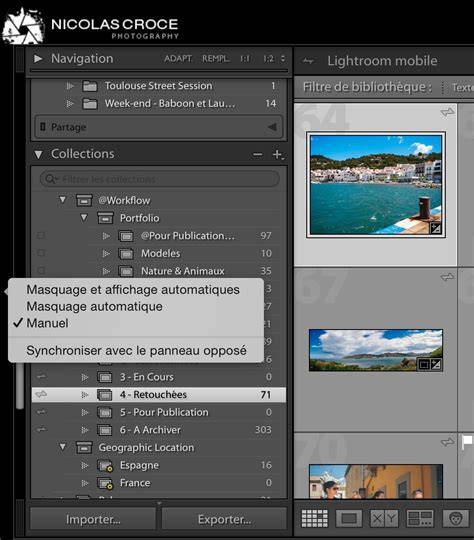
En résumé, l’iconographie et les badges dans les miniatures permettent de repérer rapidement les états des images: post-traitement, géolocalisation, mots-clés, recadrage et collections. Comprendre ces symboles aide à résoudre les soucis d’affichage et à optimiser le flux de travail dans Lightroom Classic.