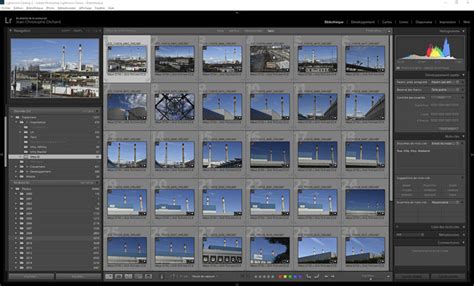
Une fois les photos importées dans le catalogue Lightroom, le logiciel propose plusieurs modes d'affichage pour visualiser les images sous forme de vignettes. Par défaut, Lightroom propose quatre modes d'affichage pour générer les vignettes à partir des fichiers originaux. Le premier mode d'affichage, appelé mode gris, permet de présenter les images en petite taille, similaires à une planche contact. Grâce à la barre de défilement ou à la molette de la souris, on peut ajuster la taille d'affichage des vignettes.
Les cellules agrandies affichent quatre mentions essentielles : numéro, quantité de pixels, définition en largeur et hauteur, ainsi que le nom et l'extension du fichier. Les objectifs de cette vidéo sont :1. Comprendre les différents modes d'affichage des vignettes dans Lightroom.2. Apprendre à configurer et à personnaliser l'affichage des images.3. Le module Bibliothèque vous permet d’afficher, de trier, de gérer, d’organiser, de comparer et de noter les photos de votre catalogue.
Présentation des modes d'affichage et du fonctionnement du mode Grille
A. Sélecteur de modules B. Zone d’affichage de l’image C. Barre Filtre de bibliothèque D. Plaque d’identité E. Panneaux utilisés pour travailler des photos source F. Film fixe G. Barre d’outils H. Panneaux permettant de gérer les métadonnées et les mots-clés, et de retoucher les images I. À partir de la version de février 2022 (version 11.2), vous bénéficiez d’une réactivité améliorée dans le module Bibliothèque, en particulier lors de l’exécution de tâches multiples.
Le module Bibliothèque propose plusieurs modes d’affichage qui vous permettent de voir vos photos selon des tailles différentes et de les comparer facilement. Le mode Grille affiche les photos sous forme de vignettes dans des cellules que vous pouvez réduire ou agrandir. Affiche une seule photo. Plusieurs commandes vous permettent d’afficher la photo entière ou d’appliquer un zoom avant sur une partie. Des niveaux de zoom jusqu’à 11:1 sont disponibles. Affiche la photo active avec les photos sélectionnées afin que vous puissiez les évaluer. La photo active est celle dont la cellule affiche la couleur la plus claire.
Pour activer une autre photo, cliquez sur la vignette correspondante ; pour désélectionner une photo en mode Ensemble, cliquez sur le symbole X situé dans l’angle inférieur droit de la vignette. Vous avez également la possibilité d’afficher le module Bibliothèque dans n’importe lequel de ces modes dans une fenêtre secondaire que vous pouvez afficher sur un autre moniteur, si disponible.
Organisation et filtrage dans le mode Grille
Les panneaux Dossiers et Collections situés dans la partie gauche du module Bibliothèque vous permettent de sélectionner certains dossiers ou collections à afficher. Cliquez sur n’importe quelle photo du Film fixe ou dans la zone d’aperçu pour la sélectionner. Lorsque vous sélectionnez une photo, celle-ci devient active. Vous pouvez sélectionner plusieurs photos, mais seule l’une d’entre elles devient la photo active. Les photos sélectionnées sont identifiées dans la grille et dans le Film fixe par une fine bordure autour de la vignette et d’une cellule grise légèrement plus claires que les photos non sélectionnées. La cellule dont la couleur est la plus claire désigne la photo active. La photo active (dans le coin supérieur gauche de l’affichage de la grille) est celle dont le cadre de sélection et la cellule sont de couleurs plus claires.
Lorsque vous avez des centaines ou des milliers de photos, localiser une image déterminée peut s’avérer moins simple que de sélectionner un dossier ou une collection. Heureusement, la barre Filtre de bibliothèque située dans la partie supérieure du mode Grille peut vous aider. Sélectionnez un ou plusieurs dossiers ou collections pour y effectuer la recherche. Dans la barre Filtre de bibliothèque, sélectionnez les critères de filtrage. Précisez les critères. Par exemple, choisissez Texte > Mots-clés > Contient tout et le type rodéo dans la zone de recherche.
Les collections, les piles et les métadonnées
Les collections sont l’une des méthodes de base d’organisation des photos dans Lightroom Classic. Les collections permettent de regrouper des photos en un seul emplacement pour une visualisation facile ou effectuer différentes tâches. Par exemple, vous pouvez assembler les photos d’une collection en un diaporama ou les utiliser pour créer un livre de photos. Les collections sont répertoriées dans le panneau Collections de chaque module, de sorte que vous pouvez les sélectionner chaque fois que vous en avez besoin.
Lightroom Classic propose un autre outil d’organisation, la pile. Les piles offrent un moyen de regrouper un ensemble de photos à l’aspect visuel similaire, pour les gérer plus facilement. Grâce aux piles, vous pouvez conserver plusieurs photos du même sujet ou une photo et ses copies virtuelles en un même emplacement. Les piles réduisent également le désordre dans le mode Grille et le Film fixe. Enfin, vous pouvez appliquer des étoiles, des indicateurs et des libellés de couleur aux photos.
Les étoiles constituent un moyen universel d’évaluer la qualité d’une photo, sachant qu’une photo de 5 étoiles est de qualité élevée, ou qu’une photo de 2 étoiles n’est pas fameuse. Les indicateurs prolongent cette idée : affublez une photo d’un indicateur Retenue ou Rejetée et vous savez de suite que vous allez la conserver ou que vous ne prévoyez pas de la traiter. Les libellés de couleur sont plus personnels, et vous pouvez les utiliser de façon pertinente. Par exemple, vous pouvez décider que les photos avec un libellé jaune ont besoin d’un réglage de la balance des blancs ou que les photos avec un libellé rouge ont besoin d’un recadrage.
Les mots-clés sont des métadonnées qui décrivent le contenu important d’une photo. Vous étiquetez les photos avec des mots-clés à l’aide des panneaux Mots-clés et Listes de mots-clés. Par exemple, sélectionnez une photo en mode Grille et, dans la zone de texte dans le panneau des mots-clés, saisissez des mots séparés par des virgules. Vous pouvez également appliquer des ensembles de mots-clés ou appliquer des mots-clés à l’aide de l’outil Peinture. Les métadonnées représentent un ensemble d’informations standardisées relatives à une photo, telles que le nom du photographe, la résolution de l’image et l’espace colorimétrique, et les droits d’auteur.
La plupart des appareils photo numériques associent à une photo certaines métadonnées de base, comme la hauteur, la largeur, le format de fichier et l’heure à laquelle la photo a été prise, mais vous pouvez modifier ces informations et en ajouter plus dans le module Bibliothèque.
Développement rapide et outils de développement
Le panneau Développement rapide permet de régler rapidement les tonalités des photos. Les réglages de tonalité disponibles dans le panneau Développement rapide du module Bibliothèque sont semblables à ceux du module Développement. Cependant, le module Développement possède des commandes plus précises pour retoucher les images. Le mode Grille est la vue centrale du module Bibliothèque : il affiche vos photos sous forme de vignettes pour vous permettre de naviguer, trier et organiser vos images en un coup d’œil.
Le mode Grille propose des interactions spécifiques : en cliquant sur une photo vous la rendez active mais cela ne désélectionne pas les autres. Pour afficher la barre d’Outils, appuyez sur le raccourci [T].
En mode Grille et en fonction du travail effectué sur vos photos, vous verrez des icônes au-dessus des vignettes, appelées : Icônes des cellules. Si vous cliquez sur un Badge, cela lance l’action en rapport avec sa fonction. Pour passer d’empiler à désempiler, utilisez la touche du clavier [S].
Collections et collection cible: Collection cible : collection choisie par l’utilisateur, remplaçant la collection rapide pour l’ajout de photos via la touche [B]. Pour affecter une collection en collection cible faire un clic droit et choisir dans le menu contextuel : Définir comme collection cible. Quand une collection est définie comme Collection cible, vous avez un [+] à droite de son nom. Ce badge indique une Copie virtuelle. Pour rappel, une copie virtuelle est une seconde version d’une photo sans dupliquer le fichier original sur votre disque.
Depuis la version 15.0 de Lightroom Classic, il apparaît deux nouveaux badges : les Badges qualité liés au Tri assisté. Si aucun marqueur - retenu ou rejeté - n’est appliqué, la photo est automatiquement classée comme Neutre [U]. Lors d’un tri de photos, vous pouvez sélectionner dans le menu : Photo > Avance automatique. Ensuite à chaque appui sur retenir [P] ou rejeter [X], la photo active change automatiquement. Un badge d’aperçu intégré peut aussi apparaître, signalant que l’image possède un aperçu intégré.
Le module Développement contient deux jeux de panneaux et une barre d’outils pour visualiser et éditer les photos. Les panneaux Navigateur, Paramètres prédéfinis, Instantanés, Historique et Collections situés sur la gauche permettent de prévisualiser, enregistrer et sélectionner les modifications apportées à une photo. Les outils et panneaux permettant d’effectuer des réglages globaux et locaux à une photo sont situés sur la droite. Le panneau Mélangeur de couleurs contient des outils permettant de régler les couleurs. Le Flou de l’objectif vous permet d’ajouter facilement un effet de flou à n’importe quelle image.
Note: ce paragraphe est une consolidation des éléments présents dans le texte fourni et n’introduit pas de nouveaux concepts.
Avec cet effet, vous pouvez flouter l’arrière-plan ou le premier plan en créant une carte de profondeur de l’image à l’aide d’Adobe Sensei. Vous pouvez faire glisser les panneaux du module Développement à droite de l’espace de travail dans l’ordre dans lequel vous souhaitez les voir s’afficher dans votre menu des panneaux de développement personnalisés.
COMPRENEZ les APERÇUS (DYNAMIQUES) dans LIGHTROOM CLASSIC !
Pour masquer tous les panneaux, décochez la en regard du nom du panneau. La vue de référence dans le module Développement offre une double vue dédiée qui vous permet d’afficher une photo de référence (statique) à côté d’une photo active (éditable). Cette vue est utile lorsque vous souhaitez modifier une photo pour donner l’aspect d’une autre photographie de référence.
Le mode Avant/Après et les options associées permettent de comparer deux versions d’une photo et de basculer entre elles. Les paramètres actuels d’une version sont copiés dans l’autre version. Les outils permettant d’apporter des modifications locales se situent dans la barre d’outils sous l’histogramme.
Les paramètres prédéfinis constituent un moyen d’enregistrement d’un groupe de paramètres et d’application à d’autres photos. Une fois un paramètre prédéfini créé et ajouté dans le panneau Paramètres prédéfinis du module Développement, il y est conservé jusqu’à ce que vous le supprimiez. Un ensemble de paramètres prédéfinis par défaut est répertorié dans le panneau Paramètres prédéfinis du module Développement.
Pour voir où se trouve un paramètre prédéfini utilisateur, cliquez dessus avec le bouton droit de la souris (Windows) ou cliquez en maintenant la touche Contrôle enfoncée (Mac OS) dans le panneau Paramètres prédéfinis du module Développement, puis choisissez Afficher dans l’Explorateur (Windows) ou Afficher dans le Finder (Mac OS).
La suite des outils et des options couvre notamment l’importation de paramètres prédéfinis, l’utilisation des collections dynamiques et les flux de travail pour synchroniser les paramètres entre plusieurs photos. En résumé, Lightroom Classic offre une large panoplie de modes d’affichage, d’organisations et de réglages permettant de gérer efficacement un grand catalogue photo.
tags: #affichages #dans #lightroom #6