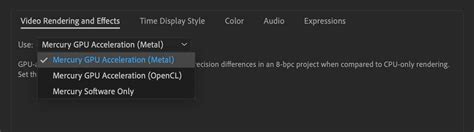
La version la plus récente d’After Effects permet aux tiers de tirer parti du pipeline accéléré par le Mercury Engine via le GPU. Tous les GPU expédiés par Apple ces dernières années sont pris en charge. L’accélération Mercury GPU est activée par défaut dans After Effects. Nous recommandons de choisir Mercury GPU Acceleration (Metal) sur tous les Macs fonctionnant sous macOS 10.13 High Sierra ou macOS 10.14 Mojave, car cela offre les meilleures performances. La plupart de nos produits tireront parti de Mercury GPU acceleration dans After Effects simplement en passant à FxFactory 7.1, sans coût supplémentaire. Après Effects CC 2019 version 16.0 ou ultérieure est requise.
J’ai ouvert un très vieux projet et j’ai été accueilli par l’erreur : « This project was last used with Mercury GPU Acceleration (CUDA), which is not available on this system. Mercury GPU Acceleration (OpenCL) will be used ». Je réalise que cela concerne une ancienne accélération GPU qui ne m’intéresse pas et pour laquelle je n’ai pas besoin d’accélération. Mon MacBook Pro n’a pas de carte CUDA installée. Et cela va parfaitement. Le problème, c’est que ce message apparaît à chaque ouverture de projet. Que dois-je faire pour dire à AE qu’il est acceptable qu’il n’y ait pas de carte CUDA et que je ne veux aucune accélération ? Y a-t-il une fonctionnalité que je peux décocher ?
Hi Mylenium, Merci pour la réponse. J’imagine que vous avez raison sur les attentes 🙂 Je viens d’acheter un ordinateur dont les spécifications sont huit fois supérieures à mon MacBook Pro 2013 (le nouveau MacBook Pro 16 pouces - Intel i9 et 32 Go de RAM 8 Go de carte graphique), mais je ne sens pas d’amélioration dramatique de la vitesse, surtout pour les fichiers After Effects qui appellent des vidéos ou Trapcode Particular, et je constate aussi de nombreux crashs. Est-ce dû au fait que le driver graphique Mac ou l’OS Catalina ne fonctionnent pas encore bien ? Je suis incapable d’utiliser Mercury GPU Acceleration. Le problème a commencé lorsque j’ai converti une séquence de Footage de Premiere Pro CC en une composition After Effects et j’ai obtenu le message d’erreur : « This project was last used with Mercury GPU Acceleration (OpenCL), which is not available on this system. Mercury Software Only will be Used ». Depuis l’erreur initiale, je constate que Mercury GPU Acceleration n’est pas disponible sur plusieurs projets différents. J’ai tenté de recharger le projet After Effects, réinitialisé le fichier de préférences, mis à jour mes pilotes vidéo et vérifié que j’ai la version la plus récente d’After Effects. Merci.
Magic Bullet Looks est un plug‑in Mercury‑enabled. Cela signifie qu’au‑delà du rendu OpenGL, Magic Bullet Looks peut aussi être utilisé avec OpenCL et CUDA. Dans les paramètres du projet, allez dans Vidéo Rendering and Effects et ouvrez le menu déroulant à côté de Use : Mercury GPU Acceleration (OpenCL). OpenCL est supporté sur de nombreuses cartes graphiques, mais est largement associé aux configurations ATI/AMD. Mercury GPU Acceleration (CUDA) est uniquement supporté sur les cartes graphiques NVIDIA. Mercury Software Only correspond à l’option de rendu OpenGL pour nos plug‑ins.
En revanche, dans Adobe Premiere Pro, le Mercury Playback Engine est une technologie qui exploite la puissance du GPU pour délivrer un montage vidéo en temps réel. Il peut fonctionner en mode logiciel (CPU) ou en mode matériel (GPU). Cet engine est particulièrement utile pour les formats haute résolution tels que 4K et 8K et peut accélérer le rendu et l’exportation. Pour l’activer, il faut ouvrir le projet, aller dans Fichier > Paramètres du projet > Général, puis dans Vidéo Rendering and Playback choisir Mercury Playback Engine GPU Acceleration. Si l’option n’est pas disponible, cela signifie que le système ne le prend pas en charge.
Si vous rencontrez des soucis avec Mercury Playback Engine dans Premiere Pro, cela peut venir de plusieurs facteurs : matériel non conforme, pilotes graphiques non à jour, incompatibilités avec le système d’exploitation ou réglages inadaptés dans le logiciel. Le Mercury Playback Engine peut aussi gérer des effets, le déinterlacing, les modes de fusion et les conversions d’espace couleur, et il supporte les exports accélérés par GPU. Pour les utilisateurs souhaitant une solution alternative, il existe des cas où le rendu logiciel (CPU uniquement) est la solution.
Intégration et implications pratiques
Dans After Effects, les configurations Mercury GPU (OpenCL, CUDA, ou Metal selon le système) dépendent du matériel et du système d’exploitation. Les utilisateurs Mac bénéficient d’une accélération via Metal, recommandée sur macOS 10.13 et 10.14, tandis que Windows peut utiliser CUDA ou OpenCL selon la carte graphique. Pour éviter les messages d’erreur lors de l’ouverture de projets, il peut être utile de s’assurer que le projet a été créé avec une configuration compatible et de basculer temporairement sur Mercury Software Only si nécessaire, puis de tester à nouveau l’accélération GPU lorsque le matériel ou le pilote est prêt.
Les plug‑ins Mercury‑enabled, comme Magic Bullet Looks, peuvent exploiter à la fois OpenGL, OpenCL et CUDA, ce qui nécessite une configuration adaptée du moteur Mercury dans les Préférences. Dans les cas de projets mixtes ou anciens, il peut être nécessaire de reconcilier les paramètres du rendu et des moteurs d’accélération pour limiter les messages d’alerte et optimiser la stabilité du logiciel. Les utilisateurs avancés peuvent aussi envisager des mises à jour progressives du matériel GPU et des pilotes pour tirer pleinement parti des améliorations apportées par les dernières versions d’After Effects et du Mercury Engine.
Résumé opérationnel
Pour profiter des bénéfices de Mercury GPU Acceleration, assurez-vous que votre système est compatible et que les paramètres correspondants sont activés (Metal sur Mac, CUDA/OpenCL selon la carte). En cas de messages d’erreur relatifs à Mercury, vérifiez la version d’After Effects (CC 2019 ou ultérieure), mettez à jour les pilotes et réinitialisez les préférences si nécessaire. Si vous ne souhaitez pas d’accélération GPU pour certaines sessions, basculez vers Mercury Software Only et testez les performances selon les besoins du projet.
Pour mieux comprendre l’architecture Mercury et son impact sur le flux de travail, une infographie montrant les flux CPU et GPU peut être utile.
Fix video rendering and playback gray out issue in Premiere Pro _ Easy Method
Une courte vidéo expliquant comment Mercury Playback Engine exploite le GPU dans Premiere Pro et After Effects peut clarifier les concepts pour les utilisateurs débutants et intermédiaires.
| Option | Plateforme | Recommandation | Remarques |
|---|---|---|---|
| Mercury GPU Acceleration (Metal) | Mac | Activée par défaut | Meilleures performances sur macOS 10.13/10.14 |
| Mercury GPU Acceleration (CUDA) | Windows/NVIDIA | Utiliser si disponible | Uniquement NVIDIA |
| Mercury GPU Acceleration (OpenCL) | Plusieurs GPU | Supporté sur certains systèmes | Moins prévisible |
| Mercury Software Only | Tous | Utilisé si GPU non compatible | Rendu CPU uniquement |
Des démonstrations pratiques, des tests de performances et des retours d’expérience utilisateur existent pour évaluer l’impact réel des différentes configurations sur des projets typiques comme l’importation de séquences depuis Premiere Pro ou l’utilisation de plugins Mercury‑enabled. L’évolution continue des pilotes graphiques et des versions d’After Effects peut modifier les recommandations au fil du temps.
tags: #after #effect #acceleration #mercury #cpu