Le panneau Calque et ses masques constituent des outils fondamentaux pour délier, détourer et animer des éléments visuels dans After Effects. À partir d’un escadron de notions allant des types de calques aux techniques avancées de masquage et d’animation, ce guide réunit les idées centrales présentées dans le texte source pour offrir une vision structurée et exploitable.
Les calques dans After Effects: concept et organisation
Qu'est-ce qu'un calque ? Un calque dans After Effects représente une unité de base de votre composition, similaire à une feuille transparente sur laquelle vous pouvez ajouter des éléments visuels. Chaque calque peut contenir différents types de contenu, tels que des images, des vidéos, du texte ou des formes, et peut être manipulé indépendamment des autres. Dans une composition, les calques jouent un rôle fondamental en permettant de superposer et d'organiser les éléments visuels pour créer des animations complexes.
Les calques sont organisés dans la timeline, où vous pouvez ajuster leur durée, leur position et leur ordre. Cela vous permet de contrôler précisément quand et comment chaque élément apparaît dans votre animation. En utilisant des outils comme les modes de fusion, vous pouvez influencer l'apparence des calques en modifiant la manière dont ils interagissent entre eux.
Types de calques disponibles. Dans After Effects, les calques sont les éléments de base qui composent vos projets. Comprendre les différents types de calques disponibles vous permet de créer des animations et des effets visuels variés et dynamiques.
Calque de texte : utilisé pour ajouter du texte avec personnalisation de police, taille et couleur et possibilités d’animations.
Calque de forme : idéal pour créer des graphiques vectoriels et des formes géométriques, utiles pour les animations graphiques et les infographies.
Calque d'image : import d’images fixes dans votre projet pour intégrer des éléments visuels statiques.
Calque vidéo : intégration de séquences vidéo, avec possibilités d’effets, de vitesse et d’alignement avec d’autres éléments.
Calque d’ajustement, calque de solide, calque caméra et calque lumière complètent la palette pour construire des scènes riches en profondeur et en interactions lumineuses.
Manipulation et organisation avancée des calques
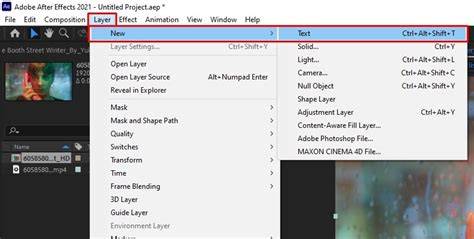
Manipuler des calques comprend leur création, leur organisation dans la timeline et leur regroupement. Pour créer un nouveau calque, allez dans le menu Calque, puis Nouveau et choisissez le type souhaité. Nommer les calques de manière descriptive facilite la gestion ultérieure. Vous pouvez grouper des calques par Précomposition et utiliser les marqueurs pour annoter des points clés.
Pour une organisation optimale, utilisez les couleurs et les étiquettes afin de catégoriser les calques et repérer rapidement les éléments similaires ou liés. L’isolation des calques (isoler des calques dans le panneau Montage) permet de travailler sans les distractions des autres calques, tout en conservant leur édition ultérieure dans le composite.
Masques dans After Effects: fondements et usages
Qu'est-ce qu'un masque ? Un masque dans After Effects est un outil puissant qui vous permet de révéler ou masquer des parties spécifiques d'un calque. Les masques sont créés à l'aide de formes vectorielles dessinées directement sur le calque et agissent comme une fenêtre définissant ce qui est visible ou caché. Les masques ne modifient pas le calque lui-même mais la manière dont il est affiché.
Types de masques et leurs utilisations. Voici les différents types de masques disponibles et leurs usages :
- Masque de forme : dessine des rectangles, ellipses ou polygones pour des fenêtres de texte ou zones de mise en évidence.
- Masque à main levée : contour personnalisé via l’outil Plume, adapté à des sélections complexes.
- Masque de tracé : suit un tracé défini, utile pour des animations de texte ou des effets de révélation le long d’une ligne.
- Masque d’incrustation : combine plusieurs masques pour créer des effets complexes en superposant différentes formes.
- Masque de fusion : fusionne plusieurs masques avec des modes comme Addition, Soustraction ou Intersect pour des transitions et des animations fluides.
Pour chaque type, ajustez les propriétés (transparence, flou, bords progressifs) afin d’obtenir l’effet désiré. Les masques peuvent être animés en modifiant les propriétés au fil du temps et en utilisant l’outil Plume pour un ajustement précis.
Techniques avancées avec les masques
Animer un masque. Pour animer un masque, sélectionnez le calque, ouvrez les propriétés du masque dans la timeline, activez l’animation (chronomètre) pour une propriété souhaitée (position, forme, opacité), déplacez la tête de lecture et modifiez la propriété pour ajouter un nouveau keyframe. L’interpolation entre les keyframes peut être ajustée pour des transitions plus naturelles. Par exemple, révéler progressivement un texte en faisant glisser un masque rectangulaire sur le texte.
Combiner plusieurs masques. En superposant différents masques, on peut révéler ou masquer des parties avec davantage de contrôle et de profondeur. L’utilisation de la fusion entre masques permet des effets de transition plus riches.
Importation de tracés Photoshop et import PSD en composition. Une autre possibilité consiste à importer des tracés via des documents Photoshop en les important dans une composition (voir Utiliser les fichiers Photoshop). Pour basculer entre les options d’import, choisissez d’importer le PSD en composition ou en calques individuels selon le flux de travail souhaité.
Masques et contour progressif. Le contour progressif rend les bords du masque plus ou moins flous, ce qui permet des transitions douces entre les zones visibles et cachées. Le masquage fondé sur la couleur, la luminance ou la différence de couleur peut être utilisé pour des composites avancés, y compris le chroma keying (fond bleu/vert) et ses variantes.
Masques et rotoscopie. Si le fond n’est pas homogène, la rotoscopie peut être nécessaire pour isoler des objets au premier plan via un traçage précis image par image, en complément des masques.
Masques et outils de masquage intégrés
After Effects comprend plusieurs effets de masquage et outils natifs utiles pour des résultats professionnels. Pour des masquages chromatiques avancés, des préconfigurations comme Keylight peuvent être utilisées avec Nettoyeur de masque et Nettoyage de masque avancé pour optimiser l’incrustation et la précision des contours.
Utilisation des masques avec les sous-pixels et la qualité d’affichage. L’affichage et le rendu utilisent des options de positionnement des sous-pixels et de lissage 3D; la qualité peut être réglée sur Optimale, Ébauche ou Filaire, influençant ainsi la vitesse et la finesse du rendu.
Astuces pratiques et scénarios typiques
Quand découper des masques, il peut être plus rapide d’avoir plus de masques que de pas assez, dépendant de la complexité de la scène et des zones à révéler ou masquer. Pour des textes ou des formes, vous pouvez masquer des portions du texte ou révéler progressivement des éléments graphiques afin de synchroniser l’apparition avec d’autres effets.
Pour obtenir une composition fluide, vous pouvez verrouiller ou dissimuler certains calques afin de travailler sur des éléments spécifiques sans perturber les autres, tout en conservant la possibilité de rendus ultérieurs sur l’ensemble du projet.
Un élément clé est de comprendre que le masque est attaché au calque et suit ses transformations, tandis que la matte peut opérer indépendamment lorsque nécessaire, notamment lors de composites complexes.
Exemples d’applications et scénarios de masquage
Utilisations courantes incluent le floutage d’une zone de la vidéo (visage, plaque d’immatriculation), la révélation progressive d’un texte, ou l’intégration d’éléments graphiques dans une scène pour créer des effets d’animation harmonieux. Le masquage fondé sur la différence des couleurs et les techniques de chrominance permettent des composites professionnels avec des ressources adaptées et des métrages non compressés pour limiter les artefacts.
La rotoscopie et le masquage fondé sur la chrominance impliquent des choix techniques selon la qualité du métrage et la complexité des arrière-plans. Pour les arrière-plans colorés unis, les masques rapides permettent de démarrer rapidement le processus et de focaliser l’effort sur les zones à préserver sur le sujet.
Conclusion opérationnelle
Les masques et calques dans After Effects forment une base robuste pour créer des animations dynamiques et précises. En combinant masques de forme, tracé et fusion avec les différents types de calques, vous pouvez construire des scènes complexes en contrôlant précisément ce qui est visible et quand cela apparaît. N’hésitez pas à expérimenter avec les modes de fusion, les contours progressifs et les techniques d’incrustation pour obtenir des résultats professionnels et adaptés à vos projets.