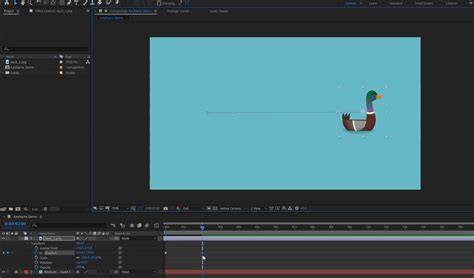
Bienvenue sur Mapping Motion ! Savoir créer des boucles sur After Effects est quelque chose de très utile. On vous demandera souvent de réaliser des animations dites en "Loop" ou en boucle, c’est-à-dire qui peuvent se jouer et se répéter indéfiniment. Si vous travaillez en mapping vidéo ou comme VJ ce sera même souvent indispensable de penser la création de votre contenu en loop. Autre avantage : cela vous permet de limiter le nombre de clés d'animations dans une composition. Une vidéo de 5 frames pourra donc être étendue sur 5 minutes si vous le voulez, sans avoir à rajouter une seule clé d'animation.
Une bonne boucle est donc une vidéo qui se joue en répétition. Une très bonne boucle est une vidéo dont on ne voit pas où est le point de départ et à quel moment la vidéo recommence. Dans le cas où vous souhaitez simplement répéter une vidéo existante, vous pouvez réinterpréter le métrage. Cette technique, cette fois-ci, vous permet de faire des boucles vidéos à partir de n'importe quel métrage ou pré-composition. Maintenant vous avez 2 clés d'animations représentant le début et la fin. Dernière chose vous risquez de voir apparaître une image noire entre les boucles vidéos. Cette dernière technique est très utile lorsque l'on doit faire looper un métrage de brouillard, de neige, de pluie ou tout sorte de particules qui ont un mouvement.
Partagez vos techniques pour faire de belles loop en commentaire. Boucler une vidéo dans After Effects consiste à faire lire un clip en continu, sans interruption ni saut visible, afin de créer un mouvement fluide et ininterrompu. Vous avez probablement déjà vu des vidéos en boucle un peu partout : sur les réseaux sociaux, dans des présentations avec des arrière-plans animés discrets ou encore dans des éléments de motion design trouvés en ligne.
Partie 1 - Méthodes intégrées pour boucler une vidéo
Si vous souhaitez boucler une vidéo dans After Effects, plusieurs méthodes intégrées rendent ce processus simple et efficace. Allez dans Layer > Time > Enable Time Remapping. Définissez les images clés du segment exact à boucler. Précomposez votre clip ou calque animé.
Partie 2 - Alternative visuelle rapide: Filmora
Si vous recherchez une approche plus directe ne nécessitant pas de compétences techniques, Wondershare Filmora constitue une excellente alternative. Son flux de travail visuel élimine la complexité des expressions tout en offrant des résultats propres et professionnels. Filmora mise sur la rapidité et la clarté grâce à un système de glisser-déposer et à des transitions prêtes à l’emploi. After Effects offre un contrôle bien plus poussé pour le motion design complexe, mais sa mise en place demande davantage de temps.
Partie 3 - Bonnes pratiques et pièges
Vous avez maintenant découvert à la fois l’approche détaillée d’After Effects et l’alternative plus rapide proposée par Filmora. Laisser une jonction visible : une coupe franche entre la fin et le début casse immédiatement l’illusion. Abuser de la répétition sans variation : une boucle trop courte devient vite monotone. Exporter avec un mauvais frame rate : modifier la fréquence d’images à l’export peut provoquer des saccades.
Partie 4 - Vers une boucle fluide et maîtrisée
Il existe de nombreuses façons de créer des boucles vidéo fluides, allant des techniques avancées pour boucler une vidéo dans After Effects aux éditeurs plus accessibles aux débutants. Le bon choix dépend de votre projet, du temps dont vous disposez et de votre niveau en montage. Pour un motion designer, créer une boucle parfaitement fluide dans After Effects peut être une expérience aussi agréable que gratifiante. Cette technique permet de concevoir des animations captivantes qui se répètent sans rupture et retiennent l’attention du public.
Commencez par ouvrir After Effects et créer une nouvelle composition. Réglez sa durée en fonction de la longueur souhaitée pour votre animation en boucle. Par exemple, pour une boucle de 15 secondes, définissez la durée sur 15 secondes.
Étape 2 : concevoir les éléments de votre animation. Laissez ensuite libre cours à votre créativité et concevez les différents éléments de l’animation : personnages animés, objets ou arrière-plans. Une fois votre animation créée, sélectionnez tous vos calques, faites un clic droit dessus, puis choisissez “Pre-compose” dans le sous-menu. Cette étape regroupe tous les calques de l’animation dans une seule composition, ce qui simplifie leur gestion. Étape 4 : activer Time Remapping. Le paramètre “Time Remap” s’affiche alors automatiquement dans la timeline, avec deux images clés déjà créées. Étape 5 : créer le point de bouclage. Placez l’indicateur temporel à l’endroit où l’animation doit se terminer avant de recommencer. Créez une image clé à cet emplacement en cliquant sur l’icône en forme de losange située à côté du paramètre “Time Remap”. Supprimez ensuite l’image clé créée automatiquement à la fin en la sélectionnant, puis en appuyant sur la touche de suppression. Étape 6 : ajouter une expression de boucle. Sélectionnez le paramètre “Time Remap”, ouvrez le menu supérieur, puis choisissez “Animation” > “Add Expression”. Cliquez sur le petit triangle situé à côté du paramètre “Time Remap”, puis sélectionnez “Property” > “loopOutDuration” dans le sous-menu. Étape 7 : prévisualiser votre animation. Votre boucle fluide est maintenant prête. Utilisez la fonction de prévisualisation pour voir votre animation tourner en boucle. Créer une boucle fluide dans After Effects peut véritablement donner une nouvelle dimension à vos animations. En suivant ces instructions étape par étape, vous pourrez concevoir des animations en boucle captivantes qui marqueront les esprits.
Tu cherches une astuce After Effects qui te fait vraiment gagner du temps, sans plugin ni prise de tête ? Tu es au bon endroit. Dans ce guide, je regroupe mes astuces After Effects préférées, celles que j’utilise tous les jours dans mes vidéos pour accélérer mon workflow et rendre mes anims plus propres. On parle d’expressions malines (hello loopOut()), de précompositions pour garder un projet clair, de raccourcis qui changent la vie, de lissage de vitesse et de motion blur, d’objets nuls, de presets réutilisables et de prévisualisation rapide. Pas de blabla inutile : des gestes simples, expliqués concrètement, que tu peux tester tout de suite sur ton projet. Tu pioches une astuce, tu l’adoptes, et tu gagnes déjà des minutes à chaque session. C’est parti !
Astuce 1 - Expressions : boucler proprement avec LoopOut
Pourquoi utiliser le LoopOut ? Dès que tu répètes un mouvement, copier-coller des images clés te fait perdre du temps et alourdit la timeline. L’expression loopOut() est l’astuce After Effects la plus rentable : tu poses tes clés une seule fois, et la boucle se poursuit tant que le calque existe. Timeline propre, retiming facile, moins d’erreurs.
Comment appliquer LoopOut dans After Effects (étapes rapides) ? Sélectionne la propriété animée, puis Alt/Option + clic sur le chronomètre pour ouvrir le champ d’expression. Tape loopOut() et valide. Allonge la durée du calque : l’animation se répète automatiquement. Variantes LoopOut : loopOut("cycle"), loopOut("pingpong"), loopOut("offset"). Erreurs fréquentes à éviter : la boucle ne fonctionne pas si tu n’as pas au moins deux images clés sur la propriété. Pense aussi à appliquer l’expression sur chaque propriété que tu veux boucler. En bref : pour un meilleur workflow After Effects, adopte loopOut() comme réflexe.
Astuce 2 - Précompositions & Shy : garder un projet propre
Pourquoi précomposer ? Quand la timeline s’allonge, tu perds du temps à chercher le bon calque et tu multiplies les petites erreurs. La précomposition remet de l’ordre et permet de regrouper plusieurs calques dans une précompo unique. Résultat : une timeline lisible et des animations plus faciles à piloter. Utiliser le Shy permet de cacher les calques techniques tout en les laissant actifs. Erreurs fréquentes : privilégier Déplacer tous les attributs… plutôt que Laisser tous les attributs dans la composition actuelle. Préserve la qualité vectorielle et active Collapser les transformations sur la précomp.
Astuce 3 - Raccourcis réflexe sur After Effects : U, P, R, T
Pourquoi ces raccourcis ? Ils accélèrent l’accès aux propriétés et permettent de naviguer rapidement entre les éléments. Astuces : U pour afficher les propriétés avec images clés, P/R/T pour Position/Rotation/Opacité, Cmd/Ctrl+S pour sauvegarder. Bonus : UU révèle les propriétés modifiées. Erreurs fréquentes : ne pas utiliser les raccourcis et rater des clés. En bref : quatre touches et un réflexe suffisent pour gagner en fluidité.
Astuce 4 - Lissage de vitesse (Easy Ease)
Le lissage donne une impression plus naturelle et professionnelle. Comment appliquer : sélectionner les images clés, F9, ou clic droit → Assistant d’image clé → Lissage de vitesse. Ouvrir l’éditeur de graphes et ajuster les poignées pour influencer l’entrée et la sortie. Exemples d’influence : 60-70% pour UI/text. Erreurs : lisser tout sans discernement et négliger les graphes de vitesse lorsque nécessaire. Exemple concret : un bouton arrivant de la droite avec une transition douce.
Astuce 5 - Motion Blur / Flou de mouvement
Le flou de mouvement rend les mouvements plus naturels et plus réalistes. Comment faire : activer le flou sur les calques et activer le bouton global du flou en haut de la timeline. Réglages utiles : Shutter Angle (180° par défaut, 180-270° généralement), Samples per Frame pour la qualité. Astuces et pièges : travailler en résolution basse pendant l’édition et réactiver le flou pour l’export; certains effets ne s’affichent pas selon le mouvement; Pixel Motion Blur peut être utilisé en dernier recours. Exemple : bouton qui glisse en 120 px sur 10 images, avec flou activé.
Astuce 6 - Objet nul & parentage
Pourquoi utiliser un objet nul ? Pour déplacer, scaler ou faire pivoter un groupe sans dérégler chaque calque individuellement. Comment faire : créer un Null Object, renommer-le, placer son pivot, parentage via Pick Whip, animer le nul pour piloter l’ensemble. Avantages : compatibilité 2D/3D et gestion simplifiée. Erreurs fréquentes : oublier le 3D sur le nul, mauvais pivot, parentage après les clés. Astuce : privilégier le nul plutôt que la précompo quand il s’agit uniquement d’un mouvement groupé.
Astuce 7 - Sauver une animation en preset (.ffx) et la réutiliser
Enregistrer une animation prédéfinie permet de gagner du temps et d’assurer la cohérence. Comment : sélectionner les propriétés et/ou effets concernés, afficher U, puis menu Animation → Enregistrer l’animation prédéfinie. Nommer clairement et ranger dans User Presets. Applicateur : double-cliquer sur le preset dans Effets et paramètres prédéfinis ou via Animation → Appliquer une animation prédéfinie. Le preset réapplique les clés et les effets enregistrés, et peut fonctionner avec des expressions également. Pièges fréquents : trop d’éléments sélectionnés au moment de l’enregistrement. Organiser une bibliothèque par familles et garder 1-2 versions propres pour chaque style.