Déplacer des images-clés et manipuler les tracés dans After Effects: guide détaillé

Avant de modifier une image-clé, assurez-vous que l’Indicateur d’instant présent se trouve sur une image clé existante. Si vous modifiez la valeur d’une propriété alors que l’Indicateur d’instant présent n’est pas à une image clé existante, After Effects ajoute une nouvelle image clé. Déplacez l’Indicateur d’instant présent vers un point dans le temps de l’image clé. Cliquez sur l’image clé avec le bouton droit (Windows) ou en maintenant la touche Ctrl enfoncée (macOS). La valeur de l’image clé apparaît au début du menu contextuel qui s’affiche. Placez le pointeur sur une image clé en mode Éditeur de graphiques afin d’afficher le nom de calque, le nom de propriété, le point dans le temps et la valeur de l’image clé.

Vous pouvez copier des images-clés à partir d’un ou de plusieurs calques. Lorsque vous collez des images clés dans un autre calque, elles s’affichent dans la propriété correspondante dans le calque de destination. La première image clé s’affiche à l’instant courant et les autres images clés suivent dans un ordre relatif. lorsque vous effectuez un copier-coller entre des propriétés similaires, vous pouvez utiliser plusieurs propriétés source et destination. Pour coller les images clés dans la même propriété que celles des images clés copiées, sélectionnez le calque de destination. Pour les coller dans une autre propriété, sélectionnez la propriété de destination. Vous pouvez également copier des images clés existantes sur plusieurs calques et les coller pour inverser l’heure du placement.

Vous pouvez copier et coller les données des images-clés sous la forme d’un texte délimité par des tabulations, afin de les utiliser dans un tableur (comme Microsoft Excel) ou tout autre programme d’édition de texte. Certains utilitaires, tels que Imagineer Systems Mocha pour After Effects (Mocha AE), copient les données d’images clés dans le Presse-papiers afin de pouvoir les coller dans le calque approprié dans After Effects. Vous pouvez copier les images clés d’un seul calque à la fois sous la forme d’un texte délimité par des tabulations. Dans le panneau Montage, sélectionnez des images-clés pour une ou plusieurs propriétés sur le même calque. Placez un repère de composition au niveau de la première image-clé sélectionnée, de manière à savoir où coller les images-clés modifiées au cours de la dernière étape. Collez les données de l’image clé dans la feuille de calcul. Si la première colonne de la feuille de calcul est nommée A et la première ligne 1, vous devez coller les données dans la cellule A1. Les numéros d’image s’affichent dans la colonne B. Les valeurs de propriété apparaissent dans les colonnes C, D, et E, en fonction des dimensions de la propriété. La position dans un calque 3D possède des valeurs dans les trois colonnes.

Modifiez les informations numériques des images clés. Sélectionnez les cellules qui contiennent les données. La cellule en haut à gauche de la sélection doit être A1. Dans After Effects, déplacez l’indicateur d'instant présent jusqu’au point dans le temps sur lequel coller les données de la nouvelle image-clé suivante. Faites glisser une des icônes des images-clés sélectionnées vers le point approprié dans le temps. Vous pouvez modifier simultanément les valeurs de plusieurs images-clés sur plusieurs calques. Toutefois, toutes les images-clés sélectionnées doivent appartenir à la même propriété de calque. En cas de modification numérique de la valeur, toutes les images clés sélectionnées utilisent exactement la nouvelle valeur. En d’autres termes, il s’agit d’une modification absolue. Si vous modifiez une valeur soulignée en la déplaçant, toutes les images clés sélectionnées subissent la même modification. En d’autres termes, vous effectuez une modification relative. Si vous modifiez graphiquement une valeur dans le panneau Composition ou Calque, la valeur des images-clés sélectionnées change, en fonction de la différence entre les nouvelles et les anciennes valeurs, et non des valeurs proprement dites. En d’autres termes, vous effectuez une modification relative.

Un graphique de valeurs dans l’Éditeur de graphiques affiche les valeurs de chaque image-clé et les valeurs interpolées entre les images-clés. Lorsque le graphique de valeurs d’une propriété de calque est régulier, la valeur de cette propriété est stable entre les images clés. A. Image clé. B. Un graphique de valeurs régulier indique des valeurs stables. C. Un graphique ascendant indique des valeurs croissantes. D. Vous pouvez modifier les valeurs des propriétés de calque en déplaçant les points (images clés) du graphique de valeurs vers le haut ou vers le bas. Vous pouvez modifier et déplacer simultanément plusieurs images clés en utilisant l’Éditeur de graphiques.

Lorsque vous sélectionnez plusieurs images clés après avoir activé le bouton Afficher la fenêtre de transformation, un cadre de sélection entoure les images clés sélectionnées et un point d’ancrage s’affiche au centre du cadre. Ce point représente le point d’effet de la transformation en cours. Vous pouvez déplacer les images clés sélectionnées dans le temps ou sur l’échelle de valeurs en faisant glisser le cadre de sélection ou ses poignées. L’ajustement d’un cadre de sélection de transformation libre dans un graphique de valeurs déplace les images clés sélectionnées dans le temps et sur l’échelle de valeurs. Pour déplacer des images clés dans le temps ou sur l’échelle de valeurs, placez le pointeur à l’intérieur du cadre de sélection et faites glisser la souris. Pour déplacer des images clés dans le temps ou sur l’échelle de valeurs en redimensionnant le cadre de sélection, placez le pointeur sur une poignée du cadre de sélection. Lorsque le pointeur prend la forme d’une flèche droite bidirectionnelle, faites glisser la souris pour redimensionner le cadre de sélection. Faites glisser la souris tout en maintenant la touche Maj enfoncée pour conserver le rapport largeur/hauteur. Maintenez la touche Ctrl (Windows) ou Commande (macOS) enfoncée et faites glisser le point d’ancrage du cadre de sélection pour le dimensionner. Pour effiler verticalement les valeurs des images clés : appuyez sur Ctrl+Alt et faites glisser (Windows) ou sur Commande+Option et faites glisser (macOS).

Cette leçon approfondit la manipulation d’objets en 3D dans After Effects en détaillant le contrôle des déplacements sur les axes X, Y et Z. Le formateur introduit l’utilisation du gizmo, outil visuel permettant de manipuler la position et la rotation des calques 3D. La leçon insiste sur la distinction fondamentale entre les paramètres d’orientation et de rotation, leur usage respectif et les contraintes lors de l’animation. À travers un exemple animé, le formateur illustre comment contourner ce phénomène en ajustant l’orientation initiale puis en utilisant la rotation afin d’obtenir un mouvement cohérent et maîtrisé sur les axes souhaités. La leçon se termine par l’annonce d’un exercice de modélisation d’une boîte 3D, consolidant ainsi les acquis sur les fondements de l’espace et de l’animation 3D dans After Effects.
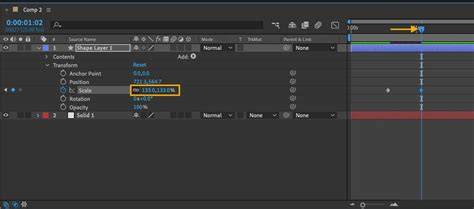
L’axe local correspond aux axes propres à l’objet, qui peuvent être orientés différemment selon la rotation ou l’orientation du calque. L’axe du monde (universel) reste fixe par rapport à la scène globale, peu importe la rotation de l’objet. Le Gimbal Lock est un phénomène où l’alignement de deux axes de rotation provoque une perte de liberté sur l’un d’eux, générant un comportement imprévisible lors de l’animation. Dans ce guide, découvrez comment animer le long d’un tracé étape par étape, ainsi qu’un éditeur alternatif qui permet le même résultat en moins d’étapes. Partage en deux parties: pour mettre en place une animation, il faut comprendre le processus qui permet de faire suivre un tracé à un objet dans After Effects.

Tracer et animer le mouvement le long d’un tracé

La Plume est l’outil essentiel pour dessiner des tracés de mouvement dans After Effects. Vous pouvez aussi y accéder en appuyant sur G au clavier. Chaque point délimite une partie du tracé. Bien comprendre chaque clic rend l’animation beaucoup plus fluide. Clic simple : Ajoute des points d’ancrage droits pour des tracés linéaires. Clic et glisser : Crée des points d’ancrage courbés pour de beaux arcs fluides. Maintenir Option (ou Alt sous Windows) : Modifie la poignée de courbe ou transforme la courbe en angle pointu. Lorsque vous dessinez, visualisez le cheminement de votre objet dans l’espace. After Effects propose aussi une option auto-orientation que vous pouvez activer pour orienter automatiquement l’objet dans le sens du déplacement.

Avant de faire suivre un tracé à l’objet dans After Effects, préparez l’élément que vous souhaitez déplacer. Choisissez un visuel simple et adapté au style de votre projet. Pour un rendu net, privilégiez un fichier .PNG sur fond transparent, qui se fondra naturellement dans votre vidéo. Pas encore l’icône idéale ? Vérifiez toujours les conditions de licence avant d’utiliser un asset dans votre vidéo.

Votre icône ou objet préparé, animons-le désormais le long d’un tracé dans After Effects. Après avoir importé l’objet sur la timeline, assurez-vous qu’aucun autre calque n’est sélectionné. Sélectionnez la plume (ou racourci G) dans la barre d’outils. Choisissez Remplissage sur Aucun et Contour sur une couleur unie. Répétez le placement pour chaque virage. Déroulez ses options via la flèche à côté, puis allez dans Contenu > Forme 1 > Tracé 1. Appuyez sur Cmd + C (ou Ctrl + C sous Windows) pour copier. Sélectionnez le calque de l’objet et appuyez sur P au clavier pour afficher la propriété Position. Après collage, une ligne apparaît dans la compo : voilà le chemin de mouvement. La durée de l’animation dépend de l’écart entre la première et la dernière image-clé. Ce réglage fait rester l’objet dans le bon sens tout au long du tracé animé avec After Effects.

Après ces étapes, vous avez réussi : votre objet suit désormais un tracé dans After Effects. Avez-vous essayé d’animer un objet le long d’un tracé dans After Effects mais rencontré des difficultés ? L’écosystème Adobe est depuis longtemps une référence dans le monde du design. Si ces problèmes vous semblent familiers, essayez une option plus simple. Wondershare Filmora inclut désormais un outil Plume dans la version 15. Configuration simple : Dans After Effects, vous devez dessiner, copier et coller le tracé avant de le lier à l’objet. Facile à apprendre : Filmora regroupe tous les contrôles, traits, effets et paramètres Trim Path dans un seul panneau. Montage organisé sur la timeline : Filmora dispose d’une timeline simple où vous pouvez dessiner, animer, ajouter du texte et appliquer des effets au même endroit. Orientation automatique : Activez l’option Follow Path pour que votre objet se tourne automatiquement dans la bonne direction pendant le mouvement. Créez un nouveau projet dans Filmora, importez votre vidéo ou votre image, puis faites-la glisser dans la timeline. Lorsque vous dessinez une forme avec l’outil Plume, le panneau Shape Editing apparaît à droite. Faites défiler jusqu’à la section Stroke pour définir la couleur, l’épaisseur de la ligne (Weight) et l’opacité. Accédez au panneau Trim Path et définissez Path Follow sur Preset. Faire suivre un tracé à un objet dans After Effects est indispensable pour créer des mouvements dynamiques et fluides dans vos projets.

Pour rendre la démonstration plus clair, une infographie sur le flux de travail des images-clés et tracés peut être utile.
flux-traces-et-images-clés-after-effects

tags: #after #effect #deplacer #element