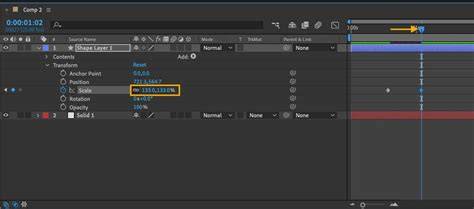
Avant de modifier une image-clé, assurez-vous que l’Indicateur d’instant présent se trouve sur une image clé existante. Si vous modifiez la valeur d’une propriété alors que l’Indicateur d'instant présent n’est pas à une image clé existante, After Effects ajoute une nouvelle image clé. Déplacez l’Indicateur d’instant présent vers un point dans le temps de l’image clé.
Cliquez sur l’image clé avec le bouton droit (Windows) ou en maintenant la touche Ctrl enfoncée (macOS). La valeur de l’image clé apparaît au début du menu contextuel qui s’affiche. Placez le pointeur sur une image clé en mode Éditeur de graphiques afin d’afficher le nom de calque, le nom de propriété, le point dans le temps et la valeur de l’image clé.
Vous pouvez copier des images-clés à partir d’un ou de plusieurs calques. Lorsque vous collez des images clés dans un autre calque, elles s’affichent dans la propriété correspondante dans le calque de destination. La première image clé s’affiche à l’instant courant et les autres images clés suivent dans un ordre relatif. lorsque vous effectuez un copier-coller entre des propriétés similaires, vous pouvez utiliser plusieurs propriétés source et destination.
Pour coller les images clés dans la même propriété que celles des images clés copiées, sélectionnez le calque de destination. Pour les coller dans une autre propriété, sélectionnez la propriété de destination. Vous pouvez également copier des images clés existantes sur plusieurs calques et les coller pour inverser l’heure du placement. Vous pouvez copier et coller les données des images-clés sous la forme d’un texte délimité par des tabulations, afin de les utiliser dans un tableur (comme Microsoft Excel) ou tout autre programme d’édition de texte.
Certains utilitaires, tels que Imagineer Systems Mocha pour After Effects (Mocha AE), copient les données d’images clés dans le Presse-papiers afin de pouvoir les coller dans le calque approprié dans After Effects. Vous pouvez copier les images clés d’un seul calque à la fois sous la forme d’un texte délimité par des tabulations.
Dans le panneau Montage, sélectionnez des images-clés pour une ou plusieurs propriétés sur le même calque. Placez un repère de composition au niveau de la première image-clé sélectionnée, de manière à savoir où coller les images-clés modifiées au cours de la dernière étape. Collez les données de l’image clé dans la feuille de calcul. Si la première colonne de la feuille de calcul est nommée A et la première ligne 1, vous devez coller les données dans la cellule A1. Les numéros d’image s’affichent dans la colonne B. Les valeurs de propriété apparaissent dans les colonnes C, D, et E, en fonction des dimensions de la propriété. La position dans un calque 3D possède des valeurs dans les trois colonnes.
Modifiez les informations numériques des images clés. Sélectionnez les cellules qui contiennent les données. La cellule en haut à gauche de la sélection doit être A1. Dans After Effects, déplacez l’indicateur d'instant présent jusqu’au point dans le temps sur lequel coller les données de la nouvelle image-clé suivante. Faites glisser une des icônes des images-clés sélectionnées vers le point approprié dans le temps.
Vous pouvez modifier simultanément les valeurs de plusieurs images-clés sur plusieurs calques. Toutefois, toutes les images-clés sélectionnées doivent appartenir à la même propriété de calque. En cas de modification numérique de la valeur, toutes les images clés sélectionnées utilisent exactement la nouvelle valeur. En d’autres termes, il s’agit d’une modification absolue. Si vous modifiez une valeur soulignée en la déplaçant, toutes les images clés sélectionnées subissent la même modification. En d’autres termes, vous effectuez une modification relative. Si vous modifiez graphiquement une valeur dans le panneau Composition ou Calque, la valeur des images-clés sélectionnées change, en fonction de la différence entre les nouvelles et les anciennes valeurs, et non des valeurs proprement dites. En d’autres termes, vous effectuez une modification relative.
Un graphique de valeurs dans l’Éditeur de graphiques affiche les valeurs de chaque image-clé et les valeurs interpolées entre les images-clés. Lorsque le graphique de valeurs d’une propriété de calque est régulier, la valeur de cette propriété est stable entre les images clés. A. Image clé. B. Un graphique de valeurs régulier indique des valeurs stables. C. Un graphique ascendant indique des valeurs croissantes. D. Vous pouvez modifier les valeurs des propriétés de calque en déplaçant les points (images clés) du graphique de valeurs vers le haut ou vers le bas. Vous pouvez modifier et déplacer simultanément plusieurs images clés en utilisant l’Éditeur de graphiques.
Lorsque vous sélectionnez plusieurs images clés après avoir activé le bouton Afficher la fenêtre de transformation, un cadre de sélection entoure les images clés sélectionnées et un point d’ancrage s’affiche au centre du cadre. Ce point représente le point d’effet de la transformation en cours. Vous pouvez déplacer les images clés sélectionnées dans le temps ou sur l’échelle de valeurs en faisant glisser le cadre de sélection ou ses poignées. L’ajustement d’un cadre de sélection de transformation libre dans un graphique de valeurs déplace les images clés sélectionnées dans le temps et sur l’échelle de valeurs. Pour déplacer des images clés dans le temps ou sur l’échelle de valeurs, placez le pointeur à l’intérieur du cadre de sélection et faites glisser la souris. Pour déplacer des images clés dans le temps ou sur l’échelle de valeurs en redimensionnant le cadre de sélection, placez le pointeur sur une poignée du cadre de sélection. Lorsque le pointeur prend la forme d’une flèche droite bidirectionnelle , faites glisser la souris pour redimensionner le cadre de sélection. Faites glisser la souris tout en maintenant la touche Maj enfoncée pour conserver le rapport largeur/hauteur. Maintenez la touche Ctrl (Windows) ou Commande (macOS) enfoncée et faites glisser le point d’ancrage du cadre de sélection pour le dimensionner. Pour effiler verticalement les valeurs des images clés : appuyez sur Ctrl+Alt et faites glisser (Windows) ou sur Commande+Option et faites glisser (macOS).
Malgré cela, de nombreux animateurs se sentent intimidés par la complexité d'apprentissage d'After Effects et optent souvent pour des logiciels qui leur paraissent plus simples. L’animation par images clés consiste à faire passer un objet d’un état à un autre en définissant des images clés à chaque état. Ces images clés servent de points de référence pour la position, l’échelle, la rotation, etc. de l’objet.
Pour commencer, sélectionnez un objet dans votre composition et accédez au menu Transformation situé en dessous. Cliquez ensuite sur l’icône de chronomètre à côté de l’attribut Position. Après avoir défini votre première image clé, avancez la tête de lecture de quelques secondes sur la timeline. Ensuite, cliquez et faites glisser votre objet dans la fenêtre de composition. Dès que vous déplacez votre objet, une nouvelle image clé est automatiquement générée.
Vous remarquerez rapidement que, comme d'autres logiciels d'animation, After Effects génère une trajectoire linéaire entre toutes les images clés ajoutées. Une méthode consiste à ajouter manuellement de nouvelles images clés et à ajuster visuellement le temps entre chacune d'elles. Bien que cette méthode permette un contrôle très précis, elle peut s'avérer fastidieuse. Une autre approche consiste à ajuster progressivement la vitesse entre chaque image clé. After Effects propose plusieurs options pour ce faire. Bien qu'Easy Ease soit facile à utiliser, il ne permet pas toujours d'obtenir le mouvement souhaité.
Sur l'image ci-dessus, les carrés jaunes représentent les images clés. La ligne diagonale rouge indique le déplacement entre les deux images clés sur l'axe X. Là encore, vous pouvez cliquer avec le bouton droit sur les images clés jaunes et sélectionner « Lissage » pour que votre animation s’amorce et se termine automatiquement. Vous pouvez observer ici comment les lignes rouge et verte passent de droites à courbes. Ces courbes symbolisent l'accélération et la décélération de l'animation. Comme les lignes rouge et verte présentent toutes deux une pente ascendante, si vous lisiez l'animation, l'objet se déplacerait en diagonale sur l'écran (translation sur les axes X et Y). Cette courbe représente la vitesse d'animation de votre objet à un instant donné. Dans l'exemple ci-dessous, la courbe a été modifiée en faisant glisser les poignées de Bézier.
Vous pouvez également déplacer verticalement les images clés jaunes sur le graphique. La maîtrise des images clés et de l’éditeur de courbes dans After Effects est essentielle pour tous les types d’animation. Envie d'en savoir plus ? Ce cours est spécialement conçu pour les animateurs et graphistes motion en herbe. L'animation peut donner vie à vos vidéos.
Mais maîtriser les images clés dans After Effects peut être compliqué pour les débutants. La bonne nouvelle ? Ce blog expliquera ce que sont les images clés, comment ajouter des images clés dans After Effects et les animer étape par étape, ainsi que quelques astuces plus avancées, telles que l'interpolation et les trajectoires de mouvement. Nous suggérerons même une alternative plus simple, Edimakor, pour une animation plus rapide et facile sans sacrifier la qualité. Allons-y !
Les images clés sont la base de l'animation dans Adobe After Effects. Elles marquent des points dans le temps où vous définissez la valeur d'une propriété. Le programme remplit ensuite le mouvement entre ces points. Cela crée des animations fluides et dynamiques à partir d'objets immobiles. Vous pouvez animer presque n'importe quelle propriété avec des images clés. La position, l'échelle, la rotation et l'opacité sont les plus courantes. Les animations de texte, les masques et les effets peuvent également être contrôlés avec des images clés. Même les calques 3D peuvent se déplacer ou tourner avec elles.
Les images clés vous donnent un contrôle créatif total. L'interpolation est la manière dont After Effects fait la transition entre les images clés. L'interpolation linéaire effectue des changements réguliers et égaux d'un point à un autre. L'interpolation de Bézier ou adoucie lisse le mouvement, créant une sensation naturelle et fluide. L'interpolation de maintien fige une valeur jusqu'à la prochaine image clé, provoquant des sauts soudains au lieu de changements progressifs. Choisir la bonne interpolation change l'apparence entière de votre animation.
Partie 2 : Comment ajouter une image clé dans After Effects ? Ajouter des images clés dans Adobe After Effects est assez facile. Suivez les étapes ci-dessous pour découvrir comment le faire en quelques minutes. Étape 1 : Tout d'abord, ouvrez votre projet dans Adobe After Effects. Étape 2 : Maintenant, définissez une valeur de départ. Ensuite, cliquez sur l'icône du chronomètre. Étape 3 : Ensuite, déplacez la tête de lecture à la position souhaitée. Étape 4 : La dernière étape consiste à choisir la deuxième image clé. Sélectionnez la position souhaitée dans la vidéo, et vous placerez avec succès vos images clés.