La correction des couleurs et l'étalonnage des couleurs sont des étapes distinctes du montage vidéo. La correction des couleurs se concentre sur la résolution des problèmes pour garantir des couleurs naturelles et cohérentes sur toutes les séquences. Cependant, l'étalonnage des couleurs consiste à ajouter un aspect ou une ambiance créative à la vidéo en ajustant les couleurs, les tons et les contrastes. Alors que la correction des couleurs garantit la précision, l'étalonnage des couleurs améliore le style et la sensation globaux.
Les outils et plugins clés pour l’étalonnage dans After Effects
Lorsqu’on travaille sur l’étalonnage des couleurs cinématographiques dans After Effects, l’utilisation des bons plugins peut vous faire gagner du temps et rendre votre flux de travail plus efficace. Que vous ayez besoin de corriger les couleurs, d’appliquer des looks créatifs ou de maintenir la cohérence, les plugins énumérés ci-dessous sont conçus pour vous aider à l’étalonnage des couleurs :
- Magic Bullet Colorista est un plugin pour Adobe After Effects qui vous aide à ajuster les couleurs de vos vidéos. Avec sa fonction de correcteur de couleurs à 3 voies, vous pouvez contrôler les ombres, les tons moyens et les reflets pour obtenir l’équilibre parfait des couleurs.
- FilmConvert est un plugin qui peut donner à vos vidéos l’apparence d’un film classique. Il est livré avec des préréglages qui reproduisent le grain et la couleur de différents stocks de films, ce qui facilite l’obtention d’une sensation cinématographique authentique. De plus, il vous permet d’ajuster le grain du film séparément de l’étalonnage des couleurs.
- Color Finesse est un plugin pour l’étalonnage détaillé des couleurs dans After Effects. Il fournit des ajustements de couleurs précis, des corrections simples aux techniques avancées. Sa fonction de correspondance des couleurs vous aide à maintenir un aspect cohérent sur plusieurs clips ou scènes.
- Red Giant Looks est un plugin convivial pour l’étalonnage créatif et artistique des couleurs dans After Effects. Il fournit plus de 200 préréglages personnalisables pour transformer vos séquences en différents styles. Il aide à ajuster la température des couleurs, le contraste, l’exposition et la saturation.
- LUT Buddy est un outil pour travailler avec les LUT dans After Effects. Les LUT sont des paramètres de couleur qui peuvent changer instantanément l’apparence de vos séquences, et ce plugin facilite leur application et leur gestion. Il aide à maintenir la cohérence visuelle entre les différentes scènes ou projets.
Obtenir un look professionnel dans vos vidéos est plus facile avec les préréglages pour l’étalonnage des couleurs dans After Effects. Ils simplifient le processus d’ajustement des couleurs, des contrastes et des tons, vous permettant de créer des visuels époustouflants en quelques clics.
Préréglages et looks populaires
Vous trouverez ci-dessous les principaux préréglages disponibles pour vous aider à créer du contenu dynamique :
- Look de film cinématographique : cet aspect réhausse les couleurs avec des contrastes riches, des ombres profondes et des tons légèrement désaturés, imitant l’apparence du film traditionnel et ajoutant profondeur et texture.
- Grade de couleur vintage : sensation nostalgique avec des tons chauds et des contrastes fanés, adoucissant les couleurs pour une esthétique rétro.
- Atmosphère Moody : ton sombre et émotionnel qui approfondit les ombres et rehausse les couleurs plus sombres pour les scènes intenses.
- Lumineux et aéré : ambiance légère et fraîche avec des blancs renforcés, idéale pour les vidéos de style de vie ou de mariage.
- Changement de ton cool : palette bleue et verte plus froide pour un look moderne et high-tech, souvent utilisé dans les scènes d’action ou les vidéos professionnelles.
Étapes d’étalonnage des couleurs dans After Effects
Voici comment effectuer l’étalonnage des couleurs dans After Effects :
- STEP 1 Importez vos images : ouvrez After Effects, cliquez sur Fichier > Importer et sélectionnez votre fichier vidéo. Faites glisser les séquences importées vers la chronologie pour commencer le processus d’édition.
- STEP 2 Appliquer un outil d’étalonnage des couleurs : accédez au panneau Effets et préréglages et recherchez "Lumetri Color". Ajoutez l’effet à vos séquences sur la chronologie pour accéder à de puissants outils d’étalonnage des couleurs.
- STEP 3 Ajustez les couleurs et les tons : dans le panneau Lumetri Color, utilisez les curseurs pour régler la luminosité, le contraste et l’équilibre des couleurs. Affinez le look avec des courbes, des roues chromatiques ou des vignettes pour correspondre au style souhaité.
Bien qu’After Effects propose des outils puissants et hautement personnalisables pour l’étalonnage des couleurs, il peut être gourmand en ressources et avoir une courbe d’apprentissage plus abrupte pour certains utilisateurs. Pour ceux qui recherchent une option plus simple et plus légère, il existe des éditeurs vidéo alternatifs qui offrent des capacités d’étalonnage des couleurs efficaces. L’un de ces outils est CapCut, éditeur vidéo de bureau, qui simplifie le processus tout en offrant des résultats professionnels.
CapCut comme alternative simple
CapCut est un outil gratuit et facile à utiliser qui ajuste la luminosité, le contraste et la saturation. Vous pouvez utiliser des filtres prédéfinis pour des modifications rapides, personnaliser les roues chromatiques pour un réglage fin et utiliser des outils avancés tels que les courbes pour améliorer la qualité visuelle de vos séquences. CapCut vous équipe également d’IA relight, de transitions et d’ajustements audio, ce qui en fait une solution de montage vidéo complète pour PC.
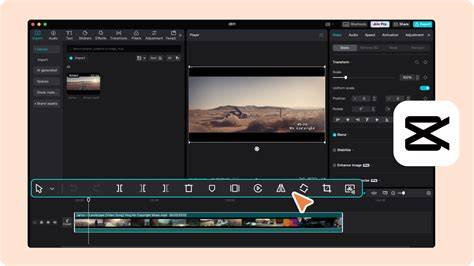
CapCut offre plusieurs fonctionnalités pour l’étalonnage des couleurs qui facilitent le montage :
- Correction automatique des couleurs
- Options de roue chromatique
- Correspondance rapide des couleurs
- LUT personnalisables pour les projets vidéo
Pour commencer l’étalonnage des couleurs comme un pro, téléchargez d’abord CapCut éditeur vidéo de bureau. Après l’installation, ouvrez CapCut pour éditer et colorer vos vidéos à l’aide de ses outils conviviaux.
Exemples d’étapes CapCut
- STEP 1 Importer la vidéo : ouvrez CapCut et téléchargez la vidéo à modifier. Utilisez Importer ou déposez-la dans l’espace de travail.
- STEP 2 Modifiez et affinez les couleurs : faites glisser les images sur la chronologie, cliquez sur Ajustements et utilisez la Roue des couleurs pour ajuster les ombres, les tons moyens et les reflets. Modifiez la luminosité, la saturation et la teinte selon le look souhaité.
- STEP 3 Exporter et partager : exportez la vidéo et partagez-la sur les plateformes sociales.
L’étalonnage des couleurs dans After Effects est un moyen simple d’améliorer la qualité et l’ambiance de vos vidéos. En ajustant les couleurs, le contraste et la luminosité, vous pouvez créer un look professionnel qui attire l’attention du public. Bien qu’After Effects dispose d’outils avancés d’étalonnage des couleurs, cela peut sembler complexe pour les débutants. CapCut est une excellente alternative pour une approche plus intuitive et rapide.
FAQ rapides
- Puis-je faire l’étalonnage des couleurs dans After Effects ? Oui, vous pouvez utiliser Lumetri Color, les courbes et les roues chromatiques pour ajuster l’équilibre des couleurs, le contraste et la luminosité.
- L’étalonnage des couleurs est-il différent de la correction des couleurs ? Oui, la correction corrige les problèmes d’équilibre et d’exposition pour une précision, tandis que l’étalonnage ajoute un style ou une ambiance spécifique.
- Quels sont les meilleurs plugins pour l’étalonnage dans After Effects ? Magic Bullet Colorista, FilmConvert, Red Giant Looks et LUT Buddy offrent des outils et préréglages avancés pour des résultats professionnels.
Écosystème Lumetri et workflow
Lumetri Color est un outil central d’After Effects pour la correction colorimétrique et l’étalonnage cinématographique, avec un éventail de scopes et de profils. Lumetri Scopes, histogramme, vectorscope, parade et waveform monitor aident à matcher précisément les niveaux lumineux et la couleur, et le panneau Lumetri Color peut être utilisé conjointement avec Premiere Pro pour un transfert fluide de réglages. Pour ceux qui préfèrent une approche rapide, Filmora et d’autres outils proposent des courbes simples et des réglages intuitifs afin d’obtenir des résultats professionnels sans complexité excessive.