Dans cette leçon, nous explorons l'animation des contours sur un calque de forme dans After Effects à travers l'effet Réduire les tracés. Cet effet permet de manipuler de manière dynamique les contours en ajustant les options de début et de fin. Initialement appliqué au niveau des groupes de forme, l'effet impacte aussi le fond des formes, un comportement que nous corrigeons en masquant et en supprimant les fonds de chaque groupe. Nous ajustons ensuite les paramètres, notamment la couleur et la largeur du contour, et animons précisément le contour en passant de 0% à 100% sur la ligne du temps.
L’animation des deux ailes du calque se réalise simultanément, mais peut être individualisée en choisissant une option dans les propriétés de réduction des formes multiples. Adobe After Effects est un logiciel de premier plan pour les graphiques animés et les effets visuels qui permet aux créateurs d’animer et d’améliorer le contenu vidéo en douceur. La présentation du texte dans cette plate-forme améliore considérablement la typographie, ce qui garantit qu’elle se démarque et captive les téléspectateurs. Que vous créiez des titres animés dynamiques ou que vous affiniez du texte simple, les contours apportent une finition raffinée et professionnelle à vos créations.
Contours et outils essentiels pour le texte dans After Effects
Les contours de texte dans After Effects nécessitent un ensemble d’outils essentiels pour donner une touche professionnelle à vos créations. Ces outils vous aident à créer un texte visuellement attrayant avec des contours gras, des animations fluides et des fonctionnalités personnalisables qui font ressortir vos projets. Vous trouverez ci-dessous cinq outils cruciaux que vous pouvez utiliser pour obtenir des contours de texte précis dans After Effects.
Effets de contour
Ces effets vous permettent d’ajouter rapidement un contour net autour de votre texte, ce qui lui donne un aspect défini et soigné. Vous pouvez personnaliser l’épaisseur et la couleur du contour pour qu’elles correspondent au style de votre projet.
Styles de calque
Les styles de calque vous permettent d’appliquer une variété d’effets tels que des ombres, des lueurs et des dégradés à votre texte. Cette fonctionnalité vous aide à ajouter de la profondeur et de la dimension à votre texte souligné, ce qui le rend plus dynamique.
Paramètres de course
Avec les paramètres de contour, vous pouvez ajuster la largeur et le style du contour autour de votre texte. Cet outil est essentiel pour contrôler l’épaisseur et l’apparence globale de vos bordures de texte.
Panneau des caractères
Le panneau de caractères vous permet d’affiner la police, la taille et l’espacement de votre texte. C'est un outil utile pour vous assurer que votre texte esquissé s’intègre parfaitement dans votre composition avec un alignement et une lisibilité précis.
Préréglages d'animation
Les préréglages d’animation fournissent une variété d’animations prédéfinies qui peuvent être appliquées à votre texte décrit. Ces préréglages ajoutent du mouvement à votre texte pour vous aider à le rendre plus attrayant et captivant.
Dans After Effects, vous pouvez améliorer votre texte en le décrivant avec un trait coloré, ce qui le rend plus frappant visuellement dans vos projets vidéo. Cette méthode rapide vous permet d’appliquer et de personnaliser facilement les paramètres de trait pour un effet raffiné.
Décrire et animer le texte sous forme de contours
Voici comment décrire le texte dans After Effects à l’aide du trait :
- Configurer le calque de texte: Créez un nouveau calque de texte en sélectionnant l’outil Texte et ajustez la police, la taille et la couleur selon le projet.
- Ouvrir le panneau des caractères: Aller dans Fenêtre > Caractère pour ouvrir le panneau et ajuster les propriétés du texte, y compris le trait.
- Appliquer la couleur du trait au texte: Dans le panneau Caractère, sélectionnez une couleur de trait et ajustez la palette.
- Personnaliser la taille et la position de la course: Modifier le poids du trait et affiner la position du trait pour l’effet souhaité.
- Décrire les animations de texte: Ajouter des images clés et utiliser les préréglages de contour pour obtenir des transitions fluides et des contours dessinés au fil du temps.
Décrire les animations de texte dans After Effects améliore l’attrait visuel de vos projets et fait ressortir votre texte avec des effets dynamiques. Cette technique permet de créer des transitions fluides qui mettent en évidence des parties spécifiques de votre texte ou les intègrent en douceur dans votre composition.
Procédure pratique pour décrire et animer le texte étape par étape
- Ajouter du texte: Sélectionnez l’outil Texte et tapez le contenu souhaité.
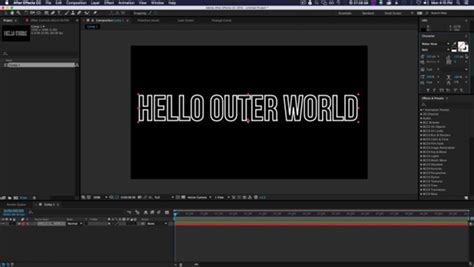
- Retirer le remplissage et ajouter un trait: Désactivez le remplissage et activez le tracé; choisissez une couleur et ajustez la largeur.
- Créer une forme à partir du texte: Clic droit sur le calque de texte dans la chronologie → Créer → Créer des formes à partir du texte.
- Appliquer l’animation: Dans le calque de forme, ajoutez l’effet « Couper les chemins » et placez des images clés pour contrôler l’apparition et la disparition du contour.
Voici quelques conseils clés pour obtenir les meilleurs résultats lors de la description du texte dans After Effects : explorer les préréglages de contour, ajuster la largeur de la course, expérimenter avec les couleurs, utiliser des calques de forme et animer les contours de manière créative.
En plus d’After Effects, CapCut est un éditeur vidéo de bureau qui gagne en popularité grâce à ses fonctionnalités avancées, y compris un éditeur de texte qui permet de dessiner du texte, d’ajouter des ombres et des effets de lueur. Bien qu’il soit utile pour des solutions rapides, After Effects reste la référence pour des contours de texte personnalisés et professionnels.
Pour aller plus loin, voici des réponses à des questions courantes :
- Quelle est la meilleure façon de décrire le texte dans After Effects? La meilleure façon est d’utiliser l’effet Stroke directement sur le calque de texte et d’ajuster l’épaisseur et la couleur du trait. CapCut peut aussi proposer des options conviviales pour dessiner des contours, mais Stroke reste la méthode standard dans After Effects.
- Puis-je ajouter une bordure à un texte dans After Effects? Oui, en utilisant l’effet Stroke et en ajustant la taille et la couleur du trait; CapCut offre aussi des outils similaires pour contourage.
- Comment définir la police dans After Effects? Ajoutez du texte, convertissez-le en formes via Créer > Créer des formes à partir du texte, puis ajustez les paramètres du trait pour créer le contour.
Pour ceux qui veulent aller plus loin, le texte peut être converti en calques de forme et traité avec des tracés de Bézier, des masques et des contours personnalisés, facilitant des animations avancées et des effets de dessin progressif.