Scribus est un logiciel libre de publication assistée par ordinateur (PAO) utilisé pour la création graphique et la mise en page. Il permet de créer des brochures, affiches, livres et autres documents d’édition destinés à l’impression. Dans le cadre de mon activité de deigner graphique, j’utilise très régulièrement ce logiciel, pour des clients souhaitant acquérir une autonomie de publication ou qui désirent s’affranchir des logiciels propriétaires.
Les logiciels propriétaires sont souvent distribués sous forme binaire après avoir été compilés. Sans coût d’usage, Scribus permet également de démocratiser l’accès à la publication à un large public et entamer de multiples discussions sur la mise en page, la typographie, la couleur et plus globalement le graphisme. Son utilisation régulière m’a conduit à consigner une partie de ses fonctions. Les copies d’écrans sont pour la plupart réalisées avec des logiciels de la série Scribus 1.5, mais j’utilise désormais les versions de développement 1.7, suffisamment stables à mon goût.
Préparation et objectifs
Le but est d’importer un tableau contenu dans Word dans Scribus tout en conservant les mises en forme aussi fidèlement que possible et en permettant une future édition dans Scribus. Ce processus peut impliquer des étapes intermédiaires comme l’export Word vers HTML ou vers un format librement importable par Scribus, puis l’ajustement des styles et des tableaux dans Scribus.
La documentation officielle de Scribus et des guides communautaires proposent des méthodes d’importation de contenus qui peuvent faciliter l’opération, notamment pour les tableaux et les styles. En pratique, Scribus gère les cadres, les styles et les objets de manière indépendante, ce qui peut nécessiter une étape de réorganisation après l’importation.
Utiliser HTML comme étape intermédiaire
Pour certains flux de travail, l’export d’un tableau Word vers HTML puis l’import dans Scribus peut s’avérer plus fiable que l’import direct. Scribus importe le HTML en allouant des styles aux balises prises en charge. Les styles CSS d’une feuille externe ne sont pas importés; il est donc recommandé d’intégrer les styles directement dans le corps du HTML pour qu’ils soient intégrés lors du passage.
Pour chaque balise HTML, le logiciel va créer un style sur la base de la police par défaut. Choisir une police avec une large famille de caractères est donc préférable. Pour les balises non reconnues, Scribus se contente d’attribuer une police de caractère différente. C’est le cas pour les balises pre et code qui sont transformées en police de type Courier.
Préparez l’import HTML en allouant la police retenue par défaut à Scribus, puis importez le fichier HTML. Placez un cadre de texte sur la première page et placez le curseur à l’intérieur. Créez un style de texte (F4) dans Édition > Style et appliquez-le au texte importé. Cette étape facilite ensuite l’application de styles cohérents aux cellules du tableau.
Importer le tableau et ajuster dans Scribus
Après l’importation, vous devrez peut-être réorganiser le tableau afin qu’il s’aligne correctement avec les autres éléments de la page. Scribus permet d’insérer des tableaux et de les styliser via des styles de paragraphe et de cellule, ce qui peut être utile pour préserver l’aspect du tableau Word d’origine sur le document importé.
Pour les tableaux plus complexes, commencez par créer un style de tableau depuis la fenêtre Style (F4). Puis créez un style de cellule pour l’entête et appliquez les styles correspondants aux textes des cellules, rangées et colonnes. Ajustez les marges des cellules et les couleurs de fond si nécessaire pour correspondre à la présentation souhaitée.
Astuce pratique
Si le tableau est trop sensible au passage via HTML, une autre méthode consiste à convertir le tableau Word en image ou en SVG et à l’insérer comme image dans Scribus, puis ajuster la taille et l’emplacement. Cette approche évite les déformations dues à l’importation directe du tableau, tout en conservant une lecture fidèle du contenu.
Gestion des styles et des liens
Lors de l’import, soyez attentif aux styles qui peuvent être créés automatiquement. Selon le format d’importation, Scribus peut détecter les styles préexistants dans les fichiers d’autres formats. Dans l’exemple ci-dessus, le bloc texte du document Scribus qui accueille le texte se nomme « Texte1 ». La case « Préfixer les styles avec le nom du cadre » a été cochée lors de l’importation, ce préfixe est donc ajouté au nom du style. Avec le texte importé, des styles ont été créés dans Scribus.
Pour vérifier l’intégrité du tableau et des textes qui l’entourent, vérifiez les espaces insécables et les ligatures. Pour activer les ligatures dans Scribus, la police de caractères utilisée doit être au format OpenType. Le bloc de texte se voit attribuer en pied, un bloc de note marqué d’un point jaune. Si le numéro de la note n’apparaît pas dans le bloc, ajustez la taille du texte ou appliquez un style de texte adapté.
Export et vérifications finales
Une fois le tableau correctement intégré et les ajustements effectués, vous pouvez générer le PDF destiné à l’impression. Dans certains cas, des liens ou des références croisées internes peuvent nécessiter des ajustements spécifiques dans Scribus, notamment pour les tableaux et les légendes associées.
Souvent, pour des projets récurrents, il peut être utile de créer des gabarits de pages et d’utiliser des sections pour une numérotation spécifique, ce qui permet de réutiliser des structures similaires tout en conservant une cohérence globale du document.
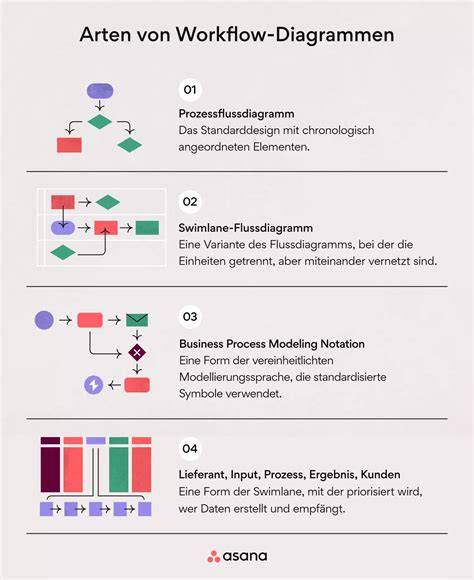
Pour mieux visualiser le flux de travail, un schéma montrant l’acheminement Word → HTML (ou autre format intermédiaire) → Scribus peut être utile, notamment pour les équipes qui doivent reproduire le processus.
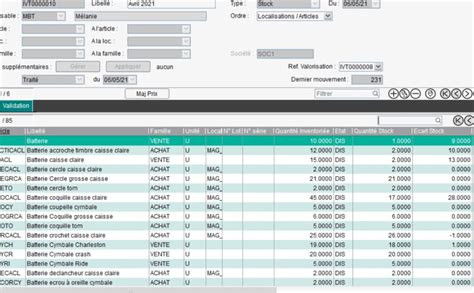
En résumé, intégrer un tableau Word dans Scribus peut se faire soit par import direct en ajustant les styles, soit via une étape HTML intermédiaire suivie d’un ajustement minutieux des cadres et des styles. Pour les cas les plus délicats, l’insertion d’un tableau comme image ou SVG peut garantir l’intégrité visuelle tout en restant reproductible dans Scribus.
Pour approfondir, vous pouvez consulter les sections sur les tableaux, les styles et l’import HTML dans les guides Scribus, notamment les notes sur l’import de HTML, les styles et l’habillage des objets.