Voici l'interface du logiciel Adobe After Effects que l'on découvre lorsqu'on l'ouvre pour la première fois. La fenêtre Projet liste les éléments qui composent votre projet. C'est ici que vous trouverez tous les fichiers que vous avez importés (vidéos, photos, musiques, bruitage), vos compositions, vos solides, etc.
La fenêtre Composition permet de visualiser la composition courante (la séquence courante). C'est dans la fenêtre de Montage que vous allez monter vos séquences. Cette fenêtre affiche une composition (séquence), si vous souhaitez manipuler plusieurs compositions en même temps, la fenêtre se divisera en plusieurs onglets. À gauche de la fenêtre, vous trouverez les calques. Chaque élément qui composera votre séquence sera placé dans un calque.
Prenons un exemple, vous allez créer une séquence avec une vidéo d'une personne sur fond vert, vous allez enlever le fond vert pour le remplacer par un ciel étoilé. Vous allez donc mettre le ciel étoilé en dessous du calque contenant la vidéo, pour que le ciel étoilé soit derrière. Maintenant vous souhaitez ajouter un titre devant le personnage, alors vous allez placer le calque au-dessus.
À droite se trouve la timeline, c'est-à-dire la navigation dans le temps. Comme nous travaillons avec des vidéos, forcément elles ne sont pas figées dans le temps. À gauche, se trouve le début de la séquence et à droite la fin. After Effects dispose d'un grand nombre d'outils et de fenêtres. La fenêtre prévisualisation permet de prévisualiser la séquence courante. Elle est en lien direct avec la fenêtre composition.
La fenêtre effets et paramètres prédéfinis permet de rechercher parmi tous les effets et outils présents dans le logiciel. Vous pouvez prévisualiser tout ou partie de votre composition en cours de travail, sans qu’un rendu ne soit effectué.
La Lecture des prévisualisations à hautes performances dans After Effects améliore la durée et la réactivité de la lecture de la prévisualisation, dans la mesure où After Effects n’est plus limité au stockage de toutes les images rendues dans la RAM. Les marques de cache bleues indiquent les images stockées dans le cache de disque. Les marques de cache vertes représentent les images stockées dans le cache RAM. Cette fonctionnalité est activée par défaut et aucune configuration supplémentaire n’est requise.
After Effects (Beta) propose également la fonctionnalité de lecture compressée sans perte qui vous permet de prévisualiser des durées plus longues tout en utilisant considérablement moins d'espace disque. After Effects alloue de la mémoire vive (RAM) pour lire les séquences vidéo et audio dans les panneaux Montage, Calque ou Métrage à la vitesse réelle. Le comportement de prévisualisation par défaut est configuré de manière à générer un aperçu représentant une lecture en temps réel.
Appuyez sur un raccourci clavier d’aperçu : barre d’espace, Maj+barre d’espace, 0 du pavé numérique, Maj+0 du pavé numérique ou Option/Alt+0 du pavé numérique. Chaque raccourci clavier entraîne un comportement de prévisualisation différent, en fonction des paramètres de Prévisualisation qui lui sont attribués. Sélectionnez le bouton Lecture dans le panneau Prévisualisation. Sélectionnez Composition > Prévisualisation > Lecture.
Vous pouvez configurer les options de Prévisualisation en fonction de votre méthode de travail. Le panneau Prévisualisation est ouvert par défaut dans la plupart des espaces de travail d’After Effects. Sélectionnez un raccourci clavier pour lire/arrêter une prévisualisation : Barre d’espace, Maj+Barre d’espace, 0 du pavé numérique, Maj+0 du pavé numérique ou Option ou Alt+0 du pavé numérique.
Lorsque cette option est activée, l’aperçu affiche les incrustations (par exemple, les grilles et les repères) et les commandes de calque pour les calques sélectionnés, comme défini dans la boîte de dialogue Affichage > Options d’affichage. Les incrustations du panneau Visualiseur incluent les repères, les marges admissibles, les grilles et les axes de référence 3D. Vous ne pouvez pas désactiver simultanément les trois boutons Inclure. Au moins un bouton doit rester activé.
Mettre en cache avant la lecture : lorsque vous activez cette option, After Effects place les images dans la mémoire cache avant de commencer leur lecture. Cette option n’est pas activée par défaut, pour aucun des raccourcis de prévisualisation. Si l’indicateur d’instant présent est placé après l’espace de travail, la longueur de la plage s’étend du point de départ à l’instant présent.
Indiquez une Cadence pour la prévisualisation. Indiquez la résolution de la prévisualisation. En cas de mise en cache, lire les images en mémoire cache : lorsque cette option est activée et que vous utilisez ce raccourci pour arrêter une prévisualisation avant que la mise en cache ne soit terminée, seule cette dernière est arrêtée. La lecture des images en cache reprend depuis le début de la plage.
Sélectionner le panneau du visualiseur de la prévisualisation. Faire glisser l’indicateur d’instant présent ou cliquer dans l’échelle de temps, sans maintenir la touche Option (macOS) ou Alt (Windows) enfoncée. Masquer le panneau de la visionneuse de prévisualisation derrière un autre panneau de l’espace de travail. Le bouton Lecture ou Arrêt du panneau Prévisualisation et l’option Composition > Prévisualisation > Lire la prévisualisation active sont liés au raccourci affiché actuellement dans le panneau Prévisualisation.
Les préférences relatives au Matériel audio et au Mappage de la sortie audio déterminent le comportement des prévisualisations audio. La qualité audio finale dépend quant à elle des paramètres du module de sortie. Si le cache est activé, lire les images en cache (lors de l’utilisation de la touche . Déplacer le temps sur l’instant d’aperçu). Pour prévisualiser manuellement les seules images déjà rendues et mises en cache dans la mémoire vive, appuyez sur Verr. maj. avant de faire glisser l’indicateur d’instant présent (IIP). Vous évitez ainsi qu’After Effects ne tente de procéder au rendu d’autres images lorsque vous déplacez le curseur sur celles-ci ou au-delà.
Dans les modes Ébauche, Ébauche rapide et Structure filaire, le bouton avec un éclair dans le menu Système de rendu actuel apparaît en orange. Dans le mode Résolution adaptative, l’éclair apparaît en orange lorsque la composition est sous-échantillonnée. Si le réglage d’une propriété ou le défilement du panneau Montage prend beaucoup de temps en mode Qualité finale, Résolution adaptative ou Ébauche, l’affichage de la scène bascule temporairement en mode Structure filaire.
La Zone ciblée est une zone d’une composition, d’un calque ou d’un élément de métrage dont le rendu est effectué pour les prévisualisations. Pour économiser la puissance de traitement et la mémoire lors de la prévisualisation, mieux vaut créer une zone ciblée plus petite. Par défaut, la modification de la zone ciblée n’a aucune incidence sur la sortie du fichier. Pour déplacer ou redimensionner la zone ciblée, faites glisser sa bordure ou ses poignées. Pour recadrer la composition sur la zone ciblée, sélectionnez Composition > Recadrer comp.
Pour créer l’équivalent d’une zone ciblée pour un seul calque, vous pouvez dessiner un masque temporaire autour de la partie du calque sur laquelle vous travaillez. Le rendu de la zone extérieure au masque ne sera pas effectué. Cela peut accélérer sensiblement le traitement d’une petite partie d’un calque de grande taille. La zone de travail correspond à la partie de la durée d’une composition dont le rendu produit les prévisualisations ou la sortie finale.
Si vous souhaitez comparer des vues dans le panneau Composition, Calque ou Métrage, prenez un instantané. Vous pouvez afficher les instantanés pris dans un type de panneau dans les autres panneaux. Par exemple, vous pouvez prendre un instantané d’un panneau Calque et l’afficher dans un panneau Composition ou Métrage. L’instantané affiché ne remplace pas le contenu du panneau.
Vous pouvez prévisualiser les contenus des panneaux Calque, Métrage, ou Composition sur un moniteur vidéo externe. Les aperçus peuvent être affichés sur un deuxième moniteur connecté à votre carte vidéo (via DVI, DisplayPort ou HDMI, par exemple). Si vous utilisez une carte de capture vidéo pour connecter un moniteur vidéo externe, installez les pilotes appropriés et connectez le moniteur pour afficher les aperçus.
Si vous utilisez un port FireWire, connectez-y dans un premier temps un caméscope numérique ou un autre périphérique similaire, puis reliez le moniteur vidéo au périphérique. Matériel vidéo tiers : ces entrées varient en fonction du matériel tiers que vous avez connecté. La prévisualisation vidéo envoyée vers un moniteur externe à l’aide de Mercury Transmit prend en charge la gestion des couleurs (en traitant le moniteur de prévisualisation vidéo externe en tant que HDTV Rec. appareil 709).
Dans cette leçon, vous apprendrez à simuler une explosion de vitre en utilisant Adobe After Effects. Nous allons créer un objet nul, que nous nommerons « Parent », et y parenter tous les autres éléments comme la vitre cassée, la vitre intacte, la lumière et le fond. Nous masquerons ensuite certains éléments pour plus de clarté. Afin de rendre cette simulation réaliste, nous ajusterons les clés d'animation pour que la vibration commence à 2 secondes, atteigne son apogée, puis diminue progressivement.
Les applications audio et vidéo d’Adobe offrent une interface d’utilisateur logique et personnalisable. La fenêtre principale d’un programme est la fenêtre d’application. Chaque application est accompagnée d’espaces de travail prédéfinis permettant d’optimiser la présentation des panneaux pour des tâches spécifiques. Vous pouvez faire glisser des panneaux vers de nouveaux emplacements, les déplacer dans un groupe ou en dehors, les placer les uns à côté des autres et désancrer un panneau pour qu’il flotte dans une nouvelle fenêtre au-dessus de la fenêtre d’application.
Les espaces de travail sont stockés au format XML dans le dossier des préférences et peuvent être déplacés et utilisés sur un autre ordinateur. Si vous êtes un nouvel utilisateur, vous avez également l'option de créer un projet au centre de l’écran. À mesure que vous créez des projets dans After Effects, le contenu sur l’écran d’accueil évolue.
- Conçu pour les utilisateurs novices d’After Effects, le panneau Formation propose des tutoriels permettant d’apprendre rapidement les différents panneaux, le montage et les effets dans After Effects. Vous pouvez accéder au panneau Formation à partir du menu Fenêtre > Extensions. Le panneau est entièrement interactif avec des vidéos axées sur les tâches.
- Lorsque vous cliquez sur une vidéo dans le panneau, vous découvrez les étapes requises pour effectuer la tâche. À mesure que vous essayez les étapes dans l’IU, le panneau suit votre mouvement et vous guide à travers les étapes.
Pour accéder à l’espace de travail, sélectionnez Aide > Formation After Effects. Vous pouvez accéder à des espaces de travail par défaut ou personnalisés d’un simple clic sur la nouvelle barre d’espace de travail. La barre de l’espace de travail occupe la partie droite du panneau Outils. Sélectionnez Fenêtre > Espace de travail > Modifier les espaces de travail ou cliquez sur le menu à chevrons de la barre de l’espace de travail pour afficher la boîte de dialogue Modifier les espaces de travail.
Les espaces de travail personnalisés enregistrés apparaissent dans le menu Espace de travail où vous pouvez les sélectionner et les réinitialiser. Organisez les images et les panneaux comme vous le souhaitez, puis choisissez la commande Fenêtre > Espace de travail > Nouvel espace de travail. (After Effects, Premiere) si un projet enregistré avec un espace de travail personnalisé est ouvert sur un autre système, l’application recherche un espace de travail portant un nom correspondant.
Vous pouvez ancrer un panneau à d’autres panneaux, ajouter un panneau à un groupe ou retirer un panneau d’un groupe et annuler l’ancrage d’un panneau pour pouvoir le déplacer librement dans la fenêtre de l’application. Lorsque vous faites glisser un panneau, les zones de dépôt sur lesquelles vous pouvez le déplacer sont mises en surbrillance. Des bords d’un panneau, d’un groupe ou d’une fenêtre.
Pour fermer un panneau ou une fenêtre, cliquez sur son bouton Fermer. Une visionneuse est un panneau qui peut contenir plusieurs compositions, calques ou éléments de métrage, ou encore plusieurs vues d’un de ces éléments. Le verrouillage d’une visionneuse empêche le remplacement de l’élément en cours d’affichage lorsque vous ouvrez ou sélectionnez un autre élément. Après l’ouverture ou la sélection d’un autre élément, After Effects peut créer un nouveau panneau de visionneuse si nécessaire.
Pour créer une visionneuse, sélectionnez la commande Nouveau dans le menu de la visionneuse. Vous pouvez personnaliser l’apparence de la zone tampon vide dans les panneaux Composition, Calque et Métrage en définissant une couleur d’arrière-plan de votre choix. Supposons qu’un visualiseur de Composition soit verrouillé, que le panneau Montage d’une autre composition soit actif et que le visualiseur de Composition de cette dernière ne soit pas visible. Ce système permet d’adopter facilement un mode de travail en différé (ETLAT).
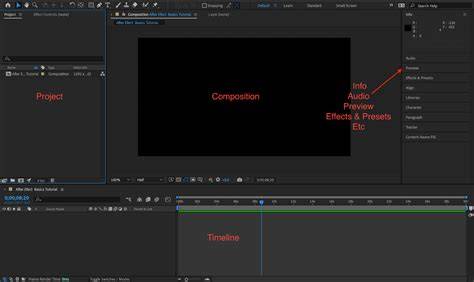
Présentation de l'interface d'After Effects
En somme, l’organisation des panneaux, la compréhension de la prévisualisation et l’utilisation des zones ciblées permettent de passer à travers les fenêtres sans perte d’efficacité et de maîtriser rapidement les projets complexes.