Ce guide rassemble des retours d’expérience et des conseils pratiques pour accélérer le montage vidéo avec Final Cut Pro X 10.10.3 sur un iMac 21,5 pouces de fin 2013, équipé de 8 Go de RAM et d’un disque dur de 1 To, et pour des projets typiquement 10 à 30 minutes avec transitions, effets, titres et musique.
Optimiser le matériel pour des montages plus fluides
Beaucoup d’utilisateurs constatent que l’ajout de mémoire RAM et le passage à un SSD transforment les performances. En pratique, passer à 16 Go (2×8 Go) et remplacer le disque interne par un SSD de capacité suffisante peut réduire nettement les temps d’importation et les rendus, tout en évitant les ralentissements lors des lectures de médias volumineux.
En revanche, certains iMac plus anciens nécessitent des vérifications : certains modèles n’acceptent pas certaines configurations mémoire, et des écrans peuvent présenter des anomalies après une montée en RAM et stockage. Dans tous les cas, il est utile de bloquer les rendus en arrière-plan et de vérifier que les rushes sont gérés de manière efficace par la bibliothèque et le stockage.
Une autre pratique consiste à utiliser des bibliothèques et des dossiers dédiés sur un SSD externe pour les rushes et les projets, afin d’éviter que le disque interne ne devienne un goulet d’étranglement lors du montage et des rendu(s).
Il est également possible d’encapsuler les rushes en MOV, de convertir l’audio en PCM et d’impliquer le flux du DDE (disque dur externe) pour optimiser les performances. L’importation des rushes dans la bibliothèque n’est pas obligatoire mais peut aider à gérer les flux et les rendus.
Organisation et flux de travail dans Final Cut Pro X
Pour éviter les ralentissements, il est recommandé de travailler avec une seule bibliothèque et un ou deux projets ouverts à la fois, et de sauvegarder les rushes sur un disque externe plutôt que sur le disque interne, afin de libérer de la bande passante pour les médias actifs.
Importer les rushes sur le disque externe, puis les lier à la bibliothèque ouverte dans le navigateur permet de garder une meilleure organisation et de limiter les accès disque lors des montages. Cependant, vous n’êtes pas obligé d’importer tous les rushes dans une bibliothèque; vous pouvez les conserver sur le DDE et ne les importer que lorsque nécessaire.
Pour gagner en rapidité, plusieurs montages utilisent simultanément deux disques durs internes et externes pour répartir les flux et les actions, surtout lors de projets plus lourds, et préfèrent travailler sur des rushes pré-encapsulés et des médias non destructifs.
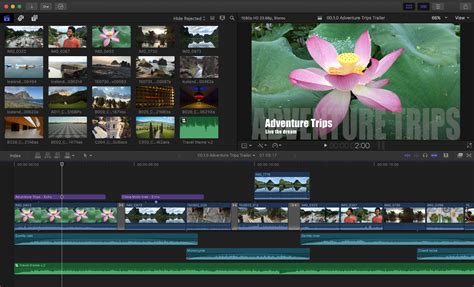
Raccourcis et techniques de montage pour gagner du temps
Final Cut Pro possède de nombreux raccourcis clavier qui permettent de gagner un temps précieux et d’optimiser la précision du montage. Parmi les plus utiles: N active/désactive le magnétisme; CTRL+S pour enregistrer en cours de travail; CMD+C pour copier et CMD+X pour couper; CMD+Z pour annuler et SHIFT+CMD+Z pour rétablir la dernière action; ALT+CMD+Isolation d’un plan sélectionné; V pour rendre muet un plan; B pour couper un plan en deux; R pour sélectionner une plage; A pour le mode sélection; T pour l’Elagage; Z pour zoom; P et H pour position et main, bien que certains utilisateurs ne les utilisent pas systématiquement.
Pour une montée en compétence, il est utile de consulter la liste exhaustive des raccourcis dans la documentation en ligne, mais ces commandes de base couvrent la plupart des tâches courantes et permettent une manipulation plus fluide de la timeline et des clips.
En matière de montage avancé, les effets de vitesse variable permettent de créer des rampes de vélocité, avec des segments de vitesse indépendants et des transitions entre segments. On peut appliquer des ramps prédéfinies ou créer des segments personnalisés, puis ajuster la vitesse et les transitions pour obtenir l’effet désiré sans quitter l’interface.
Raccourcis clavier préférés pour le DERUSHAGE et la TIMELINE dans Final Cut Pro ! (Partie 1)
Gestion des médias et vitesse de lecture
Les changements de vitesse se définissent par segments de vitesse dans l’éditeur de resynchronisation. On peut réduire ou augmenter progressivement la vitesse, créer des segments avec des vitesses spécifiques et ajuster les images de fin des segments. La possibilité d’exporter et de modifier les transitions entre segments permet de contrôler le débit et la fluidité des scènes.
Pour le travail pratique, il est conseillé de bloquer les rendus en arrière-plan, d’optimiser l’importation des rushes, et de réfléchir à l’emplacement des médias pour réduire les accès disque lors des lectures et des rendus.
En résumé, un montage fluide dépend à la fois du matériel (RAM suffisante et SSD rapide), de l’organisation des médias (bibliothèque et DDE bien gérés) et d’un flux de travail optimisé dans Final Cut Pro X.
| Action | Conseil | Impact attendu |
|---|---|---|
| Augmenter RAM | Passer à 16 Go (2x8 Go) | Réduction des ralentissements, meilleure gestion des projets lourds |
| Remplacer HDD par SSD | Installer SSD interne ou rapide DDE | Rendements plus courts, import et lecture plus fluide |
| Utiliser DDE | Stocker rushes et bibliothèques sur le SSD externe | Évite l’étranglement du disque interne |
| Bloquer rendus | Activer le blocage des rendus en arrière-plan | Moins de charges CPU/GPU pendant le montage |
| Encapsuler et convertir | Convertir audio en PCM, rushes en MOV | Meilleure compatibilité et stabilité |