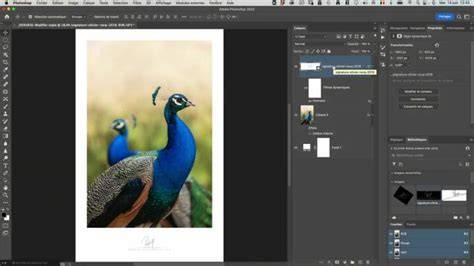
Pour obtenir un cadre blanc ou coloré autour d’une photo dans Photoshop, on peut procéder de différentes manières selon l’objectif esthétique et les contraintes techniques. Voici une explication détaillée, basée sur les étapes décrites dans le texte, avec des variantes et conseils complémentaires pour maîtriser l’ajout d’un cadre sans modifier l’image originale.
Préparer l’image et dupliquer le calque
Merci à vous. Alors voilà comment je fais. J’active le calque en le mettant en surbrillance bleu (à droite dans la liste de calque). Le "calque 0" est en fait mon original Weep, c’est sur l celui-ci que j’enlève l’œil. Et je travaille sur "copie du calque 0". Je clique donc sur "copie du calque 0" (il est en bleu, il s’allume quoi).
1) Dupliquez le calque contenant l’image originale afin de ne pas modifier le fichier PSD ou TIFF d’origine. Dans le menu Image, choisissez Dupliquer; dans la boîte de dialogue, cochez « Dupliquer les calques fusionnés seuls ». Cela crée un document distinct où l’ensemble des calques d’origine est réuni en un seul et même calque.
2) Déverrouillez l’arrière-plan si nécessaire: cliquez deux fois sur le petit cadenas du calque et créez un nouveau calque si demandé.
Ensuite, vous allez travailler sur une copie du calque, permettant d’expérimenter sans toucher à l’original.
Créez le cadre blanc intérieur ou extérieur
3) Ajoutez un calque de couleur unie (fond blanc par exemple). Glissez ce calque sous le calque de la photo. Le fond blanc est invisible pour l’instant si vous ne définissez pas encore la zone de travail.
4) Étendez la zone de travail pour créer l’espace nécessaire au cadre: sélectionnez Image > Taille de la zone de travail et augmentez la hauteur et la largeur selon le besoin (par exemple +80 pixels sur chaque dimension). Le logiciel répartit alors ces 80 pixels en 40 pixels en haut et en bas, et 40 pixels à gauche et à droite. Cette étape génère le cadre supplémentaire autour de l’image et introduit le damier blanc et gris typique.
5) Vérifiez que la copie du calque 0 est toujours active/bleue dans la zone des calques. Sélectionnez l’outil Outil rectangle de sélection et cliquez sur la photo une fois, puis faites Ctrl+A pour sélectionner toute l’image et le cadre damier ajouté.
6) Accédez à Édition > Contour. Dans les réglages, entrez 40 pixels (car les 80 pixels d’agrandissement ont été partagés entre hauteur et largeur). Choisissez la couleur du cadre (blanc par défaut) et définissez la position « intérieur ». L’option « fusion » en mode normal et l’opacité à 100 % complètent les paramètres. Cliquez OK. Le cadre se crée alors autour de l’image.
Variantes et améliorations du cadre
Pour obtenir un cadre noir en complément ou un cadre de couleur différente, répétez l’opération sur une ou plusieurs couches, en ajustant la couleur et l’épaisseur selon l’effet recherché. Le cadre peut être utilisé pour mettre en valeur l’image, renforcer l’impact visuel ou s’harmoniser avec un design global.
Note importante: certaines chaînes de flux workflows utilisent Lightroom Classic pour l’import et Photoshop pour le cadre; le module d’exportation ne permet pas d’ajouter un cadre directement, il faut passer par le module Impression et exporter en JPG dans un fichier, en ajustant les dimensions et la résolution (par exemple 300 DPI pour l’impression).
Utilisation d’outils avancés et méthodes alternatives
La Nik Collection et Mogrify (plugin pour Lightroom Classic) peuvent proposer des bordures spécifiques et des effets autour d’une image. Par exemple, Lightroom peut exporter avec des bordures et des cadres, et les plugins ImageMagick facilitent le traitement batch pour des images destinées au web.
Pour les cadres internes et externes, et afin de préserver les proportions lors des impressions, vous pouvez utiliser la méthode suivante: créez une zone de travail plus grande, puis redimensionnez la photo en maintenant les proportions à l’aide de la touche Alt/Option et de la touche Maj pour centrer. Si vous désirez un cadre avec une ombre portée uniforme, ouvrez le style de calque et réglez l’ombre extérieure (angle 0° ou adapté à l’éclairage souhaité).
Conseils pratiques pour des cadres adaptés à l’usage
Un cadre peut être utile pour des photos destinées à l’affichage sur écran ou à l’impression. Pour Instagram ou des affiches imprimées, adaptez le ratio et les marges, et calculez le ratio largeur/hauteur selon le format final (carré, vertical ou horizontal). Pour une impression, assurez-vous que le cadre n’empiète pas sur le sujet et que le fond reste homogène ou transparent selon le design désiré.
En cas de besoin, vous pouvez aussi insérer du texte ou une signature dans le cadre, en utilisant l’outil Texte et en ajustant la police, la couleur et la taille. Si nécessaire, vous pouvez centrer horizontalement une signature via le déplacement et l’outil Alignement.
Tableaux et compléments utiles
Tableau non exhaustif des approches de cadre:
- Cadre blanc intérieur: cadre centré, dimensions ajustées via Taille de la zone de travail, couleur blanche, opacité 100 %.
- Cadre intérieur ou extérieur avec couleur complémentaire: même méthode, ajustez la couleur et l’épaisseur selon l’esthétique souhaitée.
- Cadre carré pour réseaux sociaux: ajustez le ratio via Taille de la zone de travail et réglez l’image pour obtenir un carré.