Ce guide réunit les raisons fréquentes pour lesquelles Lightroom peut se bloquer au démarrage ou pendant l’utilisation, ainsi que les manipulations les plus efficaces pour restaurer l’accès et la stabilité du logiciel.
Comprendre le problème et les symptômes typiques
À l’ouverture de Lightroom, une fenêtre peut apparaître et empêcher le démarrage normal. Le message d’erreur varie, mais les symptômes répétent souvent l’interruption de service ou le blocage total de l’application. Des témoins fréquents incluent l’apparition de messages liés à CEF Helper, des questions d’espace de stockage, ou des alertes sur les préférences et le catalogue.
Le catalogue Lightroom Classic repose sur un fichier .lrcat qui contient les informations de classement, de développement et de mots-clés. Lorsque Lightroom refuse de s’ouvrir, les causes les plus courantes restent les préférences corrompues, les plugins défectueux, un fichier Current endommagé dans le dossier .lrcat-data, ou un catalogue corrompu suite à une coupure soudaine ou à un disque saturé.
Causes et solutions fréquentes - résumé opérationnel
- Préférences corrompues ou plugin défectueux
Réinitialiser les préférences et, si nécessaire, supprimer et recréer l’environnement Lightroom pour repartir sur des paramètres propres. - Fichier Current dans .lrcat-data
Supprimer uniquement le fichier Current dans le dossier NomDuCatalogue.lrcat-data pour permettre au catalogue de s’ouvrir. - Catalogue corrompu ou endommagé
Utiliser les sauvegardes .lrcat ou réparer le catalogue, puis restaurer les Previews.lrdata et Smart Previews.lrdata si nécessaire. - Fichier .lrcat introuvable ou déplacé
Rechercher le fichier .lrcat exact et l’ouvrir, ou créer un nouveau catalogue et réimporter les photos. - Blocage sans message clair
Supprimer les données de prévisualisation et réimporter les éléments manquants, puis laisser Lightroom les reconstruire. - Problèmes liés au système et au matériel
Mettre à jour les pilotes vidéo et s’assurer que le système d’exploitation est compatible, vérifier les extensions et les composants CoreSync ou Creative Cloud.
Étapes de dépannage structurées
- Vérifier l’état du catalogue Fermer Lightroom, localiser le dossier du catalogue et rechercher un fichier .lrcat.lock; le supprimer s’il est présent, sans toucher au fichier .lrcat lui-même, puis relancer Lightroom.
- Réinitialiser les préférences Maintenir Alt + Maj (Windows) ou Option + Maj (Mac) lors du lancement pour réinitialiser les préférences. Si nécessaire, déplacer le dossier des préférences (par ex. C:\Users\Votre_Nom\AppData\Roaming\Adobe\Lightroom\) et laisser Lightroom en recréer un propre.
- Traiter le fichier Current Dans le dossier NomDuCatalogue.lrcat-data, supprimer le fichier Current uniquement; relancer Lightroom.
- Vérifier le catalogue et les sauvegardes Si un fichier .lrcat de sauvegarde est disponible, restaurer une version récente; sinon créer un nouveau catalogue et réimporter les photos.
- Prévisions et données temporaires Supprimer les fichiers NomDuCatalogue Previews.lrdata et NomDuCatalogue Smart Previews.lrdata, puis relancer Lightroom pour qu’ils soient reconstruits.
- Problème d’importation et CoreSync En cas d’import bloqué, vérifier les processus CoreSync et Content Synchronizer; arrêter ces services si nécessaire et tester une importation directe dans un nouveau catalogue.
- Problèmes matériels et pilotes Mettre à jour les pilotes GPU et les pilotes système; ne pas supposer que Windows Update garantit le dernier pilote; vérifier les exigences système et la compatibilité avec la version de Lightroom utilisée.
Bons conseils pratiques et astuces
Si l’espace de stockage est insuffisant, Lightroom peut présenter des comportements inattendus. Vérifier régulièrement l’espace disque et la santé du disque. Lorsqu’un message mentionne l’espace ou la mémoire, il faut expédier des actions simples comme libérer de l’espace et redémarrer le système.
Pour les utilisateurs Mac, le démarrage en mode sans échec peut aider à désactiver les extensions tierces et à tester le démarrage sans éléments au lancement. Cette étape permet d’identifier si une extension est à l’origine du blocage.
En cas de blocage persistant, Adobe fournit des indications et des correctifs dans les documents d’aide et les outils de diagnostic. Il peut être utile d’envoyer les rapports d’incident et de consulter le diagnostic Creative Cloud pour vérifier les conflits logiciels ou les paramètres de système.
Tableau récapitulatif rapide
| Problème | Solution rapide | Notes |
|---|---|---|
| Catalogue déjà ouvert | Fermer Lightroom et supprimer le fichier .lrcat.lock | Ne pas toucher au fichier .lrcat |
| Préférences corrompues | Réinitialiser préférences | Notez éventuellement les réglages importants |
| Current endommagé | Supprimer Current dans NomDuCatalogue.lrcat-data | Relancer Lightroom |
| Prévisualisations corrompues | Supprimer Previews.lrdata et Smart Previews.lrdata | Relancer et laisser reconstruire |
Idées de ressources visuelles et média
Infographie possible: « Flux de dépannage Lightroom Classic »

Carte conceptuelle: « Structure du catalogue et fichiers associés »
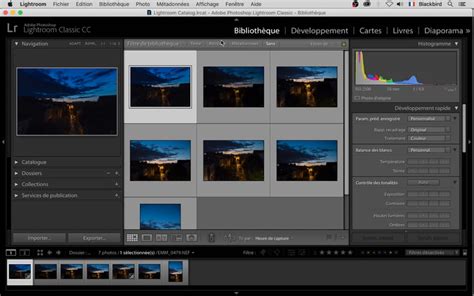
Vidéo utile: « Résoudre les pannes Lightroom Classic courantes »
Lightroom Classic ralentit ou plante ? Essayez ceci dès aujourd'hui !
Analyse du contexte et conseils professionnels
Si vous travaillez sur iMac ou Mac, précisez le modèle et l’année afin d’ajuster les conseils (système d’exploitation, compatibilité logicielle). La collaboration avec le support Adobe peut être utile lorsque les manipulations de base ne suffisent pas, et le partage des journaux d’incident peut accélérer la résolution.