Utilisez la fonction Déformation de transformation pour remodeler visuellement et affiner les calques d’image. Sélectionnez Fenêtre > Calques, puis sélectionnez le calque ou la zone à déformer dans le panneau Calques. Utilisez l’option Densité pour définir le nombre de lignes qui apparaissent entre chaque ligne de déformation fractionnée.
Ajoutez des lignes de grille en divisant la déformation : dans la barre d’options, sélectionnez une icône de fractionnement pour ajouter des fractionnements prédéfinis : Fractionner la déformation à l’horizontale, Fractionner la déformation à la verticale ou Fractionner la déformation en travers. Sélectionnez plusieurs points en appuyant sur Maj tout en cliquant sur les points d’ancre ou en faisant glisser le curseur sur eux tout en maintenant la touche Maj.
Ajustez les paramètres de déformation : modifiez l’orientation d’un style de déformation à l’aide de l’icône Modifier l’orientation de la déformation dans la barre d’options. Modifiez le point de référence en cliquant sur un carré dans l’icône du localisateur de point de référence de la barre d’options. Saisissez des valeurs numériques de déformation dans les cases Inflexion, H et V de la barre d’options.
Quand vous débutez avec Photoshop, il est naturel de se sentir légèrement dépassé par ses nombreuses fonctionnalités. Pourtant, en découvrant quelques astuces rapides, vous pouvez changer l’aspect de vos images. Ainsi, on vous révèle des tips sur Photoshop qui vont grandement changer votre perception de l’utilisation du logiciel.
Aujourd’hui, nous abordons la Déformation Intelligente. Cette fonctionnalité simple à mettre en place vous fait gagner un temps fou pour adapter vos visuels au format d’image désiré. Bien que Photoshop ait longtemps été perçu comme une boîte de Pandore pour les débutants, la réalité est que ce logiciel est aujourd’hui plus accessible que jamais. L’un des outils impressionnants est la déformation intelligente. ⚡️
Alors, en quoi consiste cette déformation intelligente ? Pour faire simple, il s’agit d’une fonctionnalité qui vous permet d’adapter et de remodeler les aspects de vos images de manière non destructive. Ce n’est pas juste une simple torsion ou un étirement, mais une façon de repenser votre image, de la recomposer en respectant les éléments clés tout en modifiant son format global. En plus, Photoshop est ultra autonome: il analyse seul votre image et identifie les zones que vous pouvez déformer tout en préservant les zones d’intérêt.
Réaliser une déformation intelligente sur Photoshop. Pour vous permettre de comprendre tout l’intérêt de cet outil, rien de mieux que vous le présenter en images. En seulement 1 minute, découvrez comment utiliser efficacement l’outil Déformation intelligente.
Guide pour créer une déformation intelligente. Parce qu’on vous a donné l’eau à la bouche, maintenant place à la pratique. Importez votre image et sélectionnez les éléments clés: une fois votre image choisie, commencez par identifier les éléments essentiels présents dessus. Cela peut être un objet, une personne, ou tout autre élément que vous voulez mettre en avant.
Mémorisez la sélection : Une fois que vous êtes satisfait de votre sélection, allez dans le menu Sélection et choisissez l’option « Mémoriser la sélection ». Recadrez votre image : Sélectionnez l’outil Recadrage et choisissez le format sur lequel vous souhaitez travailler. Lancez la déformation intelligente : Rendez-vous dans le menu Edition et sélectionnez « Échelle basée sur le contenu ».
Redimensionnez votre image : A présent, redimensionnez votre image en gardant un œil sur vos éléments clés. Et voilà, vous avez créé une déformation intelligente ! Ce processus peut sembler complexe au premier abord, mais une fois que vous l’avez pratiqué quelques fois, il devient très naturel. Allez plus loin sur Photoshop en découvrant comment remodeler des parties d’une image avec des épingles de précision tout en préservant les zones environnantes.
L’outil Déformation de la marionnette superpose un filet que vous pouvez ajuster pour des modifications subtiles, comme la mise en forme des cheveux, ou des changements majeurs, comme le repositionnement des bras ou des jambes. Il fonctionne sur les calques d’image, les masques de fusion et les masques vectoriels. Réglez les paramètres de filet dans la barre d’options :
- Mode : définissez l’élasticité du filet. Sélectionnez Distorsion pour une déformation flexible des images grand angle ou des maps de texture.
- Densité : contrôlez l’espacement des points du filet. Plus de points offre de la précision, mais ralentit les performances.
- Expansion : étendez ou contractez le bord du filet.
- Afficher le filet : désactivez afin de voir uniquement les coins pour un aperçu plus net.
Faites glisser les coins pour déformer le filet. Supprimez un coin en le sélectionnant et en appuyant sur la touche Supprimer, ou retirez tous les coins en utilisant l’option Supprimer tous les coins dans le menu contextuel.
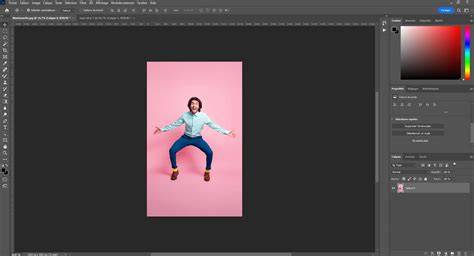
Photoshop - Déformation de la marionette
Pour comprendre les fondements des déformations prédéfinies, commencez par sélectionner votre image grâce au raccourci Ctrl + T. Dans le menu horizontal lié à l’outil de déformation, vous trouverez l’abscisse et l’ordonnée des points, la mesure des angles et un outil de permutation des modes de déformation. Cliquez sur cet outil pour accéder au menu prédéfini et testez les différentes modifications.
Vous pouvez fractionner votre image pour modifier seulement une partie de celle-ci, et ajouter autant de fractionnements que nécessaire. Pour revenir en arrière, utilisez la flèche de retour du menu contextuel. Ces techniques s’appliquent aussi en ligne et en pratique, vous pouvez tester différents modes et effets prédéfinis pour adapter rapidement vos visuels à divers formats.
Cette fonction vous permet, après avoir créé du texte dans Photoshop, de l’adapter à votre photo de fond en lui faisant vivre les mêmes transformations. Formez-vous aux métiers du graphisme grâce à des formations à distance et découvrez comment utiliser Adobe Photoshop pour remodeler des parties d’une image avec des épingles de précision tout en préservant les zones environnantes.
Pour finir, concentrez-vous sur l’option déformation du menu horizontal. Cliquez dessus et explorez les offres d’effets préenregistrés. Testez-les et amusez-vous. Vous verrez que vous pouvez appliquer à votre photo des formes comme arc inférieur ou supérieur, arche, renflement, coquille, drapeau, ou même poisson. Photoshop offre ainsi de nombreuses possibilités de personnalisation, mais demande du temps d’entraînement pour être maîtrisé.
Cette pratique peut inclure des cas d’usages tels que simuler l’affichage d’un travail graphique sur un support urbain ou adapter une image à des cadres spécifiques. La déformation prédéfinie permet d’appliquer rapidement des transformations variées et de tester différentes formes sans toucher à l’arrière-plan.
Pour continuer, découvrez comment utiliser l’outil Déformation de la marionnette, qui permet de superposer un filet ajustable pour des modifications subtiles des cheveux ou le repositionnement des bras et des jambes. Le mode d’expansion et le contrôle du filet offrent une grande souplesse dans le travail non destructif.
tags: #animet #une #deformation #photoshop