La déformation du texte en perspective telle qu’on peut la voir dans Photoshop n’est pas une fonction native d’InDesign CS3. L’habillage et le positionnement précis des objets restent des outils clés pour affiner une mise en page et donner du relief à vos compositions.
Contexte et principes de base
Avant de déplacer des objets, assurez-vous qu’ils ne sont pas verrouillés, car les objets verrouillés ne peuvent pas être transformés. Sélectionnez Fenêtre > Objet et mise en page > Transformer et localisez l’icône Angle de rotation pour saisir l’angle souhaité. L’habillage de texte dans InDesign permet au texte de circuler autour d’un objet, tel qu’une image, une forme ou un logo, afin d’obtenir une mise en page plus propre et professionnelle.
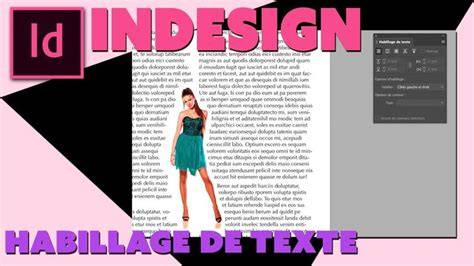
Envelopper du texte autour d’images dans InDesign apporte un flux dynamique à la page, améliore la lisibilité et maximise l’utilisation de l’espace. Le texte s’ajuste autour des bords visibles de l’image et peut être configuré selon divers styles d’emballage: sur tous les côtés, ou sur un seul côté, etc.
Fonctions clés : habillage de texte et déformation autour d’objets
Voici les principales options et usages à connaître pour obtenir des mises en page propres et efficaces :
- Améliore la conception en mélangeant visuels et texte de manière naturelle et attrayante.
- Améliore la lisibilité en évitant que le texte se chevauche avec les images et en guidant le regard du lecteur.
- Maximise l’espace en remplissant les zones libres autour des images avec du texte utile.
- Guides de flux qui aident à structurer l’œil du lecteur à travers le contenu.
- Ajoute de la flexibilité : déplacer les images sans ruiner la mise en page; le texte s’ajuste automatiquement.
Pour afficher et configurer l’habillage, suivez ces étapes:
- Placez l’image et le texte dans le document, puis sélectionnez l’image.
- Ouvrez le panneau Emballage de texte via Fenêtre > Texte enveloppé et choisissez « Enrouler la forme de l’objet ». Utilisez Détecter les bords ou d’autres options pour définir l’enveloppe.
- Ajustez les valeurs de décalage pour contrôler l’espace entre le texte et l’image.
Lorsque le sujet principal est important, InDesign peut détecter le sujet et envelopper le texte autour, selon l’option « Détecter le sujet ». Cela permet d’obtenir un flux naturel autour d’un élément graphique sans détourner l’attention du sujet.
Habillage de texte autour d’une forme
La notion d’habillage autour d’une forme est l’un des usages les plus courants pour placer le texte autour d’un élément graphique. Si l’objet est une forme géométrique (par exemple, un cercle ou une étoile créée avec l’outil ellipse), l’habillage peut suivre cette forme et entourer le texte en conséquence.
Pour réaliser cela, importez une image, puis activez l’habillage de la forme de l’objet et sélectionnez « Détecter le sujet » lorsque disponible. Vous pourrez ensuite ajuster les marges afin d’obtenir une harmonie visuelle optimale entre texte et image.
Limitations et conseils pratiques
InDesign n’offre pas une déformation en perspective comme Photoshop. Pour des effets de perspective sur du texte, il faut recourir à des méthodes indirectes (par exemple, en utilisant des objets transformés ou des éléments graphiques) plutôt que d’appliquer une déformation perspective directement au texte.
Pour des projets qui mêlent texte et image dans des formats numériques ou imprimés, l’habillage reste l’outil le plus puissant pour réguler l’espace et le flux du contenu, tout en conservant une esthétique soignée et professionnelle.
Autres considérations et usages liés à l’habillage
Dans des flux de travail modernes, l’intégration d’automatisations et d’outils AI peut faciliter l’habillage, par exemple en détectant automatiquement le sujet dans une image ou en ajustant le flux de texte autour d’un sujet. Cependant, InDesign demeure un outil de mise en page robuste qui met l’accent sur le contrôle manuel fin et la polyvalence du texte autour des éléments graphiques.
Pour des besoins avancés, on peut combiner l’habillage avec d’autres réglages typographiques (marges, colonnes, retraits) afin d’obtenir une composition adaptée à des magazines, brochures ou rapports visuels, où le texte et les images dialoguent harmonieusement.
tags: #deformation #texte #in #design #cs5