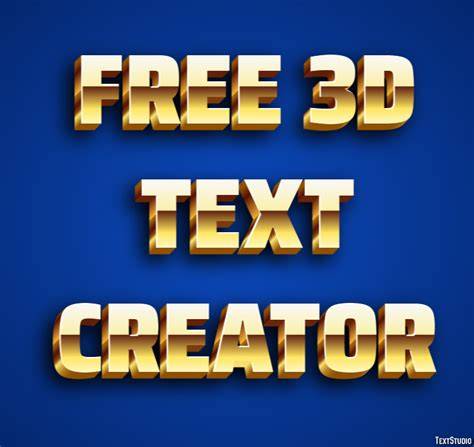
Photoshop text effects can transform plain words into eye-catching designs. With the right techniques, you can create stunning visuals for logos, posters, and digital art. Photoshop offers a wide range of tools and features for working with text.
Que vous soyez débutant ou utilisateur expérimenté, maîtriser les effets de texte dans Photoshop peut porter votre travail au niveau supérieur. Photoshop offers powerful tools for creating eye-catching text effects. Layers are the foundation of text effects in Photoshop. Text layers have special properties. We can change the font, size, and color at any time. Layer styles are essential for text effects. We apply these styles to add shadows, glows, and other effects that make text pop. Smart Objects are useful for text effects too. The Character and Paragraph panels are our go-to tools for fine-tuning text. The Transform tools help us resize and warp text. We often use the Brush tool to add custom textures to text. The Pen tool is great for creating precise selections around text. Blend modes are key for creating unique text effects. Photoshop offers powerful tools for enhancing text.
Fondations et workflows pour des effets de texte efficaces
Layer Styles in Photoshop are a fast way to add pizzazz to text. To start, double-click the text layer in the Layers panel. For a metal text effect, we often use a combination of Bevel & Emboss, Contour, and Gradient Overlay. Adjust the settings to achieve the desired metallic look. Blend modes change how layers interact with each other. They're a powerful tool for creating unique text effects. Experiment with different blend modes and opacity levels. Photoshop text styles often combine Layer Styles and blend modes for striking results.
Advanced text effects in Photoshop allow us to create stunning visuals. We can transform plain text into eye-catching designs using 3D and double exposure techniques. 3D text effects add depth and realism to designs. We start by selecting a bold font and applying the 3D extrude feature. Next, we adjust lighting and perspective to enhance the 3D feel. Neon text effects are popular for creating vibrant, glowing letters. 3D text works well for logos, movie titles, and product packaging. Double exposure text blends typography with images for a unique look. Next, we add a second image layer and adjust its blend mode. We can refine the result using layer masks and adjustment layers. This technique works great for movie posters, album covers, and editorial designs.
Éléments pratiques pour créer et peaufiner les textes
Photoshop brushes offer exciting ways to craft unique text effects. We start by selecting a bold font for our text. Next, we create a new layer and choose a custom brush. Floral brushes work great for a natural, organic look. For a watercolor effect, we use specially designed watercolor brushes. We paint with soft, translucent strokes over and around the text. We can adjust brush settings like size, opacity, and flow to fine-tune our results. To add depth, we use multiple brush layers. We blend these layers using various opacity levels and blending modes. Photoshop allows us to create text effects that mimic seasons and materials.
We can make text look like it's made of ice, covered in autumn leaves, or even rusted metal. We can create a rusted metal text effect using layer styles and textures. Start with a bold font and apply an orange-brown gradient. For an ice text effect, we use a light blue color and add a glossy sheen. Apply a Bevel and Emboss style with a soft light to create a frosty look. To achieve a weathered look, we can use grunge brushes and layer masks. For an autumn leaves text effect, we start with a warm-colored font. We then add leaf shapes using custom brushes or vector graphics. A frozen text effect can be created by applying icicle shapes to the bottom of each letter. For summer-themed text, we might incorporate a beach or tropical motif. Spring text effects often involve floral elements.
Тypography как ключ к дизайну
Typography plays a key role in design. Typography is more than just choosing fonts. It's about creating visual impact through text. We often use layer styles, blending modes, and filters to achieve eye-catching effects. For a vintage look, we might apply textures and muted colors. Selecting the right fonts is crucial for effective design. Pairing fonts can be tricky. A good rule is to mix a serif with a sans-serif font. This creates contrast while maintaining harmony. For Photoshop typography tutorials, we often experiment with creative font pairings.
To create eye-catching text in Photoshop, we need to focus on lighting, shadows, and realistic effects. Start by adding a gradient overlay to your text layer. Adjust the distance, spread, and size to match your light source. For a shiny summer text effect, try adding a color overlay with a bright, warm hue. Layer masks are key for creating realistic text effects. For a realistic chrome text effect, start with a metallic gradient overlay. Create a new layer above your text and use the pen tool to draw shapes that represent reflective surfaces. Use a noise filter on your text layer to simulate surface texture. Photoshop offers powerful tools to create eye-catching text effects. We use layer styles like Outer Glow and Inner Shadow to add depth. We create a base text layer, then add colored gradient overlays. Brush strokes with low opacity build up the fiery glow. We use the Clouds filter to add nebula-like textures. Color Balance adjustments bring in rich purples and blues. We add a Gradient Overlay with reflective colors.
Типы текста и способы их обработки
Text tools in Photoshop offer many options for creating and editing text. Click on your canvas where you want to add text. Point text is used for short lines or phrases. Paragraph text is for longer blocks of text. Point text doesn't wrap automatically. Paragraph text wraps within its box. You can add layer styles like drop shadows, bevels, and glows. This lets you curve or distort your text along a shape. Then click on the text layer you want to change. Use the options bar or Character panel to adjust these properties. These templates can save time and give you ideas for your own designs.
To outline text in Photoshop, start by creating your text layer. In the Layer Style window, check the "Stroke" box. Adjust the size, position, and color of your outline using the Stroke options.
Ce nouvel arrivage d’effets de texte Photoshop gratuits vous permettra de transformer en quelques clics, une simple police d’écriture en titre qui aurait pu vous prendre des heures de travail autrement. Avec les effets de textes PSD de cette sélection, vous pourrez transformer votre texte en titre de film Marvel, lui donner un look rétro, western, donner l’impression qu’il est en 3D, en verre ou encore en métal. Et si vous voulez apprendre comment faire les vôtres, vous trouverez à la fin quelques tutos pour vous aider à travailler vos effets de texte dans Photoshop :)
- Effet de texte gratuit « Black Phantar », inspiré par Black Panther
- Effet de texte « Rétro » #1
- Effet de texte « Rétro Nights »
- Effet de texte gratuit ombre 3D « Strips 3D Shadow »
- Effet de texte « Deadcool », inspiré par Deadpool
- Effet de texte « Toxic »
- Effet de texte doré
Pour apprendre à utiliser l’outil texte de Photoshop, suivez nos conseils. Vous pouvez modifier la police d’écriture, écrire dans une forme sur votre fichier Photoshop ou mettre un paragraphe en forme. L’outil texte de Photoshop se situe dans le menu vertical. Il est représenté par un T majuscule. Lorsque vous avez sélectionné l’outil, le menu contextuel apparaît au-dessus de votre image.
La première méthode pour créer des écrits consiste à sélectionner l’outil texte puis à cliquer où vous voulez sur la photo pour positionner vos écrits. La seconde façon consiste à sélectionner l’outil texte, à cliquer sur votre image puis, sans relâcher votre souris, à créer une zone de texte en forme. Cette technique est très visuelle. La principale différence réside dans le fait que dans la première situation, les mots ne passent jamais à la ligne et les modifications que vous y apportez déforment tout le texte. Dans le second cas, les mots passent à la ligne et les déformations s’appliquent à la zone de texte.
En vous rendant dans les outils situés à droite de votre image, vous découvrez qu'un calque de texte est créé après que vous avez validé vos modifications. Modifier la police du texte. Photoshop multiplie les chemins vers un même résultat. En effet, la première méthode pour modifier la police de vos écrits consiste à : sélectionner l’outil texte ; positionner votre curseur au début de votre paragraphe ; le sélectionner ; cliquer sur le menu déroulant présentant les polices ; sélectionner celle que vous voulez. Vous pouvez accéder au menu de l’outil texte Photoshop à partir de Fenêtre puis Caractère, mais aussi en cliquant sur l’onglet en forme de fichier dans le menu horizontal, au-dessus de l’image.
Enfin, vous pouvez importer vos propres polices sur Photoshop. Pour ça, nous vous recommandons deux sites : Google font ; dafont. À partir de là, vous pouvez écrire un texte d’essai pour apercevoir le rendu final et faire rapidement votre choix. Ensuite, vous cliquez sur « download family ».
Mettre le texte en forme dans Photoshop signifie modifier la taille des titres, la police des titres, et différencier les couleurs du corps de texte et des titres. Vous pouvez donner à vos textes un rendu agréable à l’œil, mais aussi faciliter leur compréhension. De même, la couleur de fond et celle de l’écriture doivent être contrastées pour être lisibles par tous. À partir du menu texte pop-up, vous pouvez cliquer sur Paragraphe pour voir les différents types d’alignement.
Vous pouvez également choisir le retrait appliqué à votre texte. Faites des essais pour trouver ce qui vous plaît le plus. Ajouter un effet au texte dans la fenêtre pop-up des options de caractère vous permet de mettre tout en majuscule, mettre les premières lettres en majuscules ou positionner certains caractères en exposant ou en indice, souligner ou barrer.
En faisant un clic droit sur l’icône de l’outil texte, vous découvrez de nouvelles options. Lorsque vous double-cliquez sur un calque d’écriture, de nombreuses options de modification s’offrent à vous. Vous pouvez par exemple biseauter le bord des mots, appliquer un fond texturé, ombrer les mots. Mettre le texte en avant grâce à l’outil flou de Photoshop peut aussi être une solution. Grâce aux fonctions avancées, vous pouvez appliquer un effet de profondeur à vos textes. Pour créer de la 3D sur Photoshop, vous devez sélectionner le calque du paragraphe à modifier, aller dans l’onglet 3D du menu horizontal, et choisir la profondeur de l’extrusion.
Enfin, vous pouvez choisir d’appliquer un réglage prédéfini sur le logiciel. Dans le menu Propriétés, cliquez sur votre texte; les différents paramètres apparaissent. Lorsque le résultat vous convient, transformez le en objet dynamique en faisant un clic droit sur le calque. La maîtrise de ces outils demande une pratique régulière. Formez-vous aux métiers du graphisme grâce à nos formations PAO et Graphisme à distance. Pour créer un texte incurvé avec Photoshop ou appliquer toute déformation à vos écrits, vous pouvez déformer l’enveloppe, tout comme pour les calques. Que vous choisissiez d'écrire dans une forme sur Photoshop ou de déformer votre police d'écriture, la marche à suivre est la même.
Pour ce faire : cliquez sur le texte ; sélectionnez l’icône en forme d’arc de cercle surmonté de la lettre T ; choisissez la forme que vous voulez appliquer. Vous avez accès à des modifications telles que : arche ; arc inférieur ou supérieur ; drapeau ; dilatation ; compression ; torsion. Encore une fois, prenez le temps de tester les déformations proposées par le logiciel. Elles s’appliquent aussi bien horizontalement que verticalement. Toutes les déformations que vous appliquez sont réversibles grâce à l’historique ou au raccourci Ctrl + Z.
Vous pouvez même ajouter du texte après avoir appliqué vos premières modifications. Sachez que vous pouvez aussi appliquer des modifications à l’arrière-plan de votre document sans modifier les effets de texte. Pour ça, cliquez sur le calque d’arrière-plan, sélectionnez le correcteur Photoshop et modifiez ce que vous souhaitez. Si vous voulez utiliser cet outil sur votre texte, il devra d’abord être pixellisé.