Un filigrane (ou watermark) est l’autre nom utilisé pour désigner une signature sur une photographie. Elle peut être de type texte (nom du photographe par exemple) ou graphique (logo du studio par exemple). Le filigrane permet d’indiquer que l’on est l’auteur des photos et donc de faire sa promotion d’une certaine manière. Ce tuto Lightroom explique comment créer une jolie signature facilement avec Adobe Lightroom CC (et non Lightroom Classic).
Deux types de filigranes dans Lightroom CC
Avec Adobe Lightroom CC, on peut créer deux types de watermark : texte ou graphique (image). La configuration est quasi similaire mais voici comment ajouter ces deux types de signatures sur Lightroom. Dans les deux cas, pour apposer un filigrane sur une photo, il faut aller dans le panneau d’exportation de photos de Lightroom. C’est à cet endroit que l’on pourra décider d’ajouter une signature existante ou de la modifier.
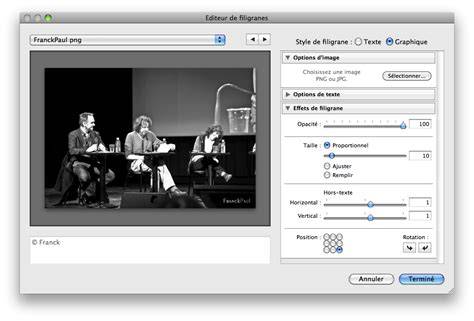
Pour ajouter un filigrane à une photo, il faut aller dans Export puis cliquer sur « Paramètres personnalisés ». Depuis ce menu, tu peux ensuite cocher « Inclure le filigrane » et cliquer sur la molette pour le personnaliser. Tu peux ajouter un watermark de type image (logo) ou texte.
La meilleure façon d’obtenir une signature visible sur toutes les photos est d’utiliser un logo ou un texte adapté à la tonalité générale des images. L’idéal est d’utiliser un logo de bonne qualité et de grande taille afin de ne pas avoir à le déformer. Attention aussi à la couleur du logo, il peut être utile d’utiliser une version blanche ou noire pour qu’il soit visible sur toutes les photos. Les paramètres du filigrane sont enregistrés pour la prochaine fois.
Créer une signature texte
Sélectionner sa photo (cliquer ou double-cliquer) ; Cliquer sur l’icône « Partager » puis sur « Paramètres personnalisés » (ou raccourci MAJ + E sur Lightroom) ; Cocher « Inclure le filigrane » ; Cliquer sur la molette à droite ; Choisir l’onglet « Texte » ; Personnaliser la signature ; Cliquer sur « Terminer » puis « Exporter 1 photo ».
Grâce au panneau d’édition, tu peux personnaliser ton filigrane en changeant la police d’écriture (Arial, Tahoma, Trebuchet MS, etc.), la taille du texte, la couleur (blanc ou noir), l’opacité et l’emplacement sur la photo. En termes simples: police, taille, couleur et position définissent l’impact visuel du filigrane texte.
Ajouter un filigrane graphique (logo)
Sélectionner la photo ; Aller dans le panneau d’exportation ; Cocher « Inclure le filigrane » puis cliquer sur la molette ; Choisir l’onglet « Graphique » ; Cliquer sur l’icône du dossier pour importer l’image du logo ;Changer la taille et la position du filigrane si nécessaire ; Cliquer sur « Terminé » puis « Exporter 1 photo ». Le logo doit être lisible et suffisamment distinct pour rester identifiable même sur des images claires ou sombres.
Exportation groupée et sauvegardes
Pour gagner du temps, il est possible d’appliquer le même filigrane à plusieurs photos à la fois via une exportation multiple. Il te suffit de faire une sélection multiple et de suivre les mêmes étapes. Sur la version mobile de Lightroom CC, les étapes sont assez similaires : choisir la photo souhaitée ; aller sur le bouton « partager » / « export » ; choisir « Exporter en tant que… » ; choisir les paramètres d’export et appuyer sur « Inclure le filigrane » ; taper sur « Personnaliser » ; choisir un filigrane texte ou graphique et le configurer ; puis exporter.
Si tu disposes encore de ta photo originale sur Lightroom, il te suffit de l’exporter à nouveau, cette fois en décochant « Inclure le filigrane ». Tu auras ainsi ta même photo mais sans la signature.
Retirer ou masquer un filigrane (à titre technique uniquement)
Dans le cas contraire, il existe plusieurs techniques pour retirer la signature avec un logiciel comme Adobe Photoshop CC ou une alternative gratuite à Photoshop (GIMP, par exemple). Voici deux manières de procéder. Attention: supprimer un filigrane d’une photo trouvée sur internet est interdit; n’utilise ces techniques que si la photo originale t’appartient.
Avec le tampon de duplication sur Photoshop : Importer ta photo dans Photoshop CC ; Prends l’outil Tampon de duplication ; Maintiens la touche ALT puis clique sur la zone à recopier (sans le filigrane) ; Relâche et clique par-dessus le filigrane pour le recouvrir ; Répète jusqu’à cacher complètement la signature.
Avec la fonction Remplissage de contenu : Sélectionne la zone du filigrane avec l’un des outils de sélection ; Va dans Édition > Remplissage d’après le contenu… ; Vérifie que le filigrane est invisible dans la fenêtre d’aperçu ; Clique sur OK.
En recadrant l’image : Une autre technique pour masquer un filigrane sur une photo serait de recadrer l’image avec Photoshop ou tout logiciel équivalent.
Polices et typographie dans Lightroom et au-delà
Les polices jouent un rôle crucial dans la lisibilité et l’esthétique du filigrane texte. La police influence le poids visuel et la compatibilité sur différents fonds. Dans Lightroom, la gestion des polices et la possibilité de modifier l’apparence du texte permettent de créer des signatures harmonieuses avec la photo. Les polices les plus fréquemment utilisées dans les outils de design et de retouche incluent Arial, Calibri, Verdana, Times New Roman et Georgia, parmi d’autres. L’intégration de polices via Creative Cloud peut élargir les choix et les possibilités de personnalisation.
Sauvegardes et gestion des paramètres prédéfinis
Pour éviter de perdre la signature lors de mises à jour ou de transfert vers un autre ordinateur, il est recommandé de sauvegarder les paramètres prédéfinis. Dans Lightroom Classic, allez dans Préférences > paramètres prédéfinis et cochez « Stocker les paramètres prédéfinis avec ce catalogue ». En affichant tous les paramètres prédéfinis, vous pouvez localiser le dossier correspondant et gérer les polices et styles utilisés par vos filigranes et légendes.
En résumé, Lightroom CC permet de créer et de personnaliser deux types de filigranes - texte et graphique - via le panneau d’exportation. Les options incluent la police, la couleur, l’opacité et la position, et les paramètres peuvent être enregistrés pour des exports ultérieurs. Pour des résultats cohérents sur plusieurs photos, privilégier des signatures adaptées à la tonalité générale des images et utiliser des fichiers logo de haute qualité.
Tuto COMMENT PROTEGER SES DOCUMENTS D'IDENTITÉ en 3 clics, avec un FILIGRANE !
tags: #lightroom #comment #rajouter #typographie