Avec Lightroom Classic , vous pouvez fusionner facilement des photos à l’exposition standard pour créer un panorama stupéfiant. Pour des photos ayant des expositions différentes, sélectionnez Photo > Fusion de photos > Panorama HDR pour les fusionner et créer un panorama HDR. Vous pouvez également effectuer la fusion pas-à-pas en panorama HDR avec les aperçus dynamiques.
Projections et choix de mode
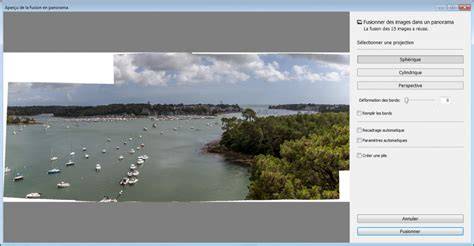
Sphérique : aligne et transforme les images comme si elles étaient mappées à l’intérieur d’une sphère. Perspective : projette le panorama/panorama HDR comme s’il était mappé à une surface plane. Ce mode conserve les lignes rectilignes droites, il est donc parfait pour la photographie architecturale. Les panoramas vraiment larges peuvent ne pas fonctionner correctement avec ce mode en raison de la distorsion excessive près des bords du panorama résultant. Cylindrique : projette le panorama/panorama HDR comme s’il était mappé à l’intérieur d’un cylindre. Vous pouvez utiliser le paramètre du curseur Déformation du contour (de 0 à 100) et déformer des panoramas/panoramas HDR pour remplir la toile. Utilisez ce paramètre pour conserver le contenu de l’image à proximité de la bordure de l’image fusionnée, que le recadrage pourrait supprimer.
Préparation et organisation des images
Pour regrouper les images source et l’image de panorama/panorama HDR dans une pile (après la fusion des images), sélectionnez l’option Créer une pile. Une fois les options définies, cliquez sur Fusionner.
Avant de fusionner votre sélection d’images dans un panorama HDR, assurez-vous que toutes les conditions énumérées ci-dessous sont respectées. Si l’une de ces conditions n’est pas respectée, Lightroom Classic affiche le message « Impossible de détecter l’écart du bracketing d’exposition HDR. Chaque ensemble d’images ayant des expositions différentes dans votre sélection doit comporter le même nombre d’images. Chaque ensemble d’images ayant des expositions différentes dans votre sélection doit avoir les mêmes décalages d’exposition. Par exemple, si votre premier ensemble a des décalages d’exposition de (0, -1, +1), tous les autres ensembles de la sélection doivent suivre ce schéma de décalage d’exposition. Les ensembles d’images peuvent avoir des valeurs d’exposition différentes. Chaque série de photos ayant des expositions différentes doit être prise successivement ». Après avoir abordé la détection des visages et la gestion des personnes dans Lightroom, voici une autre nouveauté de Lightroom Classic : la fusion d’images pour créer des panoramas.
Processus pas-à-pas pour créer un panorama
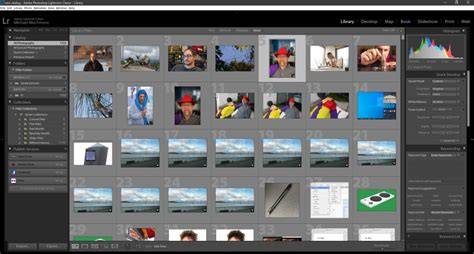
Pour créer un panorama dans Lightroom Classic, la première chose à faire est de sélectionner les images que vous voulez utiliser. Ceci se fait dans la vue grille de la bibliothèque de Lightroom. Vous cliquez sur la première photo, puis en maintenant la touche shift de votre clavier, cliquez sur la dernière photo de votre panorama. Vous pouvez voir sur la capture d’écran précédente que je photographie ma main avant et après avoir pris une série de photos que je veux fusionner en panorama.
Alors, maintenant que vous avez sélectionné vos photos, il vous suffit de cliquer droit sur l’une d’entre elles, puis d’aller dans « Fusion de photos » puis « Panorama ». Vous pouvez également utiliser le raccourci Ctrl + M pour gagner du temps.
La fenêtre de création de panorama de Lightroom Classic présente sur la gauche un aperçu en cours et sur la droite les options de projection à tester. Dans la partie gauche, Lightroom est déjà en train de créer un aperçu de votre panorama, et il l’affichera dès qu’il sera créé. En effet, cet aperçu est très rapide à apparaître car il utilise les miniatures jpeg lors de l’import.
Options de fusion de panorama
Sur la droite de la fenêtre d’aperçu, plusieurs options sont à votre disposition : les trois boutons « Sphérique », « cylindrique », et « perspective » vous permettent de choisir la méthode de projection utilisée pour le rendu de votre panorama. Vous pouvez tester celui qui convient le mieux à votre image, mais dans la majorité des cas, vous pouvez simplement cocher « Sélectionner automatiquement une projection » et Lightroom déterminera automatiquement la projection la mieux adaptée à votre panorama.
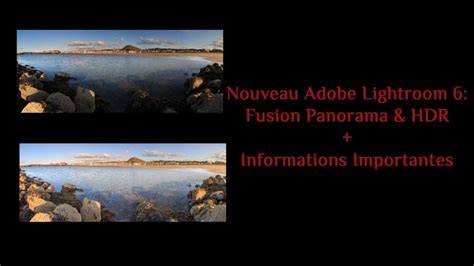
La recadrage automatique est une autre option très pratique : lorsqu’elle est activée, elle recadre automatiquement votre image, en éliminant les parties où il manque des éléments. Voici ce que donne le panorama avec et sans recadrage automatique.
Fusion du panorama : une fois les paramètres définis, cliquez sur le bouton « Fusionner » en bas à droite. La création peut être longue car Lightroom utilise les vrais fichiers en haute définition. En revanche, vous pouvez continuer à utiliser Lightroom pendant que la fusion se fait en arrière-plan.
Vous pouvez suivre l’avancement de la fusion panorama dans le centre d’activité de Lightroom. Une fois terminée, vous verrez un nouveau fichier au format .dng et renommé avec « panorama » dans le nom.
Raccourcis et astuces
Une astuce utile : pour créer rapidement un nouveau panorama en réutilisant les derniers paramétrages, sélectionnez vos images puis utilisez le raccourci Shift + Ctrl + M pour lancer une fusion panorama sans revenir à la fenêtre d’aperçu. Adobe propose toujours Lightroom 6 en version «boîte» ou via Creative Cloud, avec les fonctions HDR et panorama incluses.
New Lightroom Feature! Merge Bracketed Images to an HDR-Panorama in Lightroom Classic CC
Considérations techniques et bonnes pratiques
Pour optimiser la qualité de l’assemblage final, il est conseillé d’utiliser un trépied et de positionner l’appareil de niveau. Anticipez l’exposition du ciel et réalisez des expositions variées si nécessaire, en privilégiant des bracketing adaptés pour obtenir une plage dynamique étendue dans les panoramas HDR. L’outil Fusion de Lightroom permet d’assembler des panoramas HDR où les images exposées différemment s’enchaînent pour révéler les détails dans les hautes et basses lumières.
Pour limiter les mouvements, utilisez un trépied et maintenez une exposition cohérente pour chaque prise de vue. L’alignement automatique peut être utile si les images ont été prises à main levée. Dans la pratique, vous pouvez aussi prendre des séries répétées et choisir la meilleure configuration de projection et de recadrage automatique lors de la fusion.
tags: #assemblage #panoramique #lightroom