Ce tutoriel utilise l’interface de CLIP STUDIO PAINT en guise d’exemple. Vous zoomerez ainsi graduellement à chaque fois que vous pressez [+]. Les touches jointes par un « + » doivent être pressées en même temps. Il existe évidemment beaucoup plus de touches de raccourci que celles présentées ci-dessus. Choisissez [Paramètres de raccourci] à partir du menu [Fichiers]. Doublez-cliquez sur les outils pour lesquels vous voulez configurer des touches de raccourci afin d’ouvrir la boîte de dialogue [Custom Tool Settings] et effectuer la configuration.
Étapes générales pour configurer des touches
- 1 Sélectionnez soit Paramètres généraux, soit Paramètres spécifiques à l’outil.
- 2 Depuis Affiner, sélectionnez l’élément auquel vous souhaitez attribuer un paramètre.
- 3 Sélectionnez la fonction que vous souhaitez attribuer dans le menu déroulant.
- 4 Après avoir sélectionné Modifier temporairement l’outil dans le menu déroulant, la boîte de dialogue des paramètres apparaît.
- En appuyant sur le bouton à côté de Outil secondaire, vous ouvrez la boîte de dialogue Sélectionner un outil secondaire, où vous pouvez choisir l’outil secondaire pour lequel vous souhaitez définir une touche de modification.
- Les paramètres dans la boîte de dialogue Réglages de touche de modification sont définis pour une combinaison de Processus d’entrée et de Processus de sortie, et non pour chaque outil secondaire.
Affiche une liste des touches d’opérations qui peuvent être configurées. L’opération que vous souhaitez attribuer peut être sélectionnée à partir d’un menu déroulant. Selon votre sélection, une boîte de dialogue apparaîtra avec des paramètres plus détaillés. Vous pouvez également ouvrir la boîte de dialogue en appuyant sur Paramètres.
Fonctions disponibles et cas d’utilisation
- Commun : cela s’affiche lorsque Paramètres spécifiques à l’outil est sélectionné.
- Opération des auxiliaires d’outil : cela s’affiche lorsque les paramètres spécifiques à l’outil sont sélectionnés.
- Afficher l’opération : vous pouvez attribuer des fonctions liées aux opérations sur la toile. À partir de la boîte de dialogue Afficher l’opération, vous pouvez sélectionner l’opération que vous souhaitez utiliser.
Merci de me faire savoir s'il existe un paramètre de raccourci pour « Passer à l'outil précédent » comme « Passer au sous-outil précédent » ou « Passer au groupe de sous-outils suivant » sur la palette de sous-outils de l'image. Est-il possible d'attribuer un raccourci à l'outil lui-même, sans passer à l'outil utilisé immédiatement avant ? il deviendra cet outil. Définissez une touche sur « Texte circulaire » dans « Groupe de sous-outils : Textes », etc. Définissez plutôt un raccourci sur « Texte » au-dessus. La valeur par défaut est T. Voilà. J'ai déjà essayé mais je n'ai pas réussi à le faire, peu importe le nombre de fois que j'ai essayé, j'ai donc dû définir une clé sur le pinceau lui-même dans ce groupe à la place. Je viens de le faire maintenant et cela a fonctionné.
J'ai créé une nouvelle boîte à outils avec tous les pinceaux que j'utilise pour mon illustration, comment puis-je définir une combinaison de touches personnalisée ? Ergo, je veux que B soit le raccourci clavier pour cet outil. Je n'ai pas vu au départ mon nouvel outil là-bas, mais il est apparu et est maintenant configuré.
Les retours d’expérience montrent que les touches Express Wacom peuvent prendre en charge différents paramètres par application. Vous pouvez donc avoir un paramètre par défaut et un autre pour Clip Studio Paint si vous le souhaitez. Normalement, si CSP est en cours d’exécution, il doit apparaître sous Applications dans la troisième ligne. Si ce n’est pas là, vous pouvez appuyer sur le plus pour l’ajouter.
Par ailleurs, certaines méthodes pratiques incluent :
- Utiliser l’espace et les touches de la rangée centrale pour le zoom et le déplacement, afin de garder le stylet libre pour la toile.
- Créer des menus à secteurs de contrôle à l’écran et les assigner au bouton latéral du stylo pour accéder rapidement aux fonctions les plus utilisées (Stylet, Crayon, Gomme, Sélectionner, Annuler, etc.).
Pour des problématiques techniques liées à l’attribution des raccourcis sous Windows, il est possible d’utiliser des combinaisons comme Ctrl-Alt-Tab ou Alt-Tab via des paramètres de séquence de touches, et même d’associer la touche Windows à des actions globales pour un accès rapide à tous les programmes.
Règles et conseils pratiques
- Attribution par application: les touches express Wacom peuvent varier selon l’application; privilégier des combinaisons simples et cohérentes entre outils pour éviter les confusions.
- Ajouter des outils nouvellement créés dans CSP et leur attribuer rapidement des raccourcis pour ne pas rompre le flux de travail.
- Éviter de multiplier les raccourcis pour un même objectif afin de préserver la lisibilité et l’efficacité.
- Si vous souhaitez un raccourci pour basculer rapidement entre les outils, explorez les paramètres de l’outil secondaire et les paramètres d’opération des auxiliaires d’outil.
- Expérimentez avec des combos simples (par exemple T pour Texte, B pour Pinceau) et ajustez selon votre pratique habituelle.
- Pour les textures et les types de textes, préférez des raccourcis couvrant des groupes complets plutôt que des outils individuels lorsque cela est possible afin de gagner du temps.
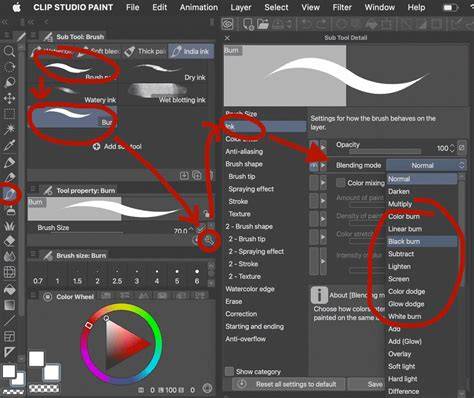
Image suggérée: schéma des zones de raccourcis et leur affectation par groupes d’outils dans Clip Studio Paint.
New Glassboard Studio Products
Vidéo suggérée: démonstration pas à pas de l’attribution de touches aux outils et de la gestion des outils secondaires et des textures.
En résumé, la configuration de touches dans Clip Studio Paint se fait via le menu Paramètres de raccourci et les boîtes de dialogue Custom Tool Settings et Réglages de touche de modification. Vous pouvez personnaliser les pressions simultanées, les outils secondaires, et les opérateurs associés, afin d’optimiser votre flux de travail et gagner en efficacité lors de vos illustrations.