Dans cette leçon, nous explorons comment Luminar permet d’effacer des éléments indésirables d’une image et de recréer le fond avec une grande précision. Vous découvrirez l’ensemble du processus, depuis la sélection de la zone à effacer jusqu'à l'ajustement de la taille du rayon et l'application des changements. Nous commencerons par une image simple puis passerons à des scénarios plus complexes incluant des arrière-plans riches en détails. L'objectif est de tester les limites de l'application et d'examiner sa capacité à gérer des suppressions d'éléments avec des arrière-plans variés.
Pour effacer un élément, allez dans le menu Édition, choisissez Toile, puis sélectionnez Effacer. Skylum a récemment dévoilé une importante mise à jour de son logiciel phare : Luminar Neo. Au menu : de nouveaux outils IA pour supprimer les imperfections de la peau et sublimer vos portraits, ainsi qu’un module dédié à l’ajout d’un effet bokeh.
Avec cette nouvelle version, Luminar Neo a dévoilé un nouvel outil dédié à la suppression des cernes, intégré au module Visage AI. Le principe est limpide : le logiciel détecte tout seul les zones sombres situées sous les yeux et les estompe via un simple curseur. Notez que Luminar Neo ne se limite pas à la suppression des cernes, mais offre plusieurs outils pour améliorer l’exposition du visage, accentuer l’éclat de l’iris, agrandir les yeux, ôter les yeux rouges, et bien plus.
Cette approche s’avère très différente des solutions concurrentes, qui nécessitent de nombreuses étapes fastidieuses (création de masque, tampon, masques de fusion, etc.). Ici, l’opération se fait en quelques secondes, en ajustant quelques curseurs. Enfin, rappelons que Luminar Neo dispose d’un outil avancé, nommé Lumière studio, pour le rééclairage intelligent des photos de portrait.
Le module Peau AI (Skin AI en anglais) s’enrichit considérablement avec cette mise à jour de Luminar Neo. L’outil Suppression des imperfections s’avère particulièrement efficace. Il détecte et fait disparaître en un clic les boutons, points noirs et autres imperfections de peau. On (re)découvre également la fonction Effacer la brillance, qui atténue les zones brillantes du visage (front, nez, joues). Elle devient bien plus simple d’emploi, puisqu’un simple curseur d’intensité suffit à doser l’effet.
Située au sein du panneau « Action du masque », elle ajoute un curseur « Contour progressif », qui atténue la frontière entre la zone masquée et le reste de l’image. Un second curseur « Décaler le bord » permet aussi de déplacer le bord du masque vers le sujet masqué ou vers l’arrière-plan. De quoi éviter plus facilement l’effet de cassure ou de halo qui trahit souvent une retouche localisée, en particulier sur les ciels, les chevelures ou les contours des sujets complexes.
Jusqu’ici réservé aux visages sous l’appellation Portrait Bokeh AI, cet outil change de nom et de périmètre avec cette mise à jour. Désormais nommé Bokeh AI, il peut être utilisé avec n’importe quel sujet : un objet posé sur une table, un animal de compagnie ou un paysage. L’interface s’avère facile à prendre en main. Un curseur permet de doser l’intensité du flou. Une zone de sélection définit la portion à garder nette, et on peut ajuster finement la progressivité de l’effet. Cinq formes de bokeh sont proposées : rond, ovale, hexagonal, en cœur ou en étoile.
Avec cette nouvelle version, Luminar Neo confirme son orientation : faire de l’intelligence artificielle un véritable allié au service des photographes au quotidien. Ce faisant, Luminar Neo vise à libérer le photographe des étapes les plus contraignantes pour revenir à l’essentiel. Quelle que soit votre discipline de prédilection (portrait, paysage…), le logiciel dispose de nombreux outils pertinents et faciles à prendre en main.
Luminar Neo est disponible à partir de 99 € pour une licence à vie (pour macOS et Windows). Luminar Neo continue de s’imposer comme un logiciel photo simplifié adressant les amateurs de photographie qui ne souhaitent pas investir dans une offre professionnelle ou un abonnement.
Le module Studio Light est la principale nouveauté de cette mise à jour. Je vous rappelle que depuis l’arrivée de Luminar NEO, et contrairement à Luminar 4 puis Luminar AI, le logiciel photo de Skylum a adopté une plate-forme qui permet les évolutions progressives sans devoir passer à un nouveau produit. Avec Studio Light, Luminar NEO vous permet de recréer les effets d’éclairage obtenus généralement en utilisant un équipement de studio coûteux.
Imaginez la lumière naturelle passant au travers d’une fenêtre et qui vient éclairer délicatement votre sujet : avec Studio Light, vous pouvez ajouter des textures et des motifs de lumière à vos portraits, pour leur donner un rendu « studio pro ». Encore un outil qui va faire hurler les puristes !
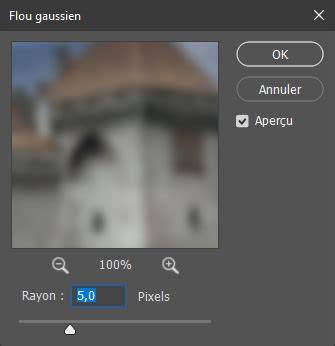
Le Flou Gaussien, un des types de flou les plus utilisés en photographie, adoucit une image en créant un effet de flou doux et uniforme autour des objets. Le Flou de Mouvement crée l’illusion du mouvement dans une photo en direction d’un objet et est efficace pour donner une impression de vitesse ou de dynamisme. Le Flou Tordu est un type de flou créatif qui déforme l’image de manière irrégulière et tourbillonnante, avec contrôle sur la quantité, l’angle et la position de l’effet.
Là aussi, attention : cet outil ne remplace pas la bonne gestion du flou « optique » à la prise de vue, l’apprentissage de la profondeur de champ, la gestion de l’ouverture et l’utilisation d’un objectif à grande ouverture. Imaginez une vieille photo de famille et une rue où l’arrière-plan est flouté pour attirer l’attention sur le sujet principal.
Panorama Stitching permet de créer des images panoramiques à partir de plusieurs photos, selon le même principe que l’outil de fusion panoramique de Lightroom Classic. Panorama de composition d’objets/sujets permet de sélectionner des sujets spécifiques dans une vidéo et de les convertir en images panoramiques. Cette mise à jour apporte une meilleure intégration avec d’autres logiciels. Les utilisateurs de Luminar Neo qui possèdent l’extension Panorama Stitching peuvent désormais y accéder directement depuis Lightroom Classic grâce au nouveau plugin Lightroom.
La version 1.13 de Luminar Neo devrait s’avérer plus stable et réactive grâce à la correction de nombreux bogues. Skylum n’a pas l’intention de se laisser distancer par Adobe et son IA générative Firefly. GenErase est un outil avancé d’effacement qui supprime habilement les distractions de vos photos tout en préservant l’intégrité de la composition. Avec SceneExpand, vous pouvez étendre les limites de vos photos pour créer des panoramas ou des compositions créatives uniques. SceneSwap vous permet de remplacer des éléments tels que le ciel ou le premier plan de vos photos par des visuels générés par l’IA. Neon & Glow vous offre la possibilité d’améliorer vos images en ajoutant des effets d’éclairage captivants. Ces fonctionnalités apparaîtront progressivement dans Luminar NEO, la fonction Studio Light décrite plus haut étant la première de la liste. Avec ces fonctionnalités complémentaires, Luminar Neo vous donnera les outils nécessaires pour donner un rendu personnel à vos photos.
Luminar NEO reste disponible en licence perpétuelle, sans abonnement. C’est la formule « Licence à vie ». Note : les informations fournies sont basées sur la version de Luminar Neo 1.13.0 à la date de cette publication. Vous disposez d’un délai total de 30 jours après l’achat pour essayer Luminar NEO.
Outil Densité +/Densité - permet de sculpter la lumière sur les photos. Maîtrisez parfaitement les ombres et les lumières de vos images. Grâce à l'outil Densité +/Densité -, vous pouvez éclaircir ou assombrir subtilement certaines zones, créer une ambiance particulière et attirer le regard du spectateur exactement là où vous le souhaitez. Améliorez la profondeur avec l’outil Densité +/Densité -. Ajoutez de la dimension et de la texture à vos images en accentuant les zones claires et les ombres.
FAQ rapide: l'outil Densité + éclaircit les zones sélectionnées; l'outil Densité - assombrit les zones sélectionnées et augmente le contraste. L’utilisation des deux peut sculpter la lumière et orienter visuellement la photo. Vous pouvez annuler les effets ou réinitialiser l’ensemble de l’effet pour recommencer. Preuves de compatibilité RAW et gestion des formats sont détaillées dans les réglages et les préréglages.
Puis-je facilement annuler les effets de Densité +/Densité - ? Oui ! Vous pouvez effacer des traits individuels à l'aide de l'outil Effacer ou réinitialiser l'ensemble de l'effet Densité +/Densité - pour recommencer. Depuis cet onglet il est possible d'ajouter de nouvelles photos ou de visualiser les photos déjà importées. À savoir qu'il est possible d'ajouter des photos au format JPEG, PNG, TIFF, PSD, HEIC mais aussi au format RAW (voici la liste des appareils supportés).
Sur la partie droite, il est possible de consulter les données EXIF des photos. Le module Édition rassemble des outils classés par catégorie (Outils de base, Créatif, Portrait et Professionnel). Les outils AI marqués en jaune indiquent les fonctionnalités basées sur l’intelligence artificielle. Le mode Édition permet de retoucher la photo de A à Z et de travailler avec des calques et overlays, tout en restant non destructif.
Ouvrir le mode Édition et découvrir les outils de base et portrait montre comment les presets et les ajustements peuvent transformer une image rapidement. L’outil « Amélioration AI » propose Accent et Embellisseur de Ciel pour une retouche rapide et efficace, tandis que « Masque AI » et « Ciel AI » facilitent le remplacement ou l’ajustement des zones spécifiques.
Enfin, l’outil « Portrait avec Bokeh » permet d’identifier le sujet et de créer artificiellement un flou d’arrière-plan réaliste, idéal lorsque l’ouverture ou la distance limite le capteur. L’outil « Netteté renforcée AI » (nécessite une extension) peut recréer une netteté dans une scène dynamique. En somme, Luminar Neo offre une panoplie d’outils IA qui simplifient la retouche tout en laissant la maîtrise au photographe.
Mon avis sur Luminar Neo: comme vous pouvez le voir, on peut réaliser des retouches avancées très simplement avec des curseurs. Bien que l’IA facilite l’uniformité, chaque photo peut être personnalisée grâce à des réglages fins. Luminar Neo convient particulièrement aux photographes amateurs cherchant une solution complète sans abonnement, tout en restant utile pour les professionnels comme outil de peaufinage.
Tableau récapitulatif des outils IA et effets clés
| Outil | Utilisation | Remarques |
|---|---|---|
| Suppression des imperfections | Élimine boutons et imperfections | Rapide, efficace sur peau |
| Effacer la brillance | Réduit les brillance du visage | Contour progressif et décalage de bord |
| Bokeh AI | Flou réaliste pour tout sujet | Cinq formes disponibles |
| Studio Light | Rééclairage « studio pro » | Textures et motifs lumineux |
| Masque AI / Ciel AI | Masquage automatique et remplacement ciel | Intégration réaliste |
| Densité +/Densité - | Modeler la lumière, éclaircir/assombrir | Guide le regard et la profondeur |