Resizing images in Photoshop is a fundamental skill for photographers, designers, and digital artists. We'll explore various techniques to enlarge your photos effectively, from simple resizing to more advanced methods that preserve detail and sharpness. Throughout this guide, we'll cover step-by-step instructions for different resizing methods, including the Image Size dialog, Free Transform tool, and Content-Aware Scale.
Comprendre les bases du redimensionnement
Resizing images in Photoshop requires grasping key concepts about digital images. Image dimensions refer to the width and height of an image, typically measured in pixels. We express dimensions as pixel counts, like 1920x1080 for a Full HD image. Higher numbers mean larger images. Resolution affects print quality and file size. When resizing, we must consider the aspect ratio - the proportion of width to height. Pixels are the building blocks of digital images. Each pixel contains color information, and together they form the complete picture.
Increasing image size without adding pixels can lead to pixelation - visible individual pixels that create a blocky appearance. To maintain quality when enlarging, we need to add new pixels. Photoshop uses interpolation to create these new pixels based on surrounding pixel colors. Reducing image size by removing pixels can maintain or improve apparent quality, but we lose detail in the process.
Préparer l’image et choisir les outils
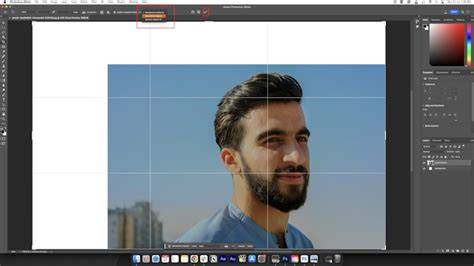
Avant d’enlargir une image dans Photoshop, il est crucial de set up your workspace and select the appropriate tools. To begin, we'll open our image in Adobe Photoshop. For more flexibility, we recommend converting the image layer to a Smart Object. This transformation in “Smart Object” protects your photo during modifications. You can modify, resize, add effects, without ever harming the original image.
Dans la barre de menu, sélectionnez Image > Taille de l’image. This dialog box provides precise control over dimensions and resolution. It's important to keep the "Conserver les proportions" checkbox ticked to maintain the image's aspect ratio. For optimal results, we suggest using the "Rééchantillonnage Bicubique plus lisse" ou "Conserver les détails 2.0" when enlarging images. The dialog box also offers a preview of our changes.
Méthodes de redimensionnement dans Photoshop
- Utiliser la boîte de dialogue Image Size:
- Open Image > Image Size et entrez de nouvelles valeurs en largeur et en hauteur. Vous pouvez choisir les unités comme pixels, pouces ou centimètres.
- Activez la case "Rééchantillonnage" et verrouillez l’icône de chaîne pour maintenir les proportions.
- Puis saisissez la valeur souhaitée et ajustez la Résolution selon l’usage (300 PPP pour l’impression, 72 à 150 PPP pour le web).
- Choisissez la méthode de rééchantillonnage: Conserver les détails 2.0, Bicubique plus lisse, Bicubique plus nette selon le cas.
- Utiliser l’outil Free Transform:
- Activez-le avec Ctrl+T (Windows) ou Command+T (Mac) et redimensionnez en traînant les poignées tout en maintenant la touche Maj pour conserver les proportions.
- Utiliser Content-Aware Scale pour agrandir un objet spécifique sans déformer l’arrière-plan dans certaines limites.
- Conserver les détails avec les objets intelligents:
- Convertir les calques en objets intelligents permet de rééchantillonner sans perte de qualité et de revenir en arrière facilement.
Choisir l’algorithme et les options d’échantillonnage
La fenêtre Image Size propose plusieurs méthodes: Conserver les détails 2.0, Bicubique plus lisse, Bicubique plus net, et d’autres options historiques. Conserver les détails 2.0 est l’algorithme le plus avancé pour les agrandissements, particulièrement lorsque vous travaillez sur des fichiers RAW, TIFF ou JPEG de haute qualité. Pour des résultats plus doux, Bicubique plus lisse est souvent utilisé; pour réduire la taille, Bicubique plus net peut être privilégié. Toujours zoomer à 100% pour évaluer les effets de netteté et éviter les halos.
La Super Résolution est une technologie IA avancée d’Adobe qui peut multiplier par quatre le nombre de pixels lorsqu’elle est utilisée via Camera Raw. Elle est particulièrement efficace sur les fichiers RAW, où les données non compressées permettent un meilleur résultat. L’outil est accessible via Camera Raw et augmente la résolution sans dégrader autant les détails que les méthodes traditionnelles.
Bonnes pratiques et limites
Resizing photos in Photoshop can lead to quality loss if not done carefully. Pour maintenir la qualité lors du redimensionnement, il est recommandé d’augmenter la taille par incréments petits (par exemple 10%) et d’appliquer un léger sharpening après le redimensionnement. Lorsque l’image est destinée à l’impression, viser 300 PPP est standard, alors que pour l’affichage en web, 72 PPP est suffisant mais 150 PPP peut améliorer la netteté sur les écrans haute densité.
Si l’image d’origine est floue, bruitée ou présente des artefacts JPEG, l’upscaling amplifie ces défauts. Photoshop ne peut pas récupérer des détails qui n’existent pas, mais peut optimiser et reconstruire selon les informations disponibles. Le choix des unités et des paramètres d’échantillonnage peut influencer la qualité finale autant que l’usage prévu (impression vs web).
Rethinking Data Augmentation for Image Super-resolution: A Comprehensive Analysis and a New Strategy
Routines et flux de travail pratiques
Pour les projets volumineux, le batch resizing peut gagner un temps considérable. Commencez par créer une action via le panneau Actions, puis appliquez-la à un lot d’images dans le dialog Batch. Une fois redimensionnées, sauvegardez correctement : pour le web, privilégier JPEG/PNG; pour l’impression, TIFF ou PSD peut être préférable. L’exportation pour le web se fait souvent via Export As, et il faut ajuster les paramètres de compression pour l’équilibre qualité/taille.
Pour des ajustements textuels ou de vecteurs, convertir en objets intelligents avant de changer de taille évite les déformations et préserve les détails des éléments graphiques. Le contenu peut être redimensionné sans perte de données d’origine, et l’écrasement ou les artefacts peuvent être minimisés.
Compléments théoriques et explications clés
La taille d’une image est mesurée en pixels et se distingue de la résolution, mesurée en Pixels Par Pouce (PPP/PPI). La résolution n’augmente pas nécessairement le nombre total de pixels et ne suffit pas à elle seule pour améliorer la qualité lors de l’agrandissement si les données d’origine manquent. Le concept d’interpolation est central : Photoshop génère de nouveaux pixels en se basant sur les pixels environnants pour compléter l’espace ajouté.
La pixellisation survient lorsque l’on agrandit trop une image sans ajouter suffisamment d’informations. D’où l’importance d’utiliser des méthodes comme Conserver les détails 2.0 et l’agrandissement génératif lorsque cela est possible, tout en restant conscient que certaines images ne peuvent pas être transformées sans perte perceptible de qualité.
Exemples concrets et conseils rapides
- Commencez par ajuster légèrement la largeur et la hauteur pour évaluer l’effet de rééchantillonnage.
- Utilisez Rééchantillonner Automatique si vous n’êtes pas sûr de l’algorithme idéal.
- Validez et prévisualisez le rendu avant d’appliquer les modifications majeures.
- Pour les impressions, privilégiez le 300 PPP et une étape de sharpening légère après redimensionnement.
Cas spécifiques et conseils
Si vous travaillez avec du texte ou des formes vectorielles, convertissez-les en objets intelligents avant le redimensionnement pour éviter les déformations.
Tableau récapitulatif des paramètres clés
| Objectif | Méthode recommandée | Rééchantillonnage | Resolution typique |
|---|---|---|---|
| Impression magazine | Taille image > Image Size | Conserver les détails 2.0 | 300 PPP |
| Web/écran | Image Size ou Export As | Bicubique plus net ou Automatique | 72-150 PPP |
| Grand format | Object Smart + Content-Aware | Conserver les détails 2.0 | 300 PPP ou adapté |