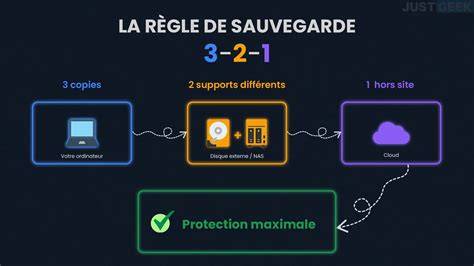
Lightroom Classic vous permet de planifier des sauvegardes régulières du catalogue lorsque vous quittez le logiciel. Les sauvegardes exécutées à partir de Lightroom Classic incluent uniquement le fichier de catalogue et ne protègent pas les fichiers photo eux-mêmes. Pour une protection maximale, il est essentiel de penser à réaliser des copies de vos photos lors de leur importation et de stocker ces sauvegardes sur un disque distinct.
Concepts clés et emplacement des sauvegardes
Dans le dossier des sauvegardes, Lightroom Classic crée un dossier contenant la date et l’heure de la sauvegarde : AAAA-MM-JJ HRMN. Lightroom Classic enregistre un nouveau catalogue chaque fois qu'il crée une sauvegarde. Notez que la sauvegarde du catalogue est stockée sur le même disque que celui qui contient le catalogue, dans le dossier Backups.
Indiquez l’emplacement par défaut où Lightroom Classic enregistre les sauvegardes et envisagez de changer cet emplacement pour dédier une unité différente à vos sauvegardes. Pour changer l’emplacement, ouvrez Edition > Paramètres du catalogue (Windows) ou Lightroom Classic > Paramètres du catalogue (Mac OS) et sélectionnez l’emplacement souhaité.
Pour économiser de l’espace, supprimez ou compressez les anciens fichiers de sauvegarde. Il est fortement recommandé de tester l’intégrité du catalogue avant que Lightroom Classic ne termine la sauvegarde afin d’éviter des sauvegardes corrompues et inutilisables.
Planification et fréquence des sauvegardes
Lightroom Classic permet de planifier des sauvegardes automatiques et régulières du catalogue au moment de quitter le logiciel. Depuis la version février 2025 (14.2), il est possible d’afficher les données de sauvegarde des catalogues et d’effectuer des actions sur une ou plusieurs sauvegardes simultanément.
Les options de sauvegarde sont les suivantes :
- À la prochaine fermeture de Lightroom
- Une fois par jour, à la fermeture de Lightroom
- Une fois par semaine, à la fermeture de Lightroom
- Une fois par mois, à la fermeture de Lightroom
Pour chaque option, Lightroom propose d’enregistrer le catalogue à l’emplacement par défaut ou à un nouvel emplacement, et d’indiquer si Lightroom doit sauvegarder le catalogue à chaque fermeture ou non. Il faut aussi tester l’intégrité avant la sauvegarde et considérer la possibilité d’utiliser des sauvegardes sur un disque externe ou hors site pour plus de sécurité.
Compréhension de la structure du catalogue
La notion de base de données peut être complexe au premier abord. Le catalogue Lightroom Classic ne contient pas vos fichiers photo eux-mêmes : les JPG et RAW restent sur le disque dur. Le catalogue stocke les références, les informations de développement et les métadonnées, tandis que les photos résident dans des dossiers spécifiques sur votre ordinateur.
Lors de l’importation, Lightroom Classic référence vos photos dans le catalogue sans les copier dans celui-ci. Si vous supprimez une photo, les références sont retirées du catalogue et le fichier natif peut être supprimé du disque. Faites attention à ne pas confondre « Supprimer du disque » et « Retirer ».
Pour supprimer un dossier de photos, il est préférable de le faire depuis Lightroom Classic. Si le dossier ne contient plus aucun fichier, il sera supprimé sur le disque. Le catalogue indexe les emplacements et les paramètres de développement, et certains fichiers auxiliaires (aperçus, cache) améliorent les performances mais ne font pas partie du fichier .lrcat principal.
Gestion pratique et conseils opérationnels
- Planification et emplacements: placez les sauvegardes sur un disque différent de celui qui contient le catalogue pour limiter les risques en cas de défaillance.
- Intégrité et vérification: activez l’option tester l’intégrité avant la sauvegarde et vérifiez le chemin d’emplacement des sauvegardes après chaque changement.
- Fréquence adaptée: adaptez la fréquence de sauvegarde selon votre flux de travail et le volume de modifications, en privilégiant une sauvegarde à chaque fermeture si vous travaillez régulièrement.
- Constitution des sauvegardes: conservez des sauvegardes récentes et supprimez les plus anciennes pour gagner de l’espace, tout en gardant au moins quelques versions récentes.
- Fichiers non sauvegardables par le catalogue: les aperçus et certains paramètres (pré-définis, personnalisations de développement) ne sont pas inclus dans .lrcat et nécessitent une sauvegarde manuelle si vous souhaitez les préserver.
Procédures et détails d’utilisation
Pour accéder aux paramètres, ouvrez Edition > Paramètres du catalogue (Windows) ou Lightroom Classic > Paramètres du catalogue (Mac OS). Dans la boîte de dialogue, choisissez l’option d’enregistrement selon votre cadence: « À la prochaine fermeture de Lightroom », « Une fois par jour », « Une fois par semaine » ou « Une fois par mois ». Puis, dans le dossier de sauvegarde, choisissez un nouvel emplacement si nécessaire et cliquez sur Sauvegarder pour lancer l’opération. Ensuite, Lightroom se ferme.
Le chemin par défaut vers les sauvegardes est affiché et vous pouvez le modifier. N’oubliez pas de tester l’intégrité avant la fin de la sauvegarde pour éviter les restitutions inutiles. Dans le cas où vous utilisez une sauvegarde sur disque externe, assurez-vous que le disque est accessible au moment de la sauvegarde afin d’éviter les échecs.
Tableau récapitulatif (fiche pratique)
| Éléments | Description |
|---|---|
| Contenu de la sauvegarde | Only le fichier de catalogue (.lrcat) et les fichiers connexes; les photos ne sont pas incluses |
| Emplacement par défaut | Par défaut dans le dossier Backups du catalogue; peut être changé |
| Nom du dossier de sauvegarde | AAAA-MM-JJ HRMN (année-mois-jour heure) |
| Fréquences | À la prochaine fermeture, chaque jour, chaque semaine, chaque mois |
| Vérification d’intégrité | Tester l’intégrité avant la sauvegarde |
| Suppression des anciennes sauvegardes | Pour économiser de l’espace, supprimer les plus anciennes ou les compresser |
| Fichiers non sauvegardés par le catalogue | Aperçus, paramètres prédéfinis et presets nécessitent sauvegarde séparée |
Le catalogue Lightroom Classic est une base de données SQLite et sert de référence pour les modifications et les métadonnées. Les fichiers .lrcat contiennent les données de catalogue et les fichier .lrcat.lock et .lrcat-wal assurent la sécurité et l’intégrité lors des opérations. Pour une sécurité renforcée, envisagez de sauvegarder aussi vos paramètres et vos aperçus dynamiques sur des supports externes ou hors site.
Bonnes pratiques et recommandations finales
Pour assurer la pérennité de votre photothèque, combinez la sauvegarde du catalogue avec des sauvegardes régulières de vos fichiers photo. Utilisez un logiciel de sauvegarde dédié pour automatiser le processus et synchroniser les modifications entre vos fichiers de travail et les sauvegardes. En cas de perte de sauvegarde, des copies redondantes sur plusieurs disques ou supports physiques (et hors site) augmentent considérablement la résilience.
Comment SAUVEGARDER son CATALOGUE LIGHTROOM
tags: #automator #lightroom #sauvegarde