Lightroom Classic comporte des modèles de galerie web HTML par défaut que vous pouvez sélectionner dans l’Explorateur de modèles. Vous pouvez personnaliser des modèles prédéfinis et créer de nouveaux modèles personnalisés en spécifiant certains éléments, comme les couleurs, la disposition de la galerie, le texte et une plaque d’identité pour votre galerie.
Les modèles personnalisés sont répertoriés dans l’Explorateur de modèles du module web. Les modèles prédéfinis apparaissent sous le dossier Modèles Lightroom Classic, mais vous pouvez ajouter de nouveaux dossiers et des modèles personnalisés.
Pour ajouter des ombres portées à toutes les photos, sélectionnez Ajouter une ombre portée aux photos. Pour ajouter une règle horizontale sous le titre du site, sélectionnez Bordures de section. Cliquez sur le sélecteur de couleurs pour choisir une couleur pour la règle.
Pour définir la disposition de la grille sur la page d’index des vignettes, cliquez dans la grille afin de définir le nombre de rangées et de colonnes. Pour afficher un numéro d’index dans l’angle supérieur gauche de chaque vignette de photo, sélectionnez Afficher le numéro des cellules.
Pour ajouter des bordures à des vignettes de photo, sélectionnez Bordures de photo dans la section Pages de grille du panneau, puis choisissez une couleur de bordure dans le sélecteur de couleurs. Pour définir la taille des pages de grandes images, faites glisser le curseur Taille ou entrez une valeur en pixels. Pour encadrer les photos sur des pages de grandes images, sélectionnez Bordures de photo dans la section Pages d’image du panneau. Faites glisser le curseur Largeur ou entrez une valeur en pixels pour définir la taille de la bordure.
Lightroom Classic affiche le filigrane sur les vignettes et les images de grande taille dans la galerie. Astuce : pour afficher les métadonnées de copyright sous les photos de grande taille de la galerie, choisissez la commande Légende > Modifier dans le panneau Informations sur l’image. Dans les zones appropriées, remplacez le texte par les titres de site et de collection, une description de la collection, les coordonnées et un lien web ou une adresse électronique.
Dans le plan de travail, activez la zone dans laquelle vous souhaitez écrire en cliquant deux fois sur son contenu. Les informations saisies apparaissent sur chaque page Web. Supprimez le texte dans les zones correspondantes pour que les pages Web ne contiennent aucun titre, aucune description, aucune coordonnée ni aucun lien Web ou adresse électronique. Chaque fois que vous saisissez un titre de site, un titre de collection, une description de collection ou des coordonnées, Lightroom Classic enregistre ces informations sous la forme d’un paramètre prédéfini.
Vous pouvez ajouter des titres et légendes sous les versions de grande taille des images dans votre galerie de photos web. Vous pouvez saisir le titre et la légende à afficher sous chaque photo ou bien définir l’affichage des métadonnées avec chaque photo. Pour afficher le même titre et la même légende sous toutes les photos, choisissez l’option Texte personnalisé dans les menus déroulants situés en regard des mentions Titre et Légende, puis saisissez le titre et la légende dans les zones situées sous ces options.
Pour associer à chaque photo une légende ou un titre différent, cliquez sur le menu Paramètres personnalisés situé à droite du titre ou de la légende, puis choisissez la commande Modifier. Dans l’Editeur de modèles de texte qui s’affiche, insérez l’élément de métadonnées du titre ou de la légende IPTC, puis cliquez sur le bouton Terminer. Pour afficher des informations issues des métadonnées d’une photo, cliquez sur le menu Paramètres personnalisés situé à droite de l’option Titre ou Légende, puis choisissez les métadonnées dans le menu déroulant.
Notes et avis Cette app n’a pas reçu suffisamment de notes ou d’avis pour en proposer un aperçu. Coup de cœur Cet outil vous permet en seulement quelques clics de transformer des images de piètre qualité en œuvres d’art époustouflantes, un essentiel pour tous les photographes en herbe. J'ai téléchergé cette application en premier sur mon téléphone, et je dois dire que c'est vraiment intéressant comme interface de travail. Le seul hic est que l'on devrait pouvoir gérer la courbe avec plus de facilité comme par exemple avec des prédéfinis. Cette application reste la meilleure en ce qui concerne la retouche de la lumière et de sa couleur. Ainsi que dans les effets de retouche. Simple, rapide et efficace, ce que l'on attendait vraiment d'une application de retouche !!
Adobe lightroom est parfait pour commencer en toute simplicité la retouche photo. Beaucoup d'outils permettent de retoucher rapidement une photo en laissant guider, tout en conserver la main sur les réglages complexes. Un Must ! L'app est bien optimisée pour Mac, c'est agréable, mais elle mériterait de récupérer quelques fonctions que l'on ne trouve que sur Lightroom Classic, comme la possibilité de personnaliser les filigranes via des images, et le mode comparaison de 2 images par exemple. Pour ce prix l'app ne devrait pas permettre moins de choses que Lightroom Classic...
Aucune intégration à Photos, ce qui oblige à exporter puis importer les photos avant / après traitement. Ou alors basculer dans l'univers du cloud Adobe, ce qui fidélise l'abonnement (vos photos sont en "otage" sur le cloud payant). Mais alors pas de synchro avec l'appareil photo de l'iPhone. Bref, on trouve des applications très sympa, intégrées à Photo, qui font déjà beaucoup et pour beaucoup moins cher (ex : Luminar 3).
Lightroom a les droits d’accès aux dossiers, notamment Photos, mais à chaque tentative il n’y arrive pas. Côté MacOS tout est bon. C’est pathétique pour une entreprise de cette taille. Ceci est mon premier commentaire sur l’Apple Store, parce que je suis saoul d’avoir payé un mois. En matière de traitement photo, ce qu'il y a de mieux. Process automatisés, propositions de profils préparamétrés, finesse des critères, version mobile et desktop connectées par le cloud... L'outil des pros et des amateurs. Toutes les options et en plus pouvoir synchroniser sur tous ses appareils c’est génial. Le prix est acceptable pour la qualité... mais bon, je préférerais 5 euros par mois plutôt que 11...
Habitué depuis des années au flux de travail Lightroom (Classic), cette version est trop limitée. Pas de profils d'export au clic droit, pas de règles d'import automatique avec règles de renommage et application de profil automatiques, pas de module d'impression, absence de plusieurs profils de filigranes, absence d'application d'image transparente sur le canevas pour aider au positionnement... Mis à part ça, l'application est fluide et très réactive sur MacBook Pro M1. Pas toujours évident à utiliser - quoique - mais bilan positif par les nombreuses fonctionnalités.
Très bonnes fonctionnalités et très bonne fluidité de fonctionnement La solution proposée par Adobe permet de créer, retoucher et organiser des images avec des outils professionnels. Elle s’intègre dans l’écosystème Creative Cloud, offrant un accès à des applications et des fonctionnalités avancées pour la gestion et l’édition de contenus visuels. La solution Adobe est particulièrement adaptée aux professionnels et entreprises ayant besoin d’outils avancés pour la gestion, la retouche et la création de contenus visuels. L’intégration de l’IA et la richesse de l’écosystème Creative Cloud en font un choix pertinent pour accélérer la production et la collaboration.
Fonctionnalites Retouche photo : Réglages (expo/couleur), Retouche locale, Filtres/effets, Export multi-formats. Fonctionnalites absentes : Calques. Cas d'usage en detail Ajuster couleurs et contraste pour un rendu professionnel. Lightoom permet d'ajuster couleurs et contraste via ses panneaux HSL/Couleur et ses courbes tonales paramétriques, offrant un contrôle précis teinte par teinte impossible à reproduire avec un éditeur basique. La fonction 'Profils de caméra' reproduit fidèlement le rendu colorimétrique des boîtiers pour un point de départ professionnel dès l'import du RAW.
Harmoniser une série de photos pour un projet Lightoom résout l'harmonisation de séries entières grâce à la synchronisation de réglages en un clic. Vous appliquez les paramètres d'une photo référence à des centaines de clichés simultanément, idéal pour les shootings mariage ou reportages. Les presets personnalisables et la fonction 'Copier/Coller les paramètres' garantissent une cohérence visuelle stricte sur toute une galerie sans retoucher chaque image individuellement.
Rattraper une photo mal cadrée ou mal exposée Le module Développement de Lightroom offre une récupération non-destructive des hautes lumières et des ombres directement sur les fichiers RAW, permettant de rattraper jusqu'à plusieurs stops de surexposition ou sous-exposition sans dégrader les données originales. L'outil de recadrage intègre des guides de composition pour corriger le cadrage en conservant la résolution maximale du fichier source.
Préparer une photo pour une publication ou une impression Lightroom intègre des profils d'exportation prédéfinis pour l'impression et pour le web. Lightroom excelle dans la synchronisation des photos grâce à son onglet cloud, et vous pouvez créer des albums et ajouter des photos qui seront synchronisées et accessibles partout. La synchronisation dans le Cloud est aussi possible avec Lightroom Classic, mais elle est plus complexe et moins intuitive.
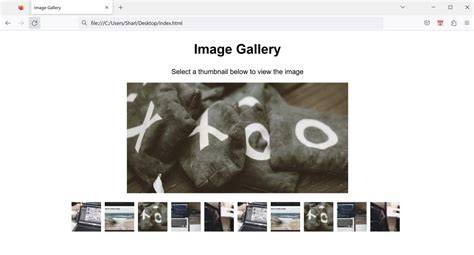
Lightroom CC - Using the Web Module to Create Galleries | Adobe Lightroom
L’intelligence artificielle ou IA est largement utilisée dans Lightroom, et facilite la recherche de photos. Dans Lightroom Classic, la recherche de photos repose principalement sur l’attribution manuelle de mots-clés. Lightroom offre ainsi une solution de sauvegarde en ligne en synchronisant les photos avec le cloud. Lightroom Classic ne propose pas de sauvegarde automatique dans le cloud. Il n’était auparavant pas possible de créer des copies virtuelles dans Lightroom, une fonctionnalité que propose Lightroom Classic depuis longtemps. Vous pouvez créer autant de versions que vous voulez et comparer avec les autres. C’est une des nouveautés majeures de Lightroom 8, fonctionnalité qui surpasse même celle de Lightroom Classic en termes de puissance et de flexibilité.
La véritable puissance des albums dynamiques de Lightroom 8 réside dans sa capacité à utiliser l’intelligence artificielle pour la recherche et le classement des photos. L’une des lacunes majeures des versions précédentes de Lightroom par rapport à Lightroom Classic était l’absence de support pour les plugins externes. Désormais, vous pouvez envoyer vos photos directement depuis Lightroom vers des logiciels externes pour un traitement supplémentaire. La version Lightroom (sans Classic) ne dispose pas de l’épreuvage d’écran, une fonctionnalité essentielle pour ceux qui impriment souvent leurs photos. Une autre fonctionnalité manquante dans Lightroom est la possibilité de shooter en mode connecté.
Comme nous l’avons vu plus tôt, Lightroom ne permet pas d’afficher le contenu de plusieurs dossiers simultanément, une fonctionnalité que propose pourtant Lightroom Classic. L’interface utilisateur de Lightroom pour le développement des photos est simplifiée.
Conclusion : Choisir la bonne version Le choix entre Lightroom et Lightroom Classic dépend principalement de vos besoins spécifiques et de votre flux de travail. Vous utilisez Lightroom pour gérer votre photothèque, effectuer votre sélection d'images ou appliquer des corrections à vos photos... mais êtes-vous déjà allé voir ce qui se cachait derrière le dernier onglet "Web" des différents modules de votre catalogueur ?
Le module "Web" de Lightroom existe depuis plusieurs années. À quoi sert-il ? À créer des galeries photo, vous l’aurez compris, c’est-à-dire des présentations interactives de vos images, permettant d’afficher tout d’abord des vignettes sur lesquelles vous pourrez cliquer pour afficher des images en grandes dimensions entre lesquelles il sera possible de naviguer. Mais depuis la version CC, le module web permet de créer des galeries HTML5, ce qui a conduit à la disparition des galeries flash au profit de modèles plus élégants baptisés "Galerie carrée", "Galerie de pistes" et "Galerie en grille". Le modèle HTML "Classique" a tout de même été conservé, mais son design est vraiment largement dépassé et nous ne nous y intéresserons pas ici.
Le modèle de galerie HTML ”Classique”. Avant de se lancer Le module Web de Lightroom est simple à aborder, assez rapide et intuitif. Mais avant de se ruer sur les différents types de galeries disponibles pour faire son choix, il convient de procéder au préalable à une sélection de ses images. Ceci évitera un calcul trop long si le logiciel a pris en compte une trop grande quantité d'images et permet surtout d'effectuer sa sélection depuis la Bibliothèque, en profitant des différentes options de tri offertes par le logiciel.
Le mieux pour cela est de procéder à la création d'une Collection. Vous pourrez toujours revenir dessus ensuite pour ajouter ou supprimer des images une fois votre galerie générée. Entrez dans le module Votre collection créée, vous pouvez cliquer sur le module Web en haut à droite de votre fenêtre Lightroom. Le logiciel va organiser vos photos de manière automatique en fonction de leur nom ou de leur date de prise de vue, selon le critère retenu. Mais vous pouvez également changer manuellement l'ordre en déplaçant directement les images sur le film fixe au bas de la fenêtre.
La suite des opérations se passe dans la colonne de gauche de Lightroom, dans l'Explorateur de modèles. En survolant chaque modèle et ses déclinaisons avec votre souris, vous pourrez voir son design apparaître en haut à gauche dans la fenêtre Aperçu. Choisissez celui qui vous plaît le plus, et cliquez dessus : Lightroom va générer automatiquement une première version de votre galerie, qu'il ne vous restera qu'à personnaliser.
Une galerie à votre image En fonction du type de galerie que vous aurez sélectionné, plusieurs options de personnalisation vous seront proposées dans la colonne de droite de Lightroom. Pour notre exemple, nous avons choisi le modèle "Galerie de pistes (par défaut )", qui présente les images en bande sur fond noir. Dans la rubrique "Informations sur le site", entrez le titre de la galerie qui va apparaître en haut à gauche de votre page ainsi que le nom de l'auteur qui sera inscrit juste en dessous, précédé de la mention “by”. Dans le champ "URL de l'auteur de galerie", vous pouvez ajouter l'adresse de votre site web de telle sorte qu'un lien hypertexte soit créé sur votre nom et renvoie directement à la page d'accueil de votre site personnel.
Sobriété de rigueur Les autres panneaux de réglage de la colonne de droite vont vous permettre de modifier l'aspect de votre galerie. Le premier est dédié à la couleur de votre arrière-plan, des textes et des flèches de navigations lors de l'affichage des images en grand format. La sélection se fait sur une gamme chromatique libre, mais souvenez-vous que la sobriété sera votre meilleure alliée pour une galerie élégante.
En fonction du nombre d'images figurant dans votre galerie, adaptez ensuite la taille des vignettes. Dans notre exemple, nous avons pu choisir librement la hauteur de ligne et l'espace entre les lignes. La case flottante "En-tête" permet quant à elle de laisser le titre de la galerie et le nom de l'auteur apparents lorsqu'on fait défiler les images jusqu'au terme de la galerie.
Lorsqu vous allez modifier ces paramètres dans votre galerie, la juxtaposition de certaines images peut vous sembler peu esthétique. Sachez que vous pouvez tout à fait modifier l'ordre des photos dans le film fixe au bas, ce qui va conduire à une actualisation quasi immédiate de l'affichage.
Lightroom vous propose également de faire apparaître un texte sous chaque image sous la forme d'un titre et d'une légende, les deux se différenciant par le style de caractère appliqué. Vous pouvez choisir d'automatiser cette fonction en décidant de faire figurer la date ou le matériel de prise de vue, ou bien inscrire manuellement une légende.
Suivent alors les "Paramètres de sortie" qui portent bien mal leur nom, puisqu’il s’agit du réglage de qualité de la vue agrandie des images. C'est ici que vous allez décider d'appliquer ou non un filigrane sur vos images pour spécifier votre copyright. Ce réglage s'effectue dans une fenêtre spécifique vous permettant de choisir le texte, la police, la disposition, l'opacité, etc. Il est également possible de charger une image en JPG ou PNG si vous avez votre propre signature ou logo. Malheureusement, le copyright s'affichera aussi bien sur les vignettes de la galerie que sur les grandes images.
Le réglage de qualité des images correspond à la compression appliquée au JPG. Nous vous conseillons de choisir la qualité maximale. Une galerie à partager Vous pouvez afficher votre galerie dans votre navigateur web pour contrôler la disposition des vignettes et la navigation entre les photos. Pensez également à sauvegarder votre galerie via le bouton "Créer une galerie web enregistrée" en haut à droite de la fenêtre centrale de Lightroom. Votre galerie va alors être automatiquement enregistrée dans la Collection correspondante.
Une fois ces tâches accomplies, vous allez pouvoir exporter ou télécharger votre galerie web. Le bouton "Exporter" va enregistrer votre galerie en local sur votre ordinateur. Lightroom va alors générer automatiquement un fichier HTML et les dossiers “assets” et “images” nécessaires à l'affichage de votre galerie, sachant que les photos sont enregistrées en JPEG avec un profil sRVB. Pour télécharger directement votre galerie vers votre serveur web, vous pouvez également exploiter les capacités de FTP de Lightroom. Pour cela, rendez-vous dans le panneau "Paramètres de téléchargement" au bas de la colonne de droite et complétez les champs correspondant au chemin vers votre serveur. Il est possible d'enregistrer plusieurs paramètres. Une fois ces étapes franchies, pensez à enregistrer vos préréglages en cliquant sur le "+" de l'Explorateur de modèles. Cette manipulation facilitera la réalisation de vos futures galeries.