AMÉLIORATION ! Capturez vos vidéos avec MultiCam Capture 2.0 Lite pour maintenir l'intérêt de vos spectateurs et développer votre public. Profitez d’un logiciel de peinture pour débutants amusant et simple qui vous donnera envie d’expérimenter et de vous laisser séduire par la peinture numérique. Réalisez des croquis, des dessins et des peintures sur une toile blanche en utilisant des styles réalistes ou essayez-vous à l’art de la duplication et de la technologie IA exclusive basées sur des images.
Dans PaintShop Pro, les calques et les masques restent des éléments fondamentaux de la retouche avancée d'images, composition et conception graphique. Utilisez plusieurs calques non destructeurs lors de la retouche des images pour créer facilement des photos composites. Ajoutez du texte à des images pour créer des projets attrayants, comme un mème ou une légende d'image. Ajustez les polices, la taille, le style, l'alignement et le crénelage à l'aide d'une palette complète d'outils de typographie.
Éléments essentiels pour des contours nets et précis
La précision des contours commence par des outils de sélection avancés et des réglages non destructifs. Isolez la zone que vous souhaitez sélectionner à l’aide d’un grand choix d’outils de sélection et améliorez votre sélection avec le Pinceau Affiner. Corrigez automatiquement les distorsions, le vignettage et les aberrations chromatiques sur vos photos avec les outils Corrections optiques et utilisez l'outil Redresser pour corriger un horizon légèrement penché ou l'outil Correction de la perspective afin de donner l'illusion d'avoir pris la photo à partir d'un angle différent.
Réalisez des recadrages et des rotations avec précision grâce à la saisie exacte des valeurs de rotation et au contrôle des angles dans l’édition vectorielle. Pour une composition soignée, recadrez facilement des zones de vos photos pour modifier leur centre d’intérêt à l’aide des guides de composition, tels que le Nombre d’or ou la Règle des tiers. Redimensionnez vos images avec les présélections disponibles ou en utilisant un redimensionnement basé sur les pixels, le pourcentage ou le format d’impression.
Restauration et amélioration des détails des contours
Restaurez et réparez d’anciennes photos à l’aide des outils de Suppression des rayures et Raviver afin d’améliorer le contraste et la couleur des photos ternies. Laissez la fonction Traitement rapide des photos appliquer automatiquement des couleurs et appliquer des corrections de netteté ou utilisez la fonction Traitement optimal des photos pour appliquer des réglages précis afin d’obtenir des photos parfaites.
Les outils de retouche et de maquillage permettent d’éliminer les imperfections autour des contours et des détails fins: yeux rouges, taches et rides indésirables, lissage de la peau, blanchiment des dents et even ton de peau. Ajoutez du flou ou expérimentez avec la profondeur de champ et les effets bokeh pour conserver la netteté des zones d’intérêt tout en adoucissant le reste.
Affinage des bordures et travail avec les masques
Les masques permettent d’afficher ou masquer des parties d’un calque et de créer des effets spéciaux d’une grande précision. Créez des masques pour isoler des contours ou des zones spécifiques et appliquez des transitions en fondu entre les calques pour des contours plus nets et propres.
Utilisez les outils de typographie pour affiner les contours textuels: police, taille, style, alignement et crénelage. Grâce à la mise à jour des styles intégrés ou à l’importation de styles Photoshop, donnez vie à vos idées en ajustant rapidement les contours et les bordures des textes.
Intégration IA et flux de travail avancé
Transfert de style basé sur l’IA et outils de duplication étendent les possibilités de création de contours nets et d’effets visuels. Les scripts permettent d’éliminer les tâches de retouche complexes tout en réduisant le délai d’exécution, et vous pouvez enregistrer une série de modifications sous forme de script pour les réutiliser facilement sur d’autres photos.
Le Labo AfterShot offre des outils de niveau professionnel pour l’édition RAW, avec le traitement non destructif et un éventail de réglages pour les fichiers RAW, ce qui impacte directement la netteté et les contours des images finales. Pour les images capturées en 360°, la fonction permet de redresser, pivoter et remettre à niveau, tout en supprimant le trépied si nécessaire.
Réalisation et exposition: améliorations et compatibilité
AMÉLIORATION ! AMÉLIORATION ! NOUVEAU ! Collection créative Corel: pinceaux, textures et arrière-plans libres de droits. NOUVEAU ! Empilement de mises au point: découvrez la fonction Empilement de mises au point comme moyen rapide d’obtenir des images parfaitement nettes grâce à trois étapes simples de l’assistant et rendez n’importe quelle zone de l’image nette et claire. AMÉLIORATION ! NOUVEAU ! NOUVEAU ! NOUVEAU ! AMÉLIORATION ! NOUVEAU ! Des styles, palettes de couleurs, dégradés, motifs et tubes à images pour décupler votre créativité !
Outils de stylisation IA pour le remplacement d’arrière-plan et le transfert de style, ainsi que des options avancées pour la correction et la réduction du bruit permettent d’obtenir des contours plus nets et des limites plus propres entre éléments différents. Des modèles de projet dédiés facilitent la création de vœux personnalisés, de brochures et d’autres supports, tout en garantissant une typographie lisible et harmonieuse sur les bords des images.
Pour les professionnels et les amateurs cherchant à gagner du temps, les modules externes 64 bits et les scripts tiers élargissent considérablement les possibilités, notamment avec des modules et styles Adobe, Topaz Labs, Nik Collection by DXO et bien d’autres encore. MIGRER facilement le contenu des versions précédentes assure une expérience de mise à jour fluide et continue d’optimiser les contours et les détails.
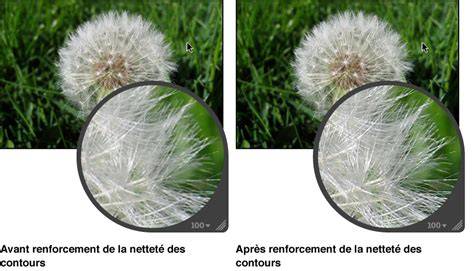
Exemples pratiques et conseils rapides
- Utilisez l’aperçu en temps réel du mode de fusion pour vérifier le résultat de la fusion des calques à la volée lorsque vous modifiez les contours et les bordures.
- Activez l’alignement sur les objets pour un placement précis des éléments et des contours parfaitement alignés.
- Profitez des outils de sélection rapide et de l’outil SmartClone pour fusionner et générer des contours nets entre différentes images.
La plateforme propose une prise en charge étendue des tablettes graphiques WinTab et Windows Ink, ce qui permet à ceux qui dessinent et peignent d’obtenir un contrôle accru des contours grâce au stylet. Migrez facilement le contenu et utilisez des outils de contenu partagé pour répartir les ajustements sur plusieurs images, garantissant des contours cohérents et précis.
[ Tutoriel PaintShop Pro VF n°15 ]Comment vieillir une photo ou une image a l'aide de Paint Shop Pro
Pour approfondir les étapes, explorez les didacticiels vidéo utiles disponibles dans l’onglet Bienvenue et sur la page d’apprentissage de PaintShop Pro afin d’obtenir une assistance plus complète sur les techniques de netteté et les ajustements de contours.