Pour tout photographe, amateur ou professionnel, ces ralentissements sont plus qu’un simple désagrément : ils brisent le flux créatif. Cet article va au-delà du simple conseil quantitatif. Il vous apprendra à diagnostiquer les véritables goulots d’étranglement de votre système, à choisir intelligemment chaque composant de votre écosystème mémoire et à l’optimiser pour que chaque euro investi se traduise par un gain de temps et de fluidité tangible dans votre travail quotidien sur la suite Adobe. Passer de 8 à 16 Go de RAM n’est pas une simple mise à jour, c’est une transformation radicale de votre expérience sur Lightroom. Avec 8 Go, votre système est constamment sur le fil du rasoir. Le simple fait d’ouvrir un catalogue, de générer des aperçus pour une centaine de fichiers RAW et d’avoir un navigateur web ouvert en parallèle suffit à saturer la mémoire. Le résultat ? Avec 16 Go, vous offrez à Lightroom l’espace nécessaire pour travailler confortablement.
Les fichiers RAW, les données de développement et les aperçus peuvent être pré-chargés en mémoire vive, rendant la navigation entre les photos, le zoom et l’application de corrections quasi instantanés. Comme le souligne le podcast spécialisé Photo Taco, cette capacité devient le socle d’un workflow efficace. - Photo Taco Podcast, How Much Memory (RAM) Does Lightroom Need?
Cependant, même 16 Go peuvent montrer leurs limites. Les tâches intensives comme la fusion de panoramas HDR ou l’application de retouches complexes sur plusieurs dizaines de photos peuvent pousser la consommation au-delà de ce seuil. Un test réel montre que lors de la fusion d’un panorama de 13 fichiers RAW pendant la génération de prévisualisations 1:1 et Smart pour 533 photos RAW en arrière-plan, l’utilisation de la mémoire a grimpé à 20 Go pendant la fusion puis s’est stabilisée à environ 16 Go après la fin du processus. Acheter un kit de RAM performant à 3600 MHz et ne pas activer le profil XMP, c’est comme conduire une voiture de sport en restant bloqué en première vitesse.
Par défaut, pour des raisons de compatibilité maximale, la plupart des cartes mères démarrent la RAM à une fréquence standard très basse, souvent 2133 ou 2400 MHz. Activer ce profil est une manipulation simple, rapide et sans risque qui permet de libérer tout le potentiel de votre investissement. Une RAM plus rapide signifie un transfert de données plus véloce entre le processeur et la mémoire, ce qui se traduit par une réactivité accrue dans des logiciels comme Photoshop et Lightroom, notamment lors du déplacement de curseurs ou de l’application de filtres. L’activation se fait en quelques étapes simples directement dans le BIOS de votre ordinateur.
Étape 2 : Cherchez une section nommée « Overclocking », « AI Tweaker » ou « DRAM Settings ». Étape 3 : Sélectionnez cette option et choisissez « XMP Profile 1 » ou « A-XMP ». Étape 5 : Une fois dans Windows, vérifiez l’activation en allant dans le Gestionnaire des tâches (Ctrl+Maj+Échap) > Performances > Mémoire.
Lorsque l’on vise une capacité totale de 32 Go, la question se pose inévitablement : vaut-il mieux occuper deux slots avec des barrettes de 16 Go ou les quatre slots avec des barrettes de 8 Go ? À première vue, le résultat est le même. En réalité, ce choix a des implications significatives sur la performance, la stabilité et surtout l’évolutivité de votre configuration. La raison principale tient à la charge imposée au contrôleur mémoire du processeur. Gérer quatre barrettes est plus exigeant que d’en gérer deux, ce qui peut entraîner une instabilité, surtout lorsque vous essayez d’atteindre des fréquences élevées via le profil XMP. De plus, la configuration 2×16 Go laisse deux slots libres, vous offrant une voie d’évolution simple et économique pour passer à 64 Go plus tard, en ajoutant simplement deux autres barrettes de 16 Go. Avec une configuration 4×8 Go, toute évolution vers 64 Go vous obligerait à remplacer l’intégralité de votre kit. En conclusion, pour un photographe qui cherche à construire une station de travail à la fois performante aujourd’hui et évolutive pour demain, le choix de deux barrettes de 16 Go est la stratégie la plus sage et la plus pérenne.
C’est l’une des erreurs les plus coûteuses et frustrantes pour un amateur qui monte son PC : investir dans de la RAM ultra-rapide en pensant obtenir le meilleur, pour découvrir qu’elle fonctionne à une vitesse bien inférieure, voire qu’elle empêche le système de démarrer. La cause ? Une incompatibilité entre le kit de mémoire et la carte mère. Chaque carte mère est testée avec des centaines de kits de RAM différents, et les fabricants publient les résultats dans un document crucial : la Qualified Vendor List (QVL). Ce document est votre meilleure assurance de compatibilité. Si un kit de RAM est listé sur la QVL de votre carte mère à une certaine vitesse (par exemple, 3600 MHz), cela signifie que le fabricant garantit son fonctionnement stable à cette fréquence une fois le profil XMP activé. La QVL est une liste fournie par un fabricant de cartes mères de toutes les marques et modèles de modules de mémoire testés et supportés qui est garantie pour fonctionner sur une carte mère donnée. Avant tout achat de RAM, trouver et consulter cette liste est une étape non négociable. Cela vous évitera de payer un surcoût pour une vitesse que votre système ne pourra jamais atteindre.
Étape 5 : Téléchargez le document ou consultez la liste en ligne nommée « Memory QVL ». Votre ordinateur vous parle. Lorsque la mémoire vive vient à manquer, il ne se contente pas de ralentir subitement ; il émet des signaux d’alerte clairs que tout utilisateur peut apprendre à décrypter. Le principal outil de diagnostic à votre disposition est le Gestionnaire des tâches de Windows (accessible via le raccourci Ctrl+Maj+Échap). Inutile d’attendre la panne ou la frustration extrême pour agir. Apprendre à lire ces signes avant-coureurs vous permet de prendre des décisions éclairées sur une éventuelle mise à niveau, en vous basant sur des données concrètes et non sur une simple impression. Signe 1 - Taux d’utilisation élevé et constant : Dans la section « Mémoire », si le graphique d’utilisation de la RAM est constamment au-dessus de 90% lorsque vous effectuez des tâches courantes (navigation entre les photos, application de filtres), c’est le signal le plus évident. Signe 2 - Activité disque anormale (à 100%) : Dans la section « Disque 0 (C:) », si vous observez une activité qui grimpe à 100% pendant plusieurs secondes lors de manipulations dans Photoshop, c’est que Windows est en train d’utiliser le fichier d’échange. Signe 3 - Pic de « Fautes matérielles/s » : Pour un diagnostic plus fin, ouvrez le « Moniteur de ressources » (via l’onglet Performances). Dans la section Mémoire, surveillez le graphique « Fautes matérielles/s ».
Bien que cet article se concentre sur Photoshop et Lightroom, comprendre comment d’autres logiciels créatifs gèrent la mémoire offre un éclairage précieux sur l’importance de l’architecture logicielle. L’exemple de DaVinci Resolve, un logiciel de montage et d’étalonnage vidéo, est particulièrement frappant. Cette différence ne vient pas d’une « mauvaise » optimisation, mais d’un choix architectural fondamental. La page « Fusion » de Resolve, dédiée aux effets spéciaux et au motion design, utilise un système basé sur des nœuds. Cette approche offre une flexibilité immense mais a un coût : le logiciel doit charger l’intégralité de l’arbre de composition (le « graph ») en mémoire vive pour pouvoir le calculer en temps réel. Cette distinction explique pourquoi les recommandations matérielles diffèrent tant. Alors que l’on peut travailler sur Premiere Pro avec 16 Go de RAM pour des projets simples, tenter la même chose sur Resolve avec des compositions Fusion complexes est presque impossible. C’est pourquoi les experts de l’industrie sont unanimes sur la nécessité d’une configuration musclée.
Lorsque vous poussez votre système dans ses retranchements avec des fichiers RAW de 100 Mégapixels et des dizaines de calques dans Photoshop, vous atteignez inévitablement la limite de votre RAM physique. À ce moment-là, Windows active un mécanisme de survie : le fichier d’échange (ou « pagefile.sys »). Il s’agit d’un fichier caché sur votre disque système (généralement votre SSD) que le système d’exploitation utilise comme une extension de votre mémoire vive. Sur le papier, c’est une solution élégante. En pratique, c’est un goulet d’étranglement majeur. Comme le résume parfaitement le photographe et expert technique Fred Jacquemin, l’écart de performance est abyssal. Si vous n’avez pas assez de RAM, une partie des données doit être écrite sur le disque dur, ce qui est beaucoup plus lent. Un SSD a une durée de vie limitée, exprimée en « Total Bytes Written » (TBW). Un système qui manque de RAM et qui écrit en permanence des dizaines de gigaoctets sur le pagefile.sys va « consommer » le TBW de votre SSD beaucoup plus rapidement, affectant sa fiabilité et sa longévité à long terme.
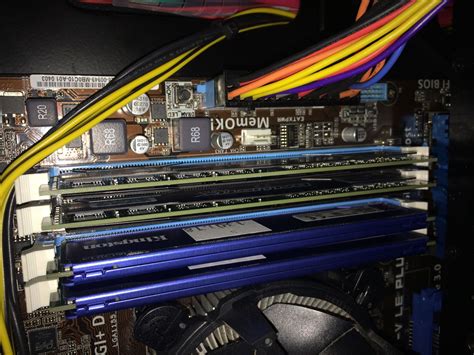
La base : 16 Go. Le confort : 32 Go. Pour un photographe amateur, 16 Go suffisent pour un workflow fluide. Acheter de la RAM à 3600 MHz et ne pas activer le profil XMP dans le BIOS, c’est payer pour une performance que vous n’utiliserez pas. La compatibilité est reine. Avant tout achat, vérifiez la liste de compatibilité (QVL) de votre carte mère. L’installation de barrettes de mémoire vive est l’une des mises à niveau les plus simples à réaliser soi-même. Cependant, la simplicité apparente de l’opération cache quelques risques. Les composants sont fragiles, et une mauvaise manipulation peut endommager la barrette, le slot de la carte mère, ou les deux. L’ennemi numéro un est l’électricité statique, qui peut griller les circuits invisibles à l’œil nu. Le deuxième risque majeur est une insertion forcée ou en biais, qui peut casser les fragiles clips de fixation ou endommager les connecteurs dorés. Il est également déconseillé de mélanger des barrettes de marques, de vitesses ou de capacités différentes. Pour vous guider, voici la procédure pas à pas pour une installation en toute sécurité.
Décharge électrostatique : Éteignez et débranchez votre PC. Identification et orientation : Observez votre nouvelle barrette de RAM. Repérez l’encoche (le détrompeur) sur le bord des connecteurs. Repérez ensuite l’ergot en plastique correspondant à l’intérieur du slot sur la carte mère. Ouverture des loquets : Sur le slot de la carte mère, poussez délicatement les deux clips de fixation blancs ou noirs vers l’extérieur. Insertion droite et uniforme : Alignez l’encoche de la barrette avec l’ergot du slot. Présentez la barrette bien droite et appuyez fermement mais sans brutalité sur ses deux extrémités en même temps, jusqu’à entendre un « clic » net de chaque côté. En suivant scrupuleusement ces étapes, vous garantissez non seulement le bon fonctionnement de votre nouvelle mémoire, mais aussi la pérennité de votre matériel. Pour bien mémoriser le processus, n’hésitez pas à relire les étapes clés de l'installation sécurisée.
administrateur systèmes certifié Synology et QNAP, diplômé de l'Université de Technologie de Compiègne en informatique. Fort de 13 ans d'expérience chez des intégrateurs comme Cheops Technology et en freelance, il conçoit des architectures de stockage et de sauvegarde pour particuliers et PME. Il accompagne ses lecteurs dans la protection durable de leurs données numériques.
Chaque photographe connaît cette sensation frustrante : Lightroom Classic commence à ralentir. Que vous soyez en train de traiter en urgence les images d’un mariage ou que vous clôturiez une journée bien remplie à couvrir un événement sportif, attendre que des centaines - voire des milliers - de fichiers RAW haute résolution se chargent peut complètement bloquer votre processus de travail. Un Lightroom lent n’est pas juste une petite gêne : cela brise votre élan créatif, augmente la fatigue et grignote un temps précieux que vous pourriez consacrer à capturer, éditer… ou tout simplement à vous détendre.
Considérations matérielles Avant de vous pencher sur les réglages internes de Lightroom Classic, assurez-vous que votre configuration matérielle est à la hauteur. RAM (Mémoire vive) Plus vous avez de RAM, plus Lightroom peut stocker de données et d’aperçus en cache, ce qui améliore la fluidité lors de l’importation, de la génération d’aperçus et de l’édition des images. Adobe recommande un minimum de 12 Go, mais pour les photographes qui utilisent des boîtiers haute résolution ou qui travaillent simultanément avec Photoshop, 16 Go est souvent le bon compromis. Si vous traitez régulièrement des fichiers RAW volumineux (45 mégapixels ou plus) ou que vous utilisez des fonctions basées sur l’intelligence artificielle comme la sélection du sujet ou du ciel, passer à 32 Go (ou plus) peut vraiment faire la différence.
Disque SSD vs Disque dur (HDD) Remplacer un disque dur traditionnel (HDD) par un SSD (Solid-State Drive) peut considérablement accélérer les temps de chargement dans Lightroom. Un SSD lit et écrit les données bien plus rapidement, ce qui impacte directement la vitesse d’accès au catalogue, aux aperçus et au cache. Bonnes pratiques : stockez votre catalogue Lightroom, vos fichiers d’aperçu et votre cache sur un SSD. Cela réduit les temps d’attente liés à la lecture des disques et améliore la réactivité générale. Veillez à toujours laisser au moins 20 % d’espace libre sur votre disque pour éviter les ralentissements dus à la fragmentation ou au manque d’espace. Suggestions: un SSD de 500 Go à 1 To dédié uniquement à vos projets actifs et aux fichiers de travail Lightroom peut déjà offrir une nette amélioration.
GPU (Carte graphique) Le rôle du GPU : le processeur graphique aide Lightroom à afficher les images, accélère le travail dans le module Développement et permet l’utilisation des outils IA comme « Sélectionner le sujet » ou « Sélectionner le ciel ». Si vous travaillez sur un écran 4K (ou supérieur), une carte graphique performante est essentielle. Recherchez un GPU avec au moins 4 Go de mémoire dédiée (VRAM). Les cartes Nvidia GeForce RTX ou AMD Radeon RX offrent un excellent rapport performance/compatibilité avec les outils IA de Lightroom. Gardez toujours vos pilotes graphiques à jour : des pilotes obsolètes peuvent provoquer des bugs, des plantages ou une baisse de performance. Si vous constatez que Lightroom est moins fluide avec l’accélération GPU activée, testez la désactivation dans les préférences de performance pour voir si cela améliore la réactivité.
CPU (Processeur) Le processeur joue un rôle central dans le décodage des images, la génération des aperçus et l’application des modifications. Lightroom Classic tire parti de plusieurs cœurs pour certaines tâches (comme l’exportation ou la création d’aperçus), mais beaucoup d’opérations, comme le réglage des curseurs dans le module Développement, dépendent encore fortement de la performance d’un seul cœur. Selon Adobe, Lightroom bénéficie surtout de processeurs allant jusqu’à six cœurs, au-delà desquels les gains deviennent marginaux. Si vous exportez fréquemment de gros volumes ou effectuez des tâches complexes, un processeur multi-cœurs pourra accélérer le traitement. Mais pour l’édition quotidienne, privilégiez un processeur offrant une excellente performance monocœur.
Réglez vos aperçus et le cache pour un flux de travail fluide
Réglez rapidement vos préférences et optimisez le flux de travail avec les aperçus et le cache. Augmenter la taille du cache Camera Raw de 5 Go à 20 Go, voire 30-50 Go pour les séries lourdes, accélère fortement l’affichage lors du passage d’une image à l’autre. Astuce : stockez le cache Camera Raw sur un SSD pour un gain de performance optimal.
Optimisez régulièrement votre catalogue avec la commande « Optimiser le catalogue ». Intégrez cette action à votre routine, surtout si vous importez régulièrement de gros lots d’images.
Réglez vos aperçus avec soin : la taille et la qualité d’aperçu influent directement sur la vitesse de navigation. Pour un écran de 1920 pixels de large, un aperçu de 2048 px est un bon compromis, et privilégiez une qualité moyenne. Demandez-vous si vous avez réellement besoin de générer des aperçus 1:1 à l’importation et privilégiez les aperçus Standard ou Minimaux pour importer rapidement.
Utilisez les aperçus dynamiques (Smart Previews) : activez l’option « Utiliser les aperçus dynamiques au lieu des originaux pour l’édition des images » dans Préférences > Performance. Cela est utile sur un ordinateur portable ou disque externe, car cela réduit la charge sur votre machine. Notez toutefois que si vous effectuez un zoom supérieur à la résolution de l’aperçu dynamique ou que vous exportez en pleine taille, Lightroom devra accéder au fichier original.
Désactivez les fonctions inutiles : désactivez ou mettez en pause la détection des visages et la synchronisation Cloud lorsque vous n’en avez pas besoin pour libérer des ressources pendant l’édition ou l’exportation.
Module Bibliothèque vs. Module Développement : une méthode de tri plus efficace. Commencez dans le module Bibliothèque pour réaliser votre premier tri et éviter de charger les RAW complets. Exemple de flux de travail : lors de l’importation, choisissez l’option d’aperçu « Intégré + Sidecar ». Après le tri, passez au module Développement pour les retouches. Cette méthode allège le traitement initial et accélère le flux.
Maintenance et performances. Un catalogue bien géré et un système bien organisé garantissent non seulement une meilleure fluidité, mais prolongent aussi la durée de vie de votre matériel et de vos logiciels. Gérez vos catalogues intelligemment : pour de très gros catalogues (>100 000 images), envisagez de les scinder en catalogues plus petits et organisez-les par année, par projet ou par client. Libérez de l’espace disque en laissant au moins 20 % d’espace libre et en nettoyant régulièrement les caches. Sauvegardez et réinitialisez périodiquement le catalogue et envisagez de réinitialiser les préférences en cas de lenteurs persistantes.
Optimiser les exportations. Divisez vos exportations en lots de 100 à 200 images et limitez les exportations simultanées. Pendant l’export, désactivez les fonctions gourmandes comme la détection des visages et la synchronisation Cloud et activez l’accélération GPU si possible pour accélérer le processus. Pour les flux IA, Neurapix permet d’automatiser l’édition en traitant en cloud et peut réduire jusqu’à 90 % le temps d’édition, en déchargeant le travail du système local.
Récapitulatif rapide des causes majeures et des solutions : un catalogue trop volumineux, un cache mal configuré, une RAM insuffisante, un disque dur lent ou des pilotes obsolètes. Améliorer la RAM, passer à un SSD, optimiser le catalogue, ajuster les aperçus et le cache, et envisager des solutions IA externes peut transformer une session de retouche en expérience fluide et productive.