Dans cette leçon, nous allons explorer l'utilisation de la grille modulaire dans InDesign pour organiser nos blocs de texte de manière efficace et professionnelle. Nous commencerons par afficher les repères de la grille et utiliser le raccourci clavier pour une utilisation plus rapide. Nous verrons également comment redimensionner et repositionner les blocs en utilisant les outils disponibles. Une attention particulière sera portée à la gestion des blocs de texte excédentaire et aux différentes options pour ajuster les dimensions des blocs automatiquement ou manuellement. Enfin, nous aborderons la rotation des textes pour des mentions telles que les crédits photo, souvent utilisés en format vertical. Si du texte n'est pas visible, cela signifie que le bloc de texte est trop petit.
Activation de la grille modulaire et repères
Pour commencer, il faut afficher les repères de la grille afin de guider l’alignement des blocs de texte. Le système de grille facilite le placement précis et reproductible des éléments sur les pages. En utilisant les repères, les blocs s’alignent automatiquement selon les interlignes et les marges définies.
Le raccourci clavier rapide est particulièrement utile: il permet d’activer ou de masquer la grille sans interrompre le flux de travail. Cette fonctionnalité est essentielle lorsque l’on travaille sur des mises en page complexes et que l’exactitude des positions est primordiale.
Magnétisme et collages des blocs
Le magnétisme de la grille (« magnetisme grille ») permet aux blocs de texte de s’accrocher aux axes et aux lignes de la grille lors du déplacement ou du redimensionnement. Cela évite les décalages et garantit une composition cohérente sur toutes les pages.
Lorsqu’un bloc est déplacé, il peut « adhérer » aux repères proches, ce qui accélère la mise en page et réduit la nécessité d’ajustements fins. Si le magnétisme est trop fort ou insuffisant, il est possible de le régler via les préférences d’InDesign pour adapter la sensibilité.
Redimensionnement et repositionnement des blocs
Pour redimensionner un bloc, on peut tirer les poignées de contrôle situées sur les contours du cadre. Le redimensionnement peut être proportionnel ou non selon les options choisies dans les paramètres d’outil. Le repositionnement se fait en faisant glisser le cadre tout en maintenant la touche Option (Mac) ou Alt (Windows) pour dupliquer, ou en utilisant les flèches du clavier pour un déplacement précis.
Il est possible d’ajuster la largeur ou la hauteur des blocs de texte pour accueillir des contenus excédentaires ou insuffisants, tout en conservant l’alignement avec la grille. Les blocs trop petits cachent du texte; il faut alors agrandir le cadre ou modifier le contenu pour éviter les coupures gênantes.
Gestion des blocs excédentaires et redimensionnement automatique
La gestion des blocs de texte excédentaire peut être réalisée par redimensionnement automatique ou manuel. L’option de redimensionnement automatique ajuste la hauteur du bloc en fonction du flux du texte, ce qui évite les espaces blancs indésirables et garantit une présentation compacte et lisible.
En mode manuel, on peut fixer des dimensions spécifiques pour les blocs afin de maintenir une grille régulière, même lorsque le contenu varie. Cela est utile pour les mises en page où les blocs doivent conserver une hauteur constante malgré des longueurs de texte différentes.
Rotation des textes pour les crédits et mentions verticales
La rotation des textes est souvent utilisée pour les crédits photo ou les mentions verticales dans les mises en page éditoriales. InDesign permet de faire pivoter le bloc de texte autour de son axe, offrant ainsi des possibilités créatives tout en respectant la grille.
Pour des mentions verticales, il faut appliquer une rotation adaptée et s’assurer que le texte reste lisible, surtout lorsque la grille est dense et que les blocs se croisent. Si le texte n’est pas visible après rotation, c’est généralement dû à un cadre trop petit ou à une rotation qui dépasse les marges disponibles.
Problèmes fréquents et solutions
Si du texte n’est pas visible, cela signifie que le bloc de texte est trop petit. Dans ce cas, agrandir le cadre ou ajuster la taille de la police peut résoudre le problème. Le magnétisme et l’alignement par grille peuvent aussi masquer des portions de texte si les cadres se chevauchent.
- Activer la grille et le magnétisme pour un alignement précis.
- Utiliser le raccourci clavier pour basculer rapidement l’affichage des repères.
- Redimensionner les blocs selon le contenu et la grille.
- Gérer les blocs excédentaires par redimensionnement automatique ou manuel.
- Appliquer des rotations pour les mentions verticales, en vérifiant la lisibilité.
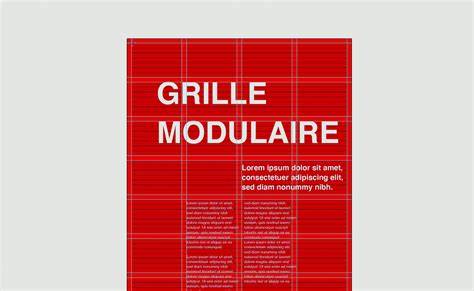
Indesign - Astuces - Astuces pour bien utiliser les grilles de ligne de base
tags: #bug #indesign #magnetisme #grille