L’Éditeur de Matériaux permet de créer, configurer et ajuster des matériaux pour obtenir des rendus photoréalistes dans Cinema 4D. Dans l’Éditeur de Matériaux (Material Editor), cliquez sur le bouton Create (Créer) pour créer un nouveau matériau. Double-cliquez sur le nouveau matériau créé pour ouvrir ses paramètres dans l’Éditeur de Matériaux. Si vous souhaitez ajouter une texture au matériau, cliquez sur l’icône à gauche du canal correspondant (par exemple, Color pour la couleur principale du matériau). Cela ouvrira un menu contextuel où vous pouvez choisir parmi différents types de textures comme Texture (Image), Shader, etc. Une fois que votre matériau est configuré comme vous le souhaitez, faites glisser le matériau depuis l’Éditeur de Matériaux vers l’objet sélectionné dans la vue 3D ou le gestionnaire d’objets. Si nécessaire, retournez à l’Éditeur de Matériaux pour ajuster les propriétés du matériau jusqu’à ce que vous obteniez le résultat souhaité. Utilisez le visualiseur de rendu (Render to Picture Viewer) pour voir comment le matériau apparaît sur votre objet dans différents environnements d’éclairage.
Cette leçon couvre l'utilisation de la bibliothèque de matériaux intégrée de Cinema 4D et l’accès à des matériaux Redshift de haute qualité, incluant des textures de tissu, verre, cuir, métal, et plus encore. L'un des avantages de cette méthode est de pouvoir télécharger uniquement les textures nécessaires, évitant ainsi de surcharger votre système avec des fichiers volumineux inutilisés. La vidéo montre également comment appliquer ces matériaux à différents éléments dans vos scènes. Par exemple, l'utilisateur apprend à appliquer des textures de bois et de verre aux fenêtres et portes d'un modèle de maison. L’astuce consiste à utiliser des instances et des projections cubiques pour assurer une application homogène et réaliste. La projection cubique est une méthode d'application de textures qui cale la texture sur les six faces d'un modèle en forme de cube.
Architecture des matériaux: nodal et gestion des ressources
Les blocs de construction pour votre univers de matériaux
Les matériaux nodaux de la Version 20 de Cinema 4D vous invitent à explorer tout un univers de création de matériaux. Créez des matériaux simples pour relier une texture dans différents canaux et faciliter le paramétrage, ou bien des matières complexes et surprenantes à utiliser dans les moteurs de rendu physique et standard de Cinema 4D. Les petits ruisseaux font les grandes rivières
Chaque nœud a une fonction précise : corriger la couleur, évaluer la distance de la caméra, générer des bruits, des dégradés, des motifs, des flocons, des éraflures (de surface uniquement)… La Version 20 de Cinema 4D inclut plus de 150 nœuds dont vous pouvez vous servir pour fabriquer vos propres textures. Ne vous inquiétez pas, vous les trouverez facilement grâce à leur nom ou à des mots-clés et vous pourrez les ajouter grâce à une interface de commande. Chaque nœud a sa propre fonction, mais en les associant les uns aux autres, les possibilités sont infinies. Vous pouvez facilement tirer des fils pour relier les entrées et les sorties et ajouter des convertisseurs aux connexions existantes. Activez les aperçus à chaque étape et coupez les connexions une par une pour observer la contribution de chaque nœud sur l'ensemble du matériau. Rassemblez les nœuds dans des groupes et les groupes dans des ressources que vous utiliserez personnellement ou que vous partagerez avec d'autres sous forme de fichiers .zip.
Le pouvoir des nœuds
Un nœud, de multiples connexions
Renvoyez à une couleur, une texture ou un autre élément dans divers canaux. Lorsque l'on voudra effectuer un changement, vous n'aurez à le faire qu'une seule fois. Un aperçu du matériau
La fenêtre nodale fournit un aperçu complet de chaque élément de façon à ce que vous n'ayez pas à chercher dans plusieurs canaux et matières pour vérifier tous les éléments qui composent un matériau. Des interfaces personnalisées
Combinez des nœuds pour créer des matières personnalisées et affichez uniquement les paramètres que vous souhaitez modifier ou laisser les autres corriger. Des ressources et versions réutilisables
Créez des ressources depuis des groupes nodaux et enregistrez-les dans la scène, dans les préférences ou bien partagez-les avec d'autres utilisateurs sous la forme d'un simple fichier .zip. Les ressources comprennent toutes les versions pour que vous puissiez gérer facilement les mises à jour. Un matériau pour les contrôler tous
C'est la ressource ultime : un tout nouveau matériau générique, que nous appelons le « Super-matériau ». Ce matériau simplifié et facile d'utilisation peut être ajouté et modifié dans l'Éditeur de matériau ou le Gestionnaire d'attributs, et toutes les connexions que vous réalisez seront également visibles dans l'Éditeur nodal. Une gestion des ressources puissante et flexible
Le navigateur de ressources permet d'accéder facilement à des bibliothèques de contenus prédéfinis stockés localement ou en ligne, notamment une vaste collection d'objets 3D, de matériaux et de capsules disponibles pour les abonnés de Cinema 4D. La bibliothèque peut être parcourue ou recherchée, et chaque ressource comprend des métadonnées et des mots-clés détaillés. Le nouveau moteur recherche IA de Cinema 4D permet de trouver sans effort des capsules, des ressources, textures et préréglages. Il suffit d'effectuer une recherche à l'aide d'invites, d'images de référence ou même de scènes de votre fenêtre d'affichage. Alimenté par l'IA, il élimine le travail fastidieux et améliore la découverte des ressources dans le navigateur de ressources Cinema 4D, vous permettant ainsi de vous concentrer sur la concrétisation de vos idées. Les ressources sont téléchargées à la demande, il n'est donc pas nécessaire de télécharger au préalable d'énormes bibliothèques. Elles sont également mises en cache sur votre ordinateur local, de sorte que vos ressources préférées sont immédiatement disponibles pour être réutilisées.
Les dossiers de surveillance permettent de stocker des ressources n'importe où dans le système de fichiers. Prise en charge des matériaux 3D Adobe Substance
Le navigateur de ressources comprend une prise en charge complète de la navigation et de l'ajout de matériaux Adobe Substance 3D, ainsi que de la prévisualisation des ressources en les survolant directement. Précision millimétrique
Lorsque l'on fait glisser une ressource dans la scène, l'outil de placement est automatiquement activé, pour un positionnement très précis. Mots clés, recherche et filtrage
Des mots-clés peuvent être ajoutés à vos ressources, ce qui facilite la recherche de contenu. Enregistrez vos recherches fréquentes dans des dossiers intelligents et lorsque des ressources seront ajoutées ultérieurement avec les mêmes mots-clés, elles seront automatiquement ajoutées à ces dossiers. Grâce au nouveau moteur de recherche IA, vous obtiendrez des résultats plus rapides et plus précis pour le terme de votre recherche. Des presets à foison !
Enregistrez des préréglages pour les objets, les étiquettes, les matériaux, les outils et d'autres éléments du gestionnaire d'attributs. Vous pouvez spécifier des valeurs par défaut et rappeler rapidement tous les préréglages pour chaque élément via un nouveau menu déroulant dans le Gestionnaire d'attributs. Stockez ces préréglages et des préréglages dédiés pour les dégradés, les nuanciers de couleurs, les profils de couvercles et bien plus encore dans le navigateur de ressources de Cinema 4D. Nouveau mode simple
Intégrez une palette de ressources communes que vous pouvez recherchez directement dans vos mises en page Cinema 4D. Vous pouvez ajouter des ressources individuelles, des dossiers ou des recherches intelligentes à n'importe quelle palette d'icônes. Les ressources seront immédiatement ajoutées à votre scène, tandis que les dossiers et les recherches intelligentes feront apparaître une petite fenêtre du navigateur de ressources. Versionnage des ressources
Incroyablement utile dans les pipelines de production complexes. À mesure que le projet évolue, la ressource peut évoluer avec lui. Dans cette leçon détaillée, vous apprendrez à modéliser deux surfaces et appliquer des matériaux pour votre modèle 3D dans Cinema 4D. Nous commencerons par utiliser un cube que nous subdiviserons moyennant un paramétrage de biseau pour une meilleure visibilité des ombres. Une lumière omnidirectionnelle sera ajoutée pour assurer une illumination homogène. La texture bois, appelée basket weave, sera appliquée en utilisant diverses cartes telles que l'albedo, la height map, la normale et la roughness map, pour obtenir un rendu réaliste. Cinema 4D met à votre disposition un système de matériaux simple et facile à manipuler, avec des matières procédurales, qui permet de définir rapidement la surface d'un modèle 3D. Générez des matériaux photoréalistes de toute beauté avec des reflets multiples ou des effets abstraits uniques à l'aide des canaux de matériaux multiples de Cinema 4D et de nombreuses matières procédurales.
Canaux et procédurales: base et réflexion
facile à comprendre • soigneusement organisé puissant • facile à manipulerLe système de matériaux de Cinema 4D est facile à comprendre et soigneusement organisé en canaux de matériaux nommés en fonction de leur(s) effet(s). Pour ajuster la luminosité, la transparence ou le remplacement d'un matériau, cliquez sur le canal, chargez une image ou une matière et ajustez certains curseurs. Les matières procédurales vous offrent plus de puissance et de flexibilité pour créer facilement des textures photoréalistes et élaborées. Canal de réflexion
Créez des matériaux photoréalistes avec différents calques de réflexion grâce au canal de réflexion de Cinema 4D. Superposez des particules métalliques, des micro-rayures anisotropiques et des couches transparentes sur un calque de base, ajustez la rugosité et l'intensité de chaque calque et profitez de matériaux qui réagissent pleinement à leur environnement lumineux. Calque réflexion 1
Calque de base
Calque réflexion 2
Particules métalliques
Calque réflexion 3
Revêtement
Des matières simples à manipuler
Les nombreuses matières dans Cinema 4D offrent des options et de pré-réglages, telles que la reproduction de l'effet arc-en-ciel sur une bulle ou une surface huileuse, ou encore la reconstitution de bois ou de briques. MoGraph et les matières variation permettent de peindre et de texturer un grand nombre d'objets. Ce ne sont que quelques exemples parmi tout ce que vous proposent les matières puissantes et élaborées de Cinema 4D. Des possibilités infinies
Les matières possèdent des options de calque puissantes qui peuvent avoir un certain niveau de réflexion et être appliquées à des matériaux. 14 oct. Une intégration plus étroite à Cinema 4D permet d’utiliser conjointement Adobe After Effects et Maxon Cinema 4D. À des fins d’interopérabilité le moteur de rendu Cinema 4D de Maxon est installé avec Adobe After Effects. Il peut effectuer le rendu de fichiers Cinema 4D, et vous pouvez contrôler certains aspects du rendu, de la caméra et du contenu des scènes en fonction de chaque calque. After Effects intègre gratuitement une licence Cinema 4D Lite faisant partie du package logiciel 3D de Maxon. Pour l’utiliser, vous devez vous abonner pour obtenir un compte MyMaxon gratuit. Maxon ne partage pas vos informations. Lors de la création de votre compte, vous pouvez choisir d’utiliser Lite ou d’installer la version complète de Cinema 4D pendant 14 jours pour l’essayer gratuitement. Une fois la période d’essai terminée, votre version de Cinema 4D repassera à Cinema 4D Lite sans limite de temps. Lorsque Cinema 4D de Maxon est installé avec After Effects, un dossier nommé Maxon Cinema 4D.x est créé. Vous pouvez créer, importer et modifier les fichiers Cinema 4D. Vous pouvez utiliser le plug-in Cineware comme vous le faites habituellement en important et exportant des fichiers de projet .c4d. L’application Cinema 4D vous permet de modifier, de créer et d’utiliser des fichiers Cinema 4D natifs. Accédez au fichier Cinema 4D et cliquez sur Importer. Ce fichier est placé dans le panneau Projet en tant qu’élément de métrage. Lorsque vous placez le métrage sur une nouvelle composition à l’aide de l’icône de nouvelle composition du panneau de projet, une composition correspondant aux paramètres du fichier Cinema 4D est créée. Un calque CINEMA 4D est ensuite créé et la scène 3D est placée sur celui-ci. Avant de procéder à l’import, activez les préférences Enregistrer les polygones pour le mélange et Enregistrer l’animation pour le mélange dans les préférences de l’application Cinema 4D. Vous pouvez modifier des fichiers Cinema 4D placés dans des compositions ou des éléments sources Cinema 4D dans le projet. Les fichiers s’ouvrent dans l’application Cinema 4D. Vous pouvez sélectionner la version de Cinema 4D à utiliser avec la commande Modifier l’original. L’option Extruder le texte comme formes exporte des calques de texte 3D sous forme d’objets de courbe extrudés dans le fichier .c4d. Cette option conserve la fidélité du calque : mise en forme des caractères et des paragraphes et propriétés d’animation du calque de texte. L’option Conserver le texte modifiable exporte des calques de texte 3D sous forme d’objets de texte extrudés dans le fichier .c4d. Cette option vous permet de modifier la police et le texte dans Cinema 4D. Cependant, cette option propose une prise en charge limitée de la mise en forme des caractères et des paragraphes et des propriétés d’animation du calque de texte. Les contours sont exportés pour les calques de texte et de forme 3D dans le fichier .c4d. Même si le rendu 3D avec lancer de rayon dans After Effects n’effectue pas le rendu des contours pour les calques de texte 3D, les contours sont toujours exportés lorsque ce rendu est activé. Vous pouvez importer le fichier .c4d que vous avez créé dans votre composition After Effects pour le modifier. Les calques 3D d’After Effects que vous ajoutez à la composition s’alignent avec le calque de scène Cinema 4D après l’export. Pour personnaliser les éléments 3D à l’aide de Cinema 4D, sélectionnez le calque Cineware, puis Édition > Modifier l’original. Apportez les modifications nécessaires et enregistrez le fichier. L’intégration de CineRender, qui est basé sur le moteur de rendu Cinema 4D, active le rendu des calques en fonction des fichiers Cinema 4D directement dans After Effects. L’effet Cineware vous permet de contrôler les paramètres de rendu et de trouver un juste équilibre entre la vitesse et la qualité du rendu. Vous pouvez également indiquer les caméras, passes ou calques C4D utilisés pour un rendu. L’effet Cineware est appliqué automatiquement lorsque vous créez un calque d’après le métrage C4D sur la composition. Lorsque vous cochez la case Synchroniser le calque AE dans la partie supérieure du panneau Options d’effet, les options Paramètres de rendu et Caméra de toutes les instances du calque se synchronisent automatiquement, mais des calques Cinema 4D peuvent être définis indépendamment. Pour utiliser Live Link, cliquez sur le bouton Activer pour Live Link. Les montages sont synchronisés lorsque vous basculez entre After Effects et Cinema 4D. Les paramètres de rendu pour Cineware déterminent la manière d’effectuer le rendu de la scène dans After Effects. Détermine le système de rendu à utiliser. Actuel : utilise le système de rendu Standard spécifié dans le fichier C4D. Viewport (Ébauche) : utilise des paramètres qui permettent un rendu le plus rapide, en vous laissant sélectionner les paramètres d’affichage. Les ombrages et passes multiples ne sont pas affichés. Cette option est activée uniquement lorsque vous sélectionnez le système de rendu Fenêtre d’affichage (Ébauche). Les options disponibles sont Ombrage actif, Filaire et Boîte. Sélectionnez cette option pour mettre en cache les textures dans la mémoire vive (RAM), de telle sorte qu’elles ne soient plus rechargées à partir du disque et qu’il soit possible d’y accéder plus rapidement.
Précision et placement
Purgez la mémoire et gestion des calques
Définir une prise et répartition des calques, passes et multi-passes permet de régler finement le rendu multi-couches. Définir l’option multi-passe : sélectionnez cette option pour choisir la passe à rendre sur ce calque. Multi-passes définies : lorsqu’elle est activée, cette option ajoute les passes explicitement ajoutées dans le fichier .c4d. Ajouter des calques d’images : utilisez cette option pour créer des calques multi-passes avec des modes de fusion appropriés en fonction de la valeur de l’option Multi-passes définies. Lorsque vous ajoutez des calques d’image, le calque sélectionné initialement est placé au bas de la pile Montage. Caméra de composition dans Cinema 4D : sélectionnez Fusionner pour ajouter la caméra After Effects actuelle en tant que caméra C4D dans le fichier C4D. Cela a pour effet de modifier le fichier C4D. Utilisez la commande Fichier > Rétablir la dernière version enregistrée dans C4D pour voir la caméra qui vient d’être ajoutée à After Effects.
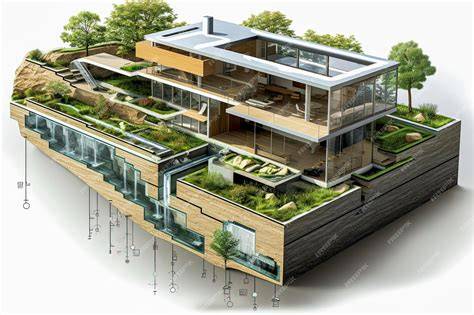
Cette section montre comment les éléments s’imbriquent pour former des matériaux complexes et illustrer les interactions entre textures, nœuds et shaders dans une scène Cinema 4D.