Dans cette leçon, nous allons explorer où se trouvent les réglages de l'écran de votre tablette Wacom via le Wacom Desktop Center. Vous apprendrez comment accéder à votre tablette Ninty 27 et aux paramètres d'affichage. Nous traiterons également des problèmes potentiels comme le message d'erreur 'LCD Setting Exe impossible de trouver'.
Les tablettes plus anciennes comme la Cintiq 24 et la Cintiq 22 avaient des boutons physiques pour les réglages, désormais remplacés par un système software plus avancé. Un des avantages majeurs de cette tablette est sa capacité de calibration hardware avec une sonde Wacom X-Rite bientôt disponible, assurant des réglages optimisés.
Les avantages du Wacom Color Manager et la calibration matérielle
Les avantages de l'utilisation du Wacom Color Manager sont les suivants: une meilleure qualité d'image - utilise les capacités natives du moniteur et n'est pas limitée par les limitations de la carte graphique de l'ordinateur.
Étant donné que les paramètres sont appliqués sur le moniteur et non sur les données envoyées au moniteur, un certain nombre de moniteurs peuvent être enchaînés en série ou pilotés avec les mêmes données à distance tout en conservant leurs données d'étalonnage internes. Au lieu de calibrer les données sur le moniteur (en utilisant le calibrage de l'hôte), le moniteur est étalonné sur les données.
Protège contre les dérives du moniteur et change au fil du temps. Une Calibration précise aux normes définies par l'utilisateur ou à la performance de votre moniteur de référence. Le calibrage périodique à l'aide de logiciels spécifiques à l'affichage qui fournissent un calibrage de l'affichage qui prend en compte l'environnement, le vieillissement de la dalle et les niveaux de lumière ambiante pour une précision maximale.
Le Wacom Color Manager est produit en partenariat avec X-rite à l'aide de l'instrument i1 Display Pro. Le Cintiq 27QHD prend en charge les normes DDC 2B et DDC / CI. Les outils d'étalonnage des couleurs d'autres fabricants devraient fonctionner, même s'ils ne supportent pas directement les échelles du Cintiq. Veuillez contacter le fabricant pour confirmer que leurs produits fonctionneront avec ces Cintiqs.
Modes de couleur et espaces utilisés
Le mode couleur Natives offre toute la gamme de couleurs dont l'écran est capable. Pour que les couleurs de l'écran soient similaires à celles d'un autre écran, la première étape, et la plus importante, consiste à s'assurer que les deux écrans sont réglés sur le même espace de couleur ou mode couleur.
Chaque Wacom Cintiq Pro est calibrée individuellement en usine pour correspondre avec précision aux espaces de couleur standard suivants : Adobe RGB (couramment utilisé pour l'impression), sRGB (couramment utilisé pour le contenu Web), Rec. 709 (couramment utilisé pour la diffusion), DCI-P3 et Display P3 (tous deux couramment utilisés pour le cinéma), EBU (couramment utilisé pour la diffusion en Europe) et Rec.2020.
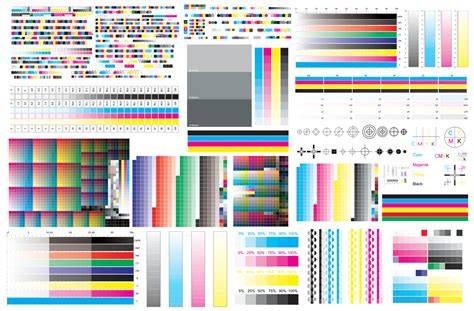
Pour accéder aux réglages via le Wacom Desktop Center et configurer correctement ces espaces, consultez les options de votre tablette Ninty 27 et les paramètres d'affichage correspondants. Si vous rencontrez des messages d'erreur tels que « LCD Setting Exe impossible de trouver », vérifiez que le logiciel est à jour et que le service LCD Setting est installé et démarré sur votre système.
Conseils pratiques pour un calibrage optimal
- Utilisez la sonde X-Rite i1 Display Pro lorsque disponible pour une calibration hardware précise.
- Gardez votre moniteur et votre logiciel de calibrage à jour pour une compatibilité maximale avec DDC 2B et DDC/CI.
- Effectuez des calibrages périodiques en tenant compte de l'éclairage ambiant et du vieillissement de la dalle.
- Assurez-vous que les écrans supplémentaires qui pourraient être utilisés partagent le même espace de couleur pour une cohérence visuelle.
Dépannage de la calibration d'une tablette Wacom
Notes sur les modèles et l'évolution des réglages
Les tablettes plus anciennes comme la Cintiq 24 et la Cintiq 22 avaient des boutons physiques pour les réglages, désormais remplacés par un système software plus avancé. Le mode couleur Natives offre la plage complète de couleurs de l'écran, et le calibrage peut être appliqué directement au moniteur plutôt qu'aux données envoyées par l'ordinateur.
Le Cintiq 27QHD et les normes DDC 2B et DDC / CI facilitent l'intégration avec des outils d'étalonnage externes, facilitant la compatibilité inter-marques bien que certains outils puissent nécessiter des ajustements ou vérifications spécifiques auprès du fabricant.
| État | Aspect | Impact |
|---|---|---|
| Calibration hardware | Avec X-Rite | Haute précision, suivi des dérives |
| Espaces de couleur | Adobe RGB, sRGB, Rec.709, DCI-P3, Display P3, Rec.2020 | Correspondance avec les usages: impression, web, cinéma |