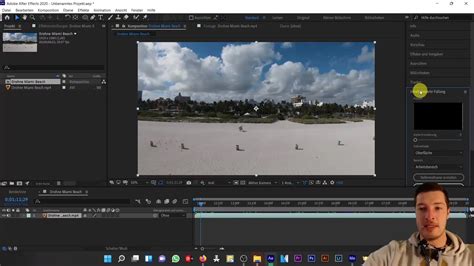
Il y a à peu près un an, lors de la conférence Adobe Max, une fonctionnalité expérimentale avait fait sensation. Le “Content Fill Aware”, bien connu des utilisateurs de Photoshop avait été porté en vidéo, sous le nom de Adobe Cloack. Or Adobe vient d’annoncer l’arrivée de cette fonctionnalité lors de sa dernière mise à jour d’avril d’After effects. Jusqu’ici, il fallait beaucoup de temps pour supprimer un élément dans une vidéo, et un certain niveau de compétences. Pour cela, Adobe fait appel à sa solution d’intelligence artificielle Adobe Sensei, qui se charge d’effectuer tous les calculs nécessaires au remplissage sur une vidéo.
Et comme on peut le voir dans la vidéo de démonstration ci-dessous, il est possible de supprimer non pas un mais plusieurs éléments. S’il est possible de laisser After Effects tout gérer, vous pouvez optimiser vous même les résultats obtenus sur l’image de référence. Ce résultat servira de base à After Effects pour optimiser l’ensemble des images concernées ensuite. La mise à jour est disponible pour tous les abonnés Creative Cloud ayant un abonnement donnant accès à After Effects.
Ce document répertorie les formats de fichiers qu’Adobe After Effects peut importer et exporter. Si vous recevez des messages d’erreur ou si la vidéo ne s’affiche pas correctement, il se peut que vous deviez installer le codec utilisé par le fichier. La plupart des formats de fichiers sont rendus à partir d’After Effects en ajoutant la composition à la file d’attente de rendu.
Les plug-ins d’effets de couche 3D 32 bpc du logiciel fnord sont compris avec After Effects afin de fournir un accès aux différents calques et couches dans les fichiers OpenEXR. Notez que les fichiers .swf sont importés avec une couche alpha. Le contenu interactif n’est pas retenu. Sous Windows, After Effects peut restituer les couleurs HDR dans les fichiers QuickTime importés à l’aide des codecs Apple ProRes marqués pour la couleur Rec.
certains formats de données MPEG sont enregistrés dans des conteneurs dont le format n’est pas reconnu par After Effects ; les extensions .vob et .mod sont notamment concernées. Dans certains cas, vous pouvez modifier l’extension des fichiers afin de les importer dans After Effects sous un format reconnu. After Effects 15.1 et versions ultérieures utilisent un analyseur JSON différent qui est strict et n’autorise pas l’importation d’un fichier JSON avec une syntaxe non valide. Vous pouvez importer un fichier d’extension de syntaxe JavaScript (.jsx) dans After Effects 15.1. Le contenu du fichier JSX peut être identique à celui d’un fichier JSON importé dans After Effects 15.0, mais vous devez remplacer l’extension de fichier par .jsx.
After Effects peut importer des fichiers Adobe Photoshop (.psd), Adobe Illustrator (.ai) et Encapsulated PostScript (.eps) utilisant l’espace colorimétrique CMJN. After Effects ne peut pas assigner de profil colorimétrique d’entrée aux fichiers utilisant des espaces colorimétriques non RVB, comme CMJN. La gestion des couleurs sur les fichiers CMJN est donc limitée. Pour gérer les couleurs des fichiers CMJN avec efficacité, vous devez les convertir en RVB avant de les importer dans After Effects.
Bien qu’After Effects puisse fonctionner dans des fichiers 16 et 32 bpc (bits par couche), la plupart des formats de fichier et codecs de vidéo et d’animation ne prennent en charge que le format 8 bpc. Les flux de travaux à applications croisées typiques pour une résolution accrue impliquent le rendu d’une séquence d’images fixes plutôt qu’un fichier vidéo ou animé. Les formats d’image fixe prenant en charge le format 16 bpc rendu par After Effects comprennent psd, .png, .tiff, .iff, and .sgi. Les codecs vidéo prenant en charge le format 10 bpc sont fournis avec le matériel : carte de capture ou logiciels tels qu’Adobe Premiere, par exemple.
Vous pouvez importer les fichiers YUV AVI 10 bpc non compressés créés dans Adobe Premiere dans des projets After Effects RVB 16 bpc. La suppression d’une zone ou d’un objet superflu peut être un processus long et complexe. Avec la fonctionnalité Remplissage d’après le contenu, vous pouvez supprimer tous les objets superflus tels que les micros, les perches et des personnes de votre vidéo en quelques étapes simples. Reposant sur Adobe Sensei, cette fonctionnalité prend en compte le temps, de telle façon qu’elle supprime automatiquement une zone sélectionnée et analyse les images au fil du temps pour synthétiser de nouveaux pixels à partir d’autres images. Cet outil vous aide à obtenir un remplissage qui fusionne en transparence avec le reste de l’image.
La cible de remplissage s’accompagne de plusieurs options: Prévisualisation de la zone analysée, expansion alpha, objet, surface, fusion des contours et correction de l’éclairage. La correction d’éclairage permet de gérer les changements d’éclairage dynamiques dans votre métrage. Incorporez la correction d’éclairage dans les remplissages pour supprimer proprement les objets du métrage où l’éclairage change d’un cadre à l’autre. Vous pouvez choisir parmi les trois forces de correction : Subtile, Modérée et Forte. Pour de meilleurs résultats, commencez par sélectionner Forte.
Étendue permet de définir si le rendu du calque de remplissage doit couvrir la zone de travail ou la durée totale de la composition. Créer un cadre de référence : crée un cadre de calque de remplissage à image unique et l’ouvre dans Photoshop. Utilisez des cadres de référence pour indiquer au remplissage d’après le contenu ce à quoi le calque de remplissage devrait ressembler. Par exemple, si vous disposez d’une vidéo avec un arrière-plan complexe et que le Remplissage d’après le contenu ne parvient pas à fournir les résultats souhaités, utilisez les outils de Photoshop tels que Duplication et Pièce pour améliorer le résultat sur l’image de référence. Une fois terminé, générez un nouveau calque de remplissage. Le remplissage d’après le contenu transfère les pixels du cadre de référence vers les nouvelles images dans le calque de remplissage.
Pour certains plans, vous pouvez créer plusieurs cadres de référence au niveau des cadres où l’éclairage ou l’angle de caméra change. Veuillez noter que vous pouvez utiliser n’importe quel processus de création de calques à image unique pour guider le Remplissage d’après le contenu. Cette méthode de remplissage respecte également le contenu de ces calques comme guide. Générer le calque de remplissage : crée un calque de remplissage. L’analyse et la progression du rendu sont affichées au bas du panneau.
Le remplissage d’après le contenu donne priorité à l’analyse et au rendu de l’image sous l’indicateur d’instant présent (IIP). Lors du rendu du remplissage, vous pouvez déplacer l’IIP vers une image différente pour lui donner la priorité. Le panneau Remplissage d’après le contenu comprend plusieurs fonctionnalités permettant la suppression précise d’objets superflus de votre vidéo. Dans le panneau Remplissage d’après le contenu, sélectionnez la Méthode de remplissage et définissez l’étendue qu’After Effects doit analyser. Ensuite, sélectionnez Générer le calque de remplissage, afin de générer le remplissage et ajouter un calque de Remplissage au-dessus du calque sélectionné dans le panneau Montage. Gérez plus facilement les changements d’éclairage dans l’enregistrement grâce aux améliorations apportées à la fonction Remplissage d’après le contenu. L’ancien Remplissage d’après le contenu (lorsque la Correction d’éclairage est désactivée) reste fidèle au cadre de référence et ne tient pas compte des modifications apportées à l’éclairage. Il est plus utile dans les métrages avec un éclairage uniforme.
Le Remplissage d’après le contenu ne copie actuellement que les informations locales de chaque image, puis trouve quelques ajustements généraux pour intégrer ces informations dans l’image cible. Avec cette fonctionnalité, vous avez la possibilité de corriger l’éclairage à l’intérieur du Remplissage d’après le contenu comme le calque de remplissage réel qui est généré. Cela élimine la nécessité de générer plusieurs calques de remplissage pour le corriger et est utile pour l’éclairage et les modifications de couleur. Lorsque la Correction d’éclairage est activée, le Remplissage d’après le contenu renvoie un calque de remplissage qui est parfaitement intégré au reste de l’enregistrement. Avec ou sans correction d’éclairage, cela n’a pas d’impact sur la vitesse de la performance.
Commencez par analyser le plan. Sélectionnez Forte en premier. Les situations où Forte pourrait ne pas bien fonctionner correspondent aux enregistrements avec une condition d’éclairage vacillant, comme les plans sur l’herbe ou le sable qui reflètent beaucoup de lumière. Le niveau Forte peut corriger la couleur trop durement et introduire plus de vacillement. Utilisez l’outil Plume et dessinez un masque autour du bateau. Cliquez sur des points clés le long de la forme à masquer. Ajustez les points du masque à l’aide de l’outil Sélection. Étant donné que le métrage est mobile, suivez le masque afin qu’il se déplace avec le bateau. Le panneau affiche plusieurs options. Pour obtenir la liste détaillée des options du panneau, voir lePanneau Remplissage d’après le contenu. Cliquez sur Générer le calque de remplissage. After Effects analyse chaque image, remplit la zone transparente et ajoute un Calque de remplissage au panneau Montage. Le calque contient la séquence d’images obtenue qu’After Effects a analysée. Cette méthode de remplissage est optimisée pour les enregistrements avec une caméra mobile, car elle remplace entièrement l’objet par ce qui se trouve derrière. Pour certains enregistrements, le Remplissage d’après le contenu utilisé seul peut ne pas parvenir à fournir les résultats souhaités. C’est notamment le cas pour un enregistrement affichant de l’eau ou des zones avec différentes lumières et textures.
Pour créer un Cadre de référence, après avoir créé un masque, sélectionnez un cadre dans lequel l’objet est le plus grand dans votre plan. Dans cet exemple, utilisez la première image. Cliquez sur le bouton Créer un cadre de référence pour envoyer ce cadre (et son masque) dans Photoshop. Peignez la zone à remplir de la manière qui vous convient le mieux. Dans cet exemple, utilisez l’outil Tampon de duplication pour obtenir des résultats plus précis. Après avoir effectué les modifications, enregistrez l’enregistrement. Évitez d’enregistrer le métrage à l’aide de l’option Enregistrer sous, mais utilisez toujours Enregistrer les modifications avec le même nom et le même emplacement. Rouvrez After Effects ; le panneau Remplissage d’après le contenu place votre cadre de référence sur un calque en dessous de votre plan d’origine.
Profondeur de sortie : codage des couleurs, en bits par canal (8, 16 ou 32 bpc), utilisé pour la création des fichiers de séquence de calque de remplissage. Type de chemin : Relatif au projet enregistre les fichiers à un emplacement relatif au fichier du projet. Chemin : chemin du dossier. Pour Absolu, il s’agit du chemin complet du dossier. Pour Relatif au projet, ce paramètre spécifie le chemin relatif au fichier du projet. Un point (.) dans le chemin représente le dossier dans lequel le fichier de projet se trouve. Créer un cadre de référence dans Photoshop : enregistre des cadres de référence dans un fichier PSD et l’ouvre dans Photoshop. Activé par défaut. Si cette option est désactivée, le cadre de référence est enregistré sous la forme d’un fichier PNG (8 ou 16 bpc) ou EXR (32 bpc).
Créer une séquence Photoshop pour la sortie : enregistre les séquences de calque de remplissage sous la forme de fichiers PSD. Gérer automatiquement l’enregistrement de remplissage inutilisé : lorsqu’un nouveau calque de remplissage est généré, il vous est demandé si vous souhaitez supprimer l’enregistrement de calque de remplissage qui n’est pas utilisé dans une composition. Supprimez les éléments les plus complexes en plusieurs fois. Si le contour du masque est progressif, le Remplissage d’après le contenu fusionne la zone remplie avec le contenu d’origine en se basant sur cette valeur alpha (semi-transparence). Cette option est particulièrement utile lorsque vous utilisez le panneau. La fonctionnalité Générer le calque de remplissage effectue le rendu des séquences d’images placées dans le montage.
Dans certains cas, le Remplissage d’après le contenu utilisé seul peut ne pas parvenir à supprimer un objet avec précision. Il y a quelques temps, nous vous parlions des nouvelles options offertes par l’outil de remplissage d’après le contenu (également connu sous le nom de remplissage intelligent ou) sur Photoshop. L’un des outils les plus appréciés des photographes s’apprête à faire son apparition sur le logiciel After Effects d’Adobe. Annoncé pour la première fois lors de la conférence Adobe MAX d’octobre 2017, le remplissage d’après le contenu s’appuie sur l’IA Adobe Sensei pour effacer un élément non désiré d’une image et le remplacer par la texture des zones adjacentes de manière intelligente. Sur After Effects, cet outil se fait encore plus puissant, car il permet de supprimer n’importe quel élément de toute une séquence, sans avoir à éditer les différentes images une à une. Cette nouvelle fonctionnalité est intégrée à la dernière version du logiciel (v16.1), qui est d’ores et déjà disponible via l’application Adobe Creative Cloud.
Une fois le programme mis à jour, vous pouvez effacer des personnes, des objets, des ombres sans risquer d’altérer le reste de la séquence. Selon les propos d’Adobe, ce nouveau procédé est basé sur « une technologie de flux optique ». Dans la pratique, il vous suffit de définir une sélection en créant un masque autour des éléments que vous voulez effacer, puis d’ouvrir le panneau « remplissage d’après le contenu ». Sélectionnez ensuite le calque que vous avez ajouté au masque, et sélectionnez « soustraction » dans la liste des modes de fusion. Enfin, dans le panneau « remplissage d’après le contenu », cliquez sur « générer le calque de remplissage ». Enfin, notons que cette dernière version du logiciel met l’accent sur l’intégration et le développement des scripts, et permet une meilleure prise en charge des polices d’Adobe Stock et des différents fichiers audio et vidéo (notamment avec les formats Sony Camera RAW et RED).
Dans le domaine de la création de contenu numérique, After Effects est un outil de choix lorsqu'il s'agit d'ajouter des effets visuels à des vidéos. Que vous souhaitiez donner du dynamisme à une animation, créer des transitions fluides, des effets spéciaux saisissants, After Effects propose une panoplie d'outils et de fonctionnalités pour répondre à vos besoins. Grâce à sa large gamme d'options d'animation, de masques, de calques et de pré-réglages, vous pouvez laisser libre cours à votre créativité pour donner vie à vos idées. Que vous soyez un professionnel aguerri ou un débutant, After Effects vous offre la possibilité d'explorer et d'expérimenter de nombreuses techniques pour obtenir des résultats visuels époustouflants.
After Effects est un logiciel de composition et d’animation très utilisé dans le domaine de la production vidéo. Il offre de nombreux outils pour les effets visuels, des animations et du texte à vos vidéos. Avant de commencer à ajouter des effets, vous devez créer une composition dans laquelle vous allez travailler. Pour ce faire, ouvrez After Effects et cliquez sur "Composition" dans le menu puis sélectionnez "Nouvelle composition". Pour du texte à votre composition, cliquez sur l’icône "T" dans la barre d’outils ou sélectionnez "Texte" dans le menu "Calques". Cliquez ensuite dans la composition pour créer une zone de texte et saisissez votre texte. Pour des images à votre composition, cliquez sur "Fichier" dans le menu, puis sélectionnez "Importer" et choisissez votre image. Faites glisser l’image dans la composition.
After Effects propose de nombreux effets prédéfinis que vous pouvez appliquer à vos calques pour leur donner une apparence unique. Pour un effet prédéfini, sélectionnez le calque auquel vous souhaitez appliquer l'effet, puis cliquez sur "Effets" dans le panneau de contrôle. Parcourez la liste des effets et double-cliquez sur celui que vous souhaitez appliquer. Pour des animations à vos effets, vous pouvez utiliser le panneau "Animation" dans After Effects. Sélectionnez le calque auquel vous souhaitez une animation, puis cliquez sur "Animation" dans le menu et choisissez l'effet que vous souhaitez animer. Vous pouvez également utiliser des expressions pour animer vos effets. Les expressions sont des lignes de code qui définissent le comportement d'un paramètre. Pour avoir une expression, cliquez avec le bouton droit de la souris sur le paramètre que vous souhaitez animer, puis sélectionnez "Ajouter une expression".
Une fois que vous avez ajouté tous les effets et animations souhaités à votre composition, vous pouvez l'exporter dans un format vidéo. Cliquez sur "Composition" dans le menu, puis sélectionnez "Ajouter à la file d'attente de rendu". Choisissez les paramètres d’exportation, tels que le format et la résolution, puis cliquez sur "OK". Pour commencer à ajouter des effets sur After Effects, vous devez tout d’abord créer une composition dans laquelle vous allez travailler. Ensuite, cliquez dans la composition pour créer une zone de texte et saisissez votre texte.
In the world of photo editing, Adobe Photoshop is a powerful and versatile tool that offers an array of features to help users create professional-quality images. One standout feature that dramatically enhances the image editing process is the Content-Aware technology. The Content-Aware functionality can be found in various tools within Photoshop, providing different levels of precision and control, depending on the user's needs. It's particularly useful when attempting to remove unwanted objects, fill in gaps, or patch up inconsistencies in images.
Content-Aware Fill is a powerful feature in Adobe Photoshop that allows us to remove unwanted objects from an image. Introduced in Photoshop CC 2018, this tool analyzes surrounding pixels to intelligently fill and blend the removed area, producing impressive results with minimal effort. Another useful Content-Aware feature in Photoshop is the Content-Aware Move tool. This tool enables us to seamlessly move or extend an object within an image while automatically adjusting the background. Lastly, the Content-Aware Patch tool is an effective method for repairing larger areas in an image.
In Photoshop, we utilize different types of lasso tools to make selections quickly and accurately. The Lasso Tool lets us make freehand selections, while the Polygonal Lasso Tool focuses on creating straight-edged segments. The Object Selection Tool simplifies the process of selecting a specific object within an image. To use it, click and drag the tool to form a rectangle or lasso around the object you want to select. Photoshop's artificial intelligence will analyze the area and make a precise selection of the object. The Magic Wand Tool is another helpful selection method in Photoshop, which allows us to select pixels based on their color values or brightness. When using this tool, simply click on the area of the image containing the color you want to select. In addition, we can adjust the tolerance level to control the color range the tool selects.
In Photoshop, we often use the Healing Brush tool to seamlessly blend elements and remove imperfections. By selecting a source point, we can paint over the unwanted area, and the tool intelligently merges the texture and color with the background. When working on complex edits, it's crucial to be able to undo and redo actions. Photoshop allows us to easily step backward and forward through our edit history in the History panel. Utilizing layer masks is a non-destructive way to hide or reveal parts of a layer without permanently altering it. We can paint with black on the layer mask to hide areas, and with white to reveal them. Adjustment layers are non-destructive editing tools that apply color and tonal adjustments to our image without altering the original pixels. They can be added from the Adjustment panel, and include options like Levels, Curves, and Hue/Saturation.
When resizing elements in Photoshop, it's essential to maintain image quality by using the appropriate scaling method. We typically recommend using Edit > Transform > Scale or the Free Transform tool, which allows us to resize objects while preserving the original details and preventing pixelation. The Content-Aware Fill workspace in Photoshop offers an interactive editing experience for precise image manipulation. This workspace features a live, full-resolution preview, allowing us to refine the sampling area that Content-Aware Fill uses to achieve the desired results. In the Content-Aware Fill workspace, we have several settings to adjust. The Options Bar at the top provides essential tools for selecting and removing areas from the sample. The Output Settings are an essential part of the process as well, allowing us to control how final adjustments affect the image.
Content-Aware Fill is a powerful feature in Photoshop that allows you to remove unwanted objects or elements from your images. It works by analyzing the surrounding pixels and using that information to generate a seamless fill. Sometimes, Content-Aware Fill may be greyed out or unavailable due to certain reasons. It could be because the selected layer is locked or has no pixel information. Content-Aware Scale is a feature that allows you to resize images without distorting the important content. Yes, Content-Aware Fill is available in Photoshop CS6. However, keep in mind that the feature might not be as advanced as it is in the latest Photoshop versions. After using Content-Aware Fill, some results might need a little more refining. To clean up the filled area, you can use tools like the Clone Stamp, Healing Brush, or Spot Healing Brush. Yes, there are alternative methods you can use to remove unwanted objects or elements in your image. Tools such as the Clone Stamp, Healing Brush, and Patch Tool can also achieve similar effects.