Dans Inkscape, l’outil de calligraphie permet de créer des dessins courbes et expressifs qui vont bien au-delà de ce qui est possible avec l’outil de dessin à main levée conventionnel. Ici, vous apprendrez pas à pas comment utiliser cet outil puissant et obtenir les meilleurs résultats.
Principales conclusions
Avec l'outil de calligraphie, tu dessines des chemins remplis, idéaux pour les illustrations organiques. Tu peux ajuster le style de dessin, contrôler l'épaisseur des lignes et même régler l'angle et la sensibilité à la pression pour rendre tes dessins dynamiques et attrayants.
Guide étape par étape
Étape 1: Activer l'outil de calligraphie
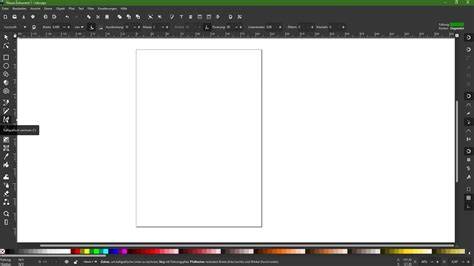
Pour commencer, tu dois activer l'outil de calligraphie. Tu le trouveras dans la barre d'outils sur le côté gauche. Clique dessus pour le sélectionner. Une fois l'outil activé, tu verras que la barre de fonctions a changé et offre différentes options de réglage.
Étape 2: Sélection du style de dessin
Dans la barre de fonctions, tu peux choisir le style de stylo. Tu as le choix entre différentes options telles que encre, feutre ou pinceau. Choisis un style pour déterminer l'apparence finale de tes lignes. Je recommande de commencer avec le stylo encre, car il offre une ligne nette et définie.
Étape 3: Mouvement de dessin et angle du stylo
Pour commencer à dessiner, clique sur la zone de dessin et fais glisser la souris. Tu remarqueras que le stylo a un certain angle, ce qui signifie que la ligne s'amincit ou s'élargit en fonction de la vitesse de ton mouvement. Tire lentement pour une ligne uniforme et rapidement pour une ligne plus fine.
Étape 4: Ajustement de l'amincissement
Tu peux ajuster l'amincissement de tes lignes pour obtenir différents effets. Va dans les paramètres en haut et augmente ou diminue la valeur d'amincissement. Une valeur plus élevée entraîne un affinement plus marqué au milieu de la ligne.
Étape 5: Réglage de la masse pour le lissage
Le réglage de la masse affecte le lissage de tes lignes. Une masse plus élevée signifie que la ligne suit plus lentement, entraînant un dessin plus juteux et plus lisse. Essaye différentes valeurs pour trouver le degré de lissage parfait.
Étape 6: Ajustement de l'angle
Selon la façon dont tu dessines, tu peux également régler l'angle du stylo. Par exemple, tu peux choisir un angle de 30° ou 45°, selon tes préférences et le style de dessin. Cela aura un impact considérable sur l'apparence de tes lignes.
Étape 7: Activer la sensibilité à la pression
Si tu utilises une tablette graphique, active la sensibilité à la pression. Cela rendra la ligne plus épaisse ou plus fine en fonction de la pression que tu exerces sur la surface avec le stylet. Cette fonctionnalité donnera à tes dessins une qualité dynamique.
Étape 8: Ajout de tremblements
Un effet intéressant que tu peux ajouter est une certaine vibration ou instabilité à ta ligne. Cette fonction peut être utile si tu veux obtenir un style esquissé. Assure-toi de réinitialiser la valeur à zéro après avoir expérimenté, si tu ne souhaites plus cet effet.
Étape 9: Différence entre les chemins remplis et non remplis
Un point important est la différence entre les simples chemins et les chemins remplis. Lorsque tu dessines avec l'outil de calligraphie, des chemins remplis sont créés. Cela signifie que tu peux donner une forme aux points d'ancrage après coup pour affiner ton dessin.
Étape 10: Utilisation de différents modèles
Expérimente avec différents modèles et styles pour laisser libre cours à ta créativité. L'outil de calligraphie te permet également de créer des effets spéciaux tels que des taches ou des textures qui rendront tes illustrations encore plus vivantes.
Tableau rapide des concepts
| Aspect | Impact |
|---|---|
| Style de stylo | Encre, feutre, pinceau -> apparence des lignes |
| Amplicité | Chemins remplis permettent le contrôle post-dessin |
| Amplitude d'amincissement | Contrôle du diamètre en fonction de la vitesse |
| Masse | Lissage et allure "juteuse" de la ligne |
| Sensibilité à la pression | Variation de l'épaisseur selon la pression |
| Angle du stylo | Influence majeure sur l'apparence des courbes |
| Tremblements | Effet esquissé, à réinitialiser après usage |
Utilisation avec une tablette graphique: avantages et conseils
Une tablette graphique est un périphérique d'entrée qui permet d'utiliser un stylet, offrant une sensibilité à la pression et une précision accrues par rapport à la souris. L'outil calligraphie se prête particulièrement bien à ce matériel, car il peut exploiter la pression et l'inclinaison pour produire des tracés dynamiques et organiques. L'usage sur Inkscape est facilité lorsque la sensibilité à la pression est activée, et les tremblements peuvent être dosés pour des effets dessinés à la main.
Compatibilité et contexte
Inkscape est un logiciel de dessin vectoriel gratuit et open source. Il offre des outils pour tracer des dessins à main levée comme le pinceau, le crayon ou encore l’outil calligraphie, et peut manipuler les chemins remplis pour affiner les dessins après coup. La tablette graphique permet d’exploiter pleinement ces outils avec une meilleure précision et un flux de travail plus naturel.
Les 21 outils d'Inkscape expliqués en 10 minutes
FAQ rapide
- Comment activer l'outil de calligraphie dans Inkscape ?
Vous le trouverez dans la barre d'outils à gauche. Cliquez dessus pour le sélectionner. - Puis-je modifier l'épaisseur de mes lignes ?
Oui, vous pouvez ajuster l'épaisseur à l'aide de la masse et de la sensibilité à la pression. - Comment fonctionnent les chemins remplis ?
Les chemins remplis vous permettent de modifier ultérieurement les points d'ancrage, vous offrant plus de contrôle. - Puis-je utiliser l'outil de calligraphie avec une tablette graphique ?
Oui, la tablette graphique peut utiliser la sensibilité à la pression et permet un contrôle plus précis. - Quels styles de caractères puis-je choisir ?
Encre, feutre et pinceau selon l'effet souhaité. Le logiciel est polyvalent pour logos, illustrations et diagrammes.
Contexte et outils complémentaires
Inkscape est un logiciel de dessin vectoriel gratuit et multiplateforme, compatible avec Windows, Mac OS X, et GNU/Linux. Il est Open Source et soutenu par une communauté active. Il propose des outils pour tracer des dessins à main levée et gère les polices vectorielles, les calques et les nœuds. Des extensions permettent d’élargir les possibilités de dessin et de manipulation des couleurs. L’utilisation d’une tablette graphique peut réduire la fatigue et offrir une approche plus organique du travail vectoriel.
tags: #calligraphie #inkscape #tablette #graphique