La formation Photoshop à distance vous apprend à utiliser les outils et les fonctionnalités avancées du célèbre logiciel de retouche photo. Vous souhaitez créer un effet miroir avec Photoshop (image ou texte) ? Vous devez surtout maîtriser les techniques de symétrie et d’opacité. Les débutants peuvent s’y essayer !
Les bases de la symétrie dans Photoshop
Pour obtenir un effet miroir de photo sur Photoshop, vous pouvez suivre 5 étapes. Sélectionner votre sujet avec la technique de détourage du logiciel. Faire un clic droit et choisir “Calque par copier”. Cliquer sur “Édition”, puis “Transformation”, puis “Symétrie axe horizontal”. Déplacer la nouvelle image créée à l’aide de la souris. Si besoin, utiliser l’outil recadrage pour agrandir la photo.
Il existe plusieurs techniques pour détourer une photo sur Photoshop. L’outil “Sélection rapide” est le plus pratique pour détourer des objets sur Photoshop. Vous pouvez également utiliser l’outil “Sélection d’objet”.
Si vous souhaitez créer un effet miroir sur Photoshop avec du texte, choisissez “Symétrie axe vertical” au lieu de “Symétrie axe horizontal”. Dans le panneau des calques, cliquez sur “Convertir en objet dynamique” après avoir fait un clic droit sur le calque en question. Vous pouvez ensuite créer des effets flous si nécessaire.
Créer un reflet sur Photoshop ouvre la porte à des compositions allant du portrait au paysage aquatique, avec des surfaces réfléchissantes qui ajoutent de la profondeur.
Créer un reflet avec un personnage
Créez un reflet effet miroir sur Photoshop en 7 étapes. Utilisez un outil de sélection pour sélectionner le personnage. Faites un clic droit et choisissez “Calque par copier”. Rendez-vous dans le mode “Édition”, puis “Transformation”, puis “Symétrie axe vertical” (comme pour un effet miroir texte Photoshop). Déplacez le calque créé avec votre souris en bas de votre personnage principal. Redimensionnez le reflet en utilisant CTRL+T (réduisez sa hauteur avec les poignées haut et bas).
Pour créer un effet de floutage, cliquez sur “Filtre”, puis “Flou”, puis “Flou gaussien” et modifiez l’intensité. Réduisez l’opacité du calque si besoin (panneau de calques).
Finalement, l’outil miroir de Photoshop n’est pas si compliqué à utiliser !
Créer un reflet sur un paysage avec de l’eau
Si vous souhaitez créer un reflet dans l’eau avec une texture miroir sur Photoshop, suivez notre tutoriel en 11 étapes !
Dupliquez votre calque en appuyant sur CTRL + J. Cliquez sur “Édition”, puis “Transformation”, puis “Symétrie Axe vertical”, comme pour un effet miroir de calque sur Photoshop. Réduisez l’opacité du calque (panneau de calques) pour pouvoir apercevoir le calque en dessous. Déplacez votre premier calque (celui du dessus) pour que le second apparaisse comme un reflet du calque principal. Cliquez sur “Ajouter un masque de fusion” dans le panneau de calques. Choisissez l’outil pinceau B et la couleur noire. Peignez la partie haute à effacer. Augmentez l’opacité après avoir cliqué sur le calque. Rendez-vous dans l’onglet “Filtres”, puis “Flou”, puis “Flou directionnel”. Modifiez l’intensité (la distance) ainsi que l’angle de flou (avec la barre verticale). Enfin, cliquez sur “Filtre”, puis “Distorsion” et “Ondulation” pour moduler l’intensité et créer un effet de reflet dans l’eau. Il est également possible de choisir l’effet “Incrustation” à la place de l’ondulation pour fusionner le calque miroir avec l’eau de l’image.
Le mode miroir pour peindre sur Photoshop
Le mode miroir sur Photoshop est un bon moyen de s’entraîner à maîtriser l’outil pinceau et à utiliser différentes fonctionnalités du logiciel. Choisissez un pinceau qui ne soit pas trop gros, de taille standard et cliquez sur le raccourci du mode miroir (dans la barre d’outil horizontale, à droite). Différentes options s’offrent à vous : horizontal, vertical, axe double, diagonale, ondulation, cercle, spirale, lignes parallèles, radiale et mandala.
Une fois que vous avez sélectionné l’outil qui vous convient, par exemple la symétrie d’axe vertical, vous devez définir un axe sur votre image. Lorsque vous peignez d’un côté avec votre pinceau, le même dessin est créé instantanément de l’autre côté, avec un effet miroir vertical. Le mode miroir sur Photoshop, avec le pinceau, est utile à connaître, même s’il ne s’utilise pas quotidiennement.
Les notions avancées et la gestion des calques
Transformez les tracés selon vos besoins. Photoshop affiche alors le tracé symétrique par défaut sur votre document. Vous pouvez créer toutes sortes d’effets artistiques en inversant simplement un calque. Comparables à des feuilles transparentes, les calques permettent de modifier une image ou un arrière-plan. Que ce soit pour une composition photo ou pour une création de design graphique, cette opération peut se révéler très utile. C’est également un moyen rapide de créer un reflet ou une image en miroir. Appliquez une distorsion selon n’importe quel axe.
En marge de la modification des calques, il est utile de savoir comment faire pivoter une image entière. Photoshop est l’application idéale pour manipuler et retoucher des photos. L’effet miroir est l’une des commandes les plus bluffantes, très prisé par les photographes et les amateurs du design graphique.
Applications pratiques et conseils de formation
Pour en savoir plus sur cette commande, vous allez pouvoir participer à une formation ciblée en compagnie de notre organisme Quality Training. Durant celle-ci, vous allez découvrir en quoi consiste cet effet et surtout comment s’en servir sur le logiciel d’Adobe Systems. Un effet miroir, c’est quoi ? Que vous soyez un utilisateur aguerri ou non, Photoshop permet beaucoup de choses pour embellir vos photographies ou pour créer des montages à couper le souffle. Nous allons appeler cela un effet miroir.
Comme nous allons le voir, vous allez pouvoir vous servir de cette fonctionnalité facilement et cela sur tous les types d’images, que ce soit sur un personnage que vous souhaitez mettre en avant ou sur un paysage. L’effet miroir est très apprécié par les utilisateurs du logiciel, car il met en avant tout l’esthétisme de votre photo et il s’en dégage une ambiance particulière.
Pour créer un effet miroir sur Photoshop, la manipulation est accessible et intuitive, même si le logiciel n’est pas initialement destiné aux débutants. Vous pouvez faire apparaître le reflet ou jouer sur l’ambiance générale de votre image en inversant des zones selon l’axe choisi.
Variantes et approfondissements
Pour peindre avec symétrie Mandala, Photoshop reflète puis reproduit un seul coup de pinceau autour du point central ou de l’axe radial. Pour la symétrie radiale, chaque coup de pinceau est reproduit autour d’un point central ou d’un axe radial. Vous pouvez créer toutes sortes d’effets artistiques en utilisant les outils Pinceau, Crayon et Gomme, et en transformant les tracés en tracés de symétrie.
Les calques et les objets dynamiques permettent d’appliquer des effets de manière non destructive. En convertissant un calque ou un texte en objet dynamique, vous pouvez ensuite appliquer des flous ou d’autres filtres pour améliorer le rendu visuel.
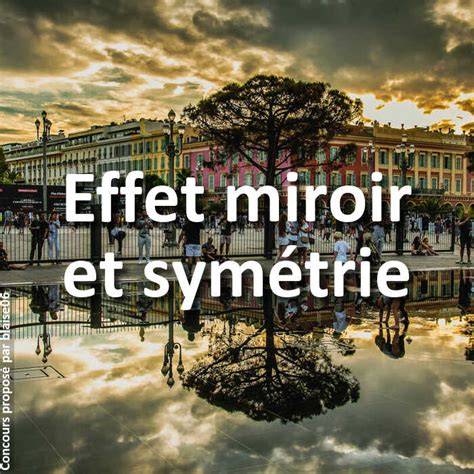
Comment mettre une image en miroir sur Photoshop
Photoshop reste l’outil indispensable pour les apprentis graphistes comme pour les professionnels du design, et l’effet miroir figure parmi les techniques les plus efficaces pour sublimer une image ou un montage.