Capture One est un logiciel de développement des fichiers Raw non propriétaire à partir duquel il est également possible d'imprimer ses photos. Il est bien sûr possible d'imprimer dans Capture One et nous allons voir comment sur cette page. Reste une question en suspend : faut-il imprimer à partir de Capture One car il lui manque tout de même quelques outils de softproofing et quid de son moteur de conversion des couleurs ?
Sur une chaîne graphique calibrée, avec un écran calibré, cela serait possible grâce à une simulation à l'affichage. On parle alors de softproofing. Cette simulation visuelle de conversion n'affectera absolument pas l'image (ne changera pas les valeurs RVB de votre photo) contrairement à la conversion comme on a pu le voir. Là, il n'y a aucun risque pour l'image. Ainsi, on pourrait anticiper en partie une perte de couleur, son remplacement éventuel par une couleur moins saturée, la perte de dégradé de couleur, la perte de contraste (relative) du tirage, etc... Il est donc possible d'anticiper sur votre écran, dans une certaine mesure, comment sera imprimée votre photo. Et c'est donc impossible avec Capture One contrairement à Photoshop.
Impression dans Capture One
Il s’agît de la première raison sérieuse pour laquelle je déconseillerai d’imprimer à partir de Capture One. Très important ! Capture One possède sa propre fenêtre d'impression comme n'importe quel logiciel MAIS ses menus incorporent la partie conversion des couleurs directement. Comme on l'a vu à plusieurs reprises sur ce site, il ne faut pas convertir l'image avant de lancer l'impression dans Capture One car cette conversion se fait directement dans ce menu Imprimer- illustration ci-dessous -.
L'impression d'une image dans Capture One se fait grâce au menu Fichier > Imprimer. Cette nouvelle fenêtre possède plusieurs parties distinctes dont celle qui nous intéresse ici : "Imprimante", en haut à gauche. Par défaut, Capture One suggère de laisser l'imprimante gérer les couleurs. Comme dans Photoshop, il est possible de laisser l'imprimante gérer les couleurs par défaut. L'imprimante utilisera ses propres profils ICC et cela fonctionne souvent très correctement parce que les imprimantes Canon et Epson ont fait beaucoup de progrès. Il est alors également possible d'apporter quelques corrections colorimétriques ou de luminosité.
Ensuite, il faut choisir le mode colorimétrique. Le plus souvent, laissez Colorimétrie relative et cochez Compensation du point noir. Sur le papier, c'est bien comme cela qu'il faut faire mais voilà, les tirages imprimés avec des profils ICC sur mesure ne sont pas bons, tout du moins pas comme à partir de Photoshop dans les mêmes conditions d'impression. Il n'y a qu'une seule explication : le moteur couleur de Capture One pour l'impression n'est pas aussi performant que le très réputé Photoshop ou, pire, il n'est pas capable de couper la gestion des couleurs du système d'exploitation qui va ajouter son grain de sel.
Le profil de papier est-il bien pris en charge par LR (voir le site du fabricant) le profil ICC ? et si tu imprimes via Photoshop ? il se pourrait que LR le voie là où il est mais qu'il ne le prenne pas en charge correctement car pas là où il devrait être pour lui. Du coup duplique le dans les deux bibliothèques et vois ce que cela donne. Normalement, c'est juste pour un profil seulement pour l'utilisateur ou pour tous les utilisateurs de l'ordinateur (ces deux emplacements). ou un bug de LR... un truc à tester... mais je doute un peu... c'est C1 l'exception (heureuse).
Il faut que je me penche sur le lien que tu as transmis : un pb de profil d'espace couleur il semblerait... je ne l'avais pas vu celui-là ! J'ai abandonné LR pour Capture One. C'est fait parfait pour les Raw Fujifilm. Mais malheureusement je ne trouve aucun écrit sur l'épreuvage et l'impression photo pour C1. Je désespère de devoir retourner sur Lightroom.
Softproofing et gestion des couleurs dans Capture One 16 et versions ultérieures
Sur le softproofing, Capture One offre une approche intégrée avec des profils ICC spécifiques et des options d’aperçu, mais l’article évoque que certains utilisateurs estiment le moteur couleur d’impression moins performant que Photoshop. Pour les négatifs argentiques, une fonction Negative Film Conversion est proposée pour convertir directement les négatifs scannés, ce qui améliore la cohérence du rendu d’un tirage.
Le tethering instantané et les masques (layers, masques combinés) font partie des atouts majeurs pour les shootings en studio, avec des flux de travail orientés presse, mode et beauté. La fonction Combined Masks (octobre 2025) permet d’additionner, de soustraire ou d’intersecter plusieurs masques pour des retouches ciblées et plus rapides, notamment avec le People Masking IA pour la détection des visages et des cheveux.
Parcours et conseils pratiques
Pour imprimer depuis Capture One tout en bénéficiant d’un contrôle colorimétrique satisfaisant, il est possible d’utiliser des solutions complémentaires (softproofing via profils papier, ou export vers Photoshop pour la gestion des couleurs lors de l’impression). Capture One Pro propose néanmoins une fenêtre d’impression où l’on peut gérer les préférences colorimétriques et les paramètres d’impression, même si cela ne remplace pas un softproofing complet comme dans Photoshop.
Lors de l’impression, il est utile d’ouvrir une variante imprimable pour tester des rendus différents sans modifier l'image d’origine. L’outil Color Readouts permet d’évaluer les zones critiques du tirage et d’ajuster les niveaux pour éviter les zones trop sombres ou brûlées, et les Exposition Warnings aident à repérer les zones hors gamut.
Pour vérifier les bords et les zones critiques et préparer une planche imprimée, on peut recourir à la fonction Print avec des templates sauvegardés, en ajustant les marges et les bordures selon le papier et l’espace d’impression. Le passage d’un format paysage à portrait ajuste automatiquement les bordures dans certaines configurations.
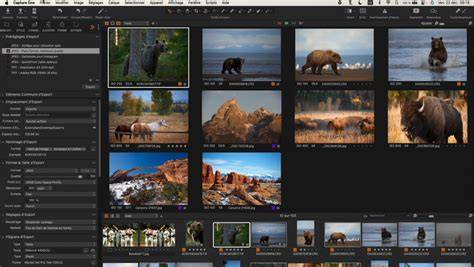
En pratique, si l’objectif est une gestion couleur et une impression en studio avec un flux de travail calibré, Capture One reste une solution robuste grâce à son tethering, ses masques IA et ses profils par boîtier, tout en nécessitant une utilisation réfléchie des outils de gestion des couleurs pour obtenir un tirage fidèle.
Capture One Live permet la collaboration à distance dans les studios, et Capture One Mobile offre des outils complets de développement RAW et de masques IA avec synchronisation Cloud, ce qui peut faciliter la préparation d’un tirage à partir d’un appareil mobile et d’un poste distant.
Tableau rapide des points clés
| Aspect | Ce qu’il faut savoir |
|---|---|
| Softproofing | Simulation sur écran; Capture One ne remplace pas toutes les capacités de softproofing avancé de Photoshop |
| Impression | Menu Fichier > Imprimer; choix du mode colorimétrique, profil ICC, et gestion des couleurs via l’imprimante |
| Profil couleur | Profil Generic et Profil Studio fournis par appareil; profils spécifiques par boîtier |
| Masques | Layers, Combined Masks et People Masking IA pour retouche ciblée |
| Négatifs argentiques | Negative Film Conversion intégré (16.7.x et plus) pour une conversion directe dans le flux RAW |
tags: #capture #one #impression #avec #date