Dans ce tutoriel détaillé, nous explorons comment centrer les axes de vos objets dans Cinema 4D et utiliser efficacement l’outil d’extrusion, puis nous abordons les fondamentaux pour maîtriser les caméras, le focus et les mouvements.
Centrer les axes des objets et préparer l’extrusion
Tout d’abord, vous apprendrez à régler les axes pour qu’ils soient correctement alignés avec vos objets. Pour centrer l’axe, sélectionnez les outils dédiés et activez l’option « Inclure les enfants » et « Utiliser tous les objets ». Si l’axe de votre groupe d’objets n’est pas au bon endroit, assurez-vous de sélectionner le groupe principal. Nous continuerons en appliquant une extrusion à un objet en utilisant la touche Alt pour imbriquer correctement l’objet dans l’extrude. Enfin, nous nous pencherons sur la rotation et le déplacement de l’axe. Vous apprendrez à ajuster l’axe de rotation de façon précise et à utiliser les outils de transformation de base (E pour position, R pour rotation, T pour taille).
Maîtriser les bases de la caméra dans Cinema 4D
Pour commencer, créez un objet caméra (Create menu > Camera > Camera) et découvrez la longueur focale sous les propriétés de l’objet dans le Gestionnaire d’attributs. Un petit objectif focal court (10-15 mm) est ultra grand angle, tandis qu’un focal long (100-200 mm) est téléobjectif. En règle générale, avec des lentilles plus longues, il faut reculer pour cadrer le sujet; avec des objectifs plus courts, c’est l’inverse. Essayez de ne pas vous rapprocher trop, pour conserver des proportions claires.
Lorsqu’on anime, il est possible d’introduire des effets comme le dolly zoom en bougeant simultanément la caméra et en se rapprochant du sujet. Pour obtenir des résultats réalistes, activez la profondeur de champ (DOF) via le Renderer Physique et jeu de paramètres de l’objectif F-stop et de l’ouverture. L’un des usages clés est de définir une distance de mise au point numériquement ou en cliquant sur l’objet à mettre au point dans la vue, puis de verrouiller cette mise au point avec un objet Focus (idéalement un Null) afin que le focus suive les mouvements de la caméra.
Utiliser le DOF et la gestion d’exposition
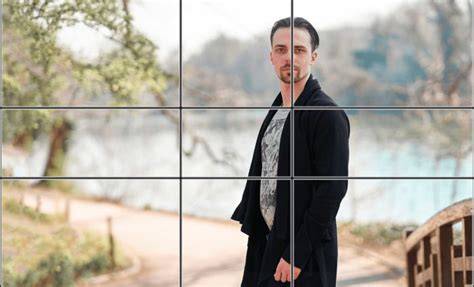
Pour une mise en scène photoréaliste, l’outil DOF est indispensable. L’optique et l’exposition dépendent de la valeur F-stop et de l’ouverture. En conditions de travail réelles, un F-stop plus bas donne une profondeur de champ plus faible et un F-stop plus élevé augmente la zone nette. L’option d’exposition dans l’onglet Physical du caméra permet de simuler des sur- et sous-expositions en décalant le F-stop et en ajustant la vitesse d’obturation pour le flou de mouvement.
📷 #9 : La mise au point et l'autofocus
Contrôle des mouvements de caméra
Pour bouger la caméra en regardant à travers elle, assurez-vous que la caméra est sélectionnée (Active Camera ou via le menu Cameras > Use Camera). Vous pouvez alors utiliser les outils de transformation habituels (déplacement, rotation, zoom) depuis n’importe quel point de vue. Une astuce utile: lorsque vous orbitez dans une vue perspective, évitez de bouger accidentellement depuis une vue 2D en maintenant Shift + Alt/Option lors du déplacement de la vue 2D.
Rigs et systèmes de caméra
Pour des mouvements plus élaborés, les rigs de caméra offrent une grande flexibilité.
- RIG SIMPLE (2 Nœuds) - séparez les tâches: un nœud cible pour pointer la caméra et un nœud parent pour faire tourner la caméra autour du point cible. Ajoutez un tag Target et faites de la caméra un enfant du nœud Parent afin que le mouvement orbitant reste fluide tout en conservant l’objectif sur le Target.
- RIG SIMPLE (SPLINES) - dessinez un chemin avec une Spline et utilisez le tag Align to Spline sur la caméra, en plaçant la spline dans le chemin. L’animation se fait alors en ajustant Position sur le tag Align to Spline.
Conseil: pour des arcs lisses, privilégiez les splines de type B-Spline. Si pas de cible, vous pouvez orienter la caméra le long du chemin (Tangential) afin d’obtenir un cadrage fluide comme sur une montagne russe. Cette approche permet aussi de dissocier le timing du mouvement de la forme du déplacement.
Raccourcis et flux de travail
Les raccourcis permettent de passer rapidement d’un mode de transformation à un autre sans quitter le viewport. Par exemple, S pour centrer l’élément, H pour encadrer tous les objets ou O pour ajuster la vue sur la sélection. La gestion des axes et des transformations se fait efficacement via les touches E, R, T pour position, rotation et taille. Des combinaisons comme CTRL/CMD + Z pour annuler ou CMD/CTRL + F1 pour l’aide contextuelle soutiennent un flux de travail fluide.
Intégration et continuité du flux de travail
En résumé, centrer les axes, aligner correctement l’objet et maîtriser les paramètres de la caméra (focale, DOF, exposition) permettent d’obtenir un cadrage précis et des mouvements crédibles. Les extrusions bien maîtrisées et l’utilisation des rigs simplifient l’animation et la mise au point, que ce soit pour des rendus réalistes ou stylisés.