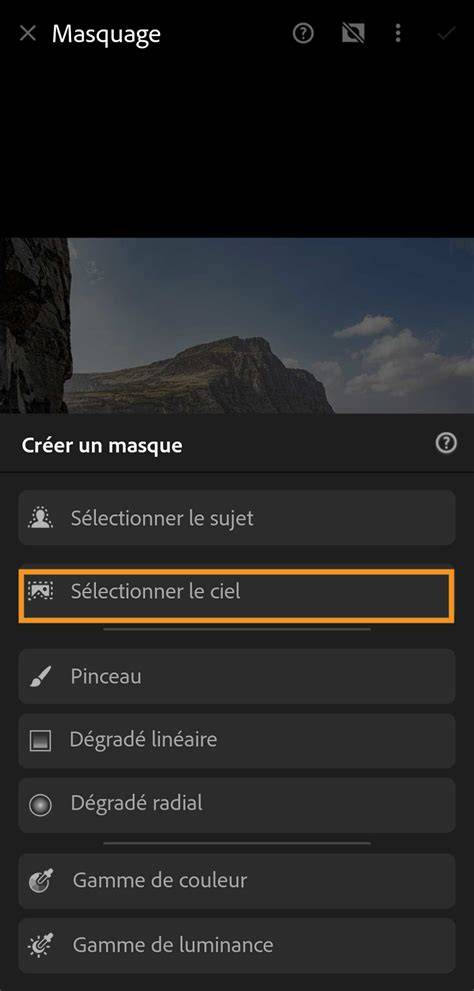
Les fonctionnalités basées sur l’IA, comme Sélectionner un sujet, Sélectionner le ciel et Sélectionner l’arrière-plan, vous permettent de sélectionner automatiquement un sujet ou le ciel dans une photo afin de pouvoir effectuer des réglages sur ces éléments précis. Des fonctionnalités comme Sélectionner un sujet et Sélectionner le ciel dans Masquage ne sont pas disponibles sur certains appareils. Un masque 1 par défaut est créé dans le panneau Masques. À l’aide de l’outil préféré, sélectionnez la zone que vous souhaitez masquer. Un masque 1 par défaut est créé dans le panneau Masques. À l’aide de l’outil préféré, sélectionnez la zone que vous souhaitez masquer.
Pour ajouter un nouveau masque, sélectionnez Ajouter puis sélectionnez de nouveau votre outil de Masquage préféré dans le panneau Créer un nouveau masque. Les outils basés sur l’IA comme Sélectionner le sujet, Sélectionner le ciel et Sélectionner l’arrière-plan sont les outils de masquage privilégiés pour des sélections rapides et précises, tandis que Pinceau, Dégradés et les masques basés sur les plages vous aident à affiner vos modifications. Faites glisser l’épingle bleue dans la zone que vous souhaitez modifier. Sélectionnez l’une des lignes blanches extérieures du dégradé et faites-la glisser vers le bord de la photo pour élargir l’effet à cette extrémité du spectre.
Faites glisser l’épingle bleue pour sélectionner les zones de la photo que vous souhaitez modifier. Cet outil vous permet d’effectuer des réglages à l’intérieur ou en dehors d’une forme ovale. Utilisez cet outil pour prélever une couleur de la zone de masque. Sélectionnez une zone et faites-la glisser autour des couleurs de la photo que vous souhaitez ajuster. Sélectionnez un point ou une zone dans la photo à l’aide de cet outil. Toutes les zones dont la plage de luminosité est sélectionnée deviennent une sélection. Ainsi, vous pouvez apporter des réglages précis à ces niveaux de luminosité dans une photo.
Définissez la plage de luminance à l’aide du curseur Sélectionner luminance. Cet outil est activé uniquement pour les photos contenant des informations de profondeur. Utilisez cet outil pour sélectionner des zones en fonction de leur distance par rapport à l’appareil photo. Sélectionner un sujet détecte automatiquement le sujet le plus en vue (personnes, animaux et objets au premier plan) sur la photo, ce qui vous permet d’effectuer des réglages plus précis que jamais. Si vous souhaitez sélectionner automatiquement le ciel dans une photo et y apporter des modifications spécifiques, sélectionnez Sélectionner le ciel. Sélectionner un arrière-plan détecte automatiquement l’arrière-plan comme le ciel, les montagnes ou d’autres objets dans l’arrière-plan de la photo. Vous pouvez ensuite effectuer des réglages pour mettre en valeur votre sujet ou votre premier plan.
Dans le panneau Masques, appuyez longuement sur le masque que vous souhaitez inverser. Sélectionnez Inverser le masque dans le menu. Exposition : permet de définir la luminosité globale de l’image. Température : règle la température de couleur d’une zone de l’image pour la rendre plus chaude ou plus froide. Teinte : permet d’ajuster la teinte d’une photo. Couleur : applique une teinte à la zone affectée par la correction locale. Sélectionnez l’option Teinte en faisant glisser l’échantillon de couleur. Texture : lisse ou accentue les détails texturés de votre photo. Déplacez le curseur vers la gauche pour lisser les détails, ou vers la droite pour les accentuer. Netteté : accentue les contours pour faire ressortir les détails de la photo.
Si vous avez une question ou une idée à soumettre, rejoignez-nous au sein de la communauté Adobe Lightroom. Transformez Vos Photos Instantanément avec Remplacement du Ciel AI ! Regardez comment notre outil appuyé par l'intelligence artificielle remplace sans effort les ciels ternes par des horizons époustouflants, améliorant ainsi instantanément l'ambiance et l'atmosphère de vos photos. Dites adieu aux journées ennuyeuses et bonjour aux possibilités illimitées !
How To Change Sky in Photos? With Luminar’s Sky Replacement AI, changing the sky in your photo is fast, fun, and completely automatic - no need for masks or complex editing. 1. 2. 3. 4. 5. Sometimes the perfect photo needs a better sky. Make your outdoor portraits pop by adding depth, light, or drama. A better sky brings out the best in your subject. Overcast or gloomy weather? No problem. Add sky to the photo to make listings more attractive and boost click-through rates. Showcase products in ideal settings - blue skies for beachwear, sunsets for adventure gear. Edit sky to match your brand’s mood. Turn everyday photos into scroll-stopping content. With the sky replacement AI, your feed stays fresh and eye-catching.
Retouche limitée à votre ordinateur de bureau. Luminar : à vous pour toujours. *365 jours d’utilisation illimitée. Soumis à la politique d’utilisation équitable. Retouchez, apprenez et créez sans limites. Commencez sur mobile, continuez sur ordinateur. Luminar sur ordinateur de bureau, mobile et Web : à vous pour toujours. Accès aux nouveaux outils IA génératifs, ainsi qu’à la bibliothèque de ressources : 365 jours. *365 jours d’utilisation illimitée. Soumis à la politique d’utilisation équitable. Retouchez où que vous soyez. Commencez sur mobile, continuez sur ordinateur.
Outils IA renouvelables après 365 jours avec Luminar Prime. *365 jours d’utilisation illimitée. Soumis à la politique d’utilisation équitable. Attendez ! Votre remise supplémentaire de 10% vous attend - copiez le code ci-dessous et appliquez-le lors du paiement, mais dépêchez-vous, il expire dans seulement 15 minutes !
- Créer des atmosphères avec ces 10 overlays JPEG pour travailler avec Luminar Layers et/ou l’outil Portrait Background Removal.
- Utiliser les Préréglages pour obtenir rapidement des réponses colorées intéressantes.
- Apprendre à remplacer le ciel dans Lightroom et à utiliser le masquage et les outils IA pour des résultats réalistes.
La partie technique montre que Lightroom Classic propose des masques IA comme Sujet, Ciel, Arrière-plan, Objets et Personnes, et que ces masques peuvent être appliqués à plusieurs photos pour gagner du temps. Le masque de paysage et l’outil de sélection d’objets permettent des ajustements localisés, tandis que les balises de profondeur et de luminance aident à manipuler des zones spécifiques selon la distance et la luminosité. Dans les cas où le ciel doit être remplacé, l’usage d’un masque ciel combiné à des dégradés linéaires peut donner des résultats plus naturels et moins artifacts.
En complément, des ressources montrent comment importer des ciels supplémentaires et ajuster les expositions, contrastes et hautes lumières pour harmoniser le nouveau ciel avec l’éclairage de la scène. Des tutoriels et cours comme ceux d’Albert Dros proposent des méthodes avancées pour la photographie de paysage et l’édition afin d’obtenir des résultats époustouflants grâce à des outils IA et des préréglages prédéfinis.
Lightroom's NEW AI Sky Masking First Look!
En résumé, l’utilisation des outils IA de Lightroom et des techniques de masquage permet de réaliser des remplacements de ciel rapides et réalistes, tout en offrant des possibilités de retouche locale précises pour mettre en valeur sujet et ambiance selon l’objectif artistique ou commercial.