Ce guide détaille comment ouvrir une scène, identifier les matériaux incompatibles et les remplacer par des matériaux compatibles V-Ray, étape par étape. Il couvre aussi la vérification du chemin de cache et l’intégration de nouveaux ports de cache pour OpenVDB, Field3D et PhoenixFD après Vray 3.20, ainsi que des conseils d’organisation des fichiers et d’automatisation via plugins.
Préparation de la scène et identification des matériaux incompatibles
Ouvrez la scène dans 3ds Max et localisez les matériaux incompatibles avec V-Ray. Remplacez-les un par un par des matériaux V-Ray compatibles. Vous pouvez utiliser des plugins pour nettoyer les éléments incompatibles. Cette étape assure une transition fluide vers le rendu V-Ray et évite les erreurs de rendu liées à des shaders non pris en charge.
Gestion des chemins de cache et des ressources externes
Vérifiez que le chemin de cache est correctement spécifié. Pour cela, dans l’onglet Select From Scene, sélectionnez RFMeshLoader et cliquez sur BIN Mesh sequence afin de préciser le chemin du fichier de cache. Vérifiez ensuite que ce chemin est correctement configuré et accessible par le projet sur toutes les machines utilisées.
De même, dans l’onglet Select From Scene, sélectionnez phoenixFD et cliquez sur Input-Cache path pour indiquer le chemin du fichier de cache. Assurez-vous que ce chemin correspond précisément à celui attendu par la scène. Ces étapes garantissent que les données de simulation et les caches de particules sont bien localisés et utilisables par le moteur V-Ray.
Intégration des nouveaux ports de cache après V-Ray 3.20
Un nouveau port de cache, VRay Volume Grid, est ajouté après V-Ray 3.20 afin de prendre en charge OpenVDB (.vdb), Field3D (.f3d) ou PhoenixFD (.aur). Cette extension permet de rendre des volumes et des simulations volumétriques plus efficacement dans le pipeline V-Ray.
Flux de travail recommandé
- Manuellement téléchargez le fichier de projet anima (l’intégralité du répertoire du projet) sur la plateforme et assurez-vous que le chemin du fichier sur la plateforme est identique au chemin local.
- Ensuite, Fox TD personnalisera les assets pour le client, en utilisant les chemins identiques pour éviter toute incohérence.
- Assurez-vous que le fichier de projet anima utilisé par la scène est téléversé au même chemin exact sur la plateforme que sur le chemin local.
Conseils pratiques pour une conversion efficace
- Conservez une liste des matériaux originaux et des correspondances V-Ray pour accélérer les remplacements futurs.
- Testez chaque remplacement individuellement et vérifiez les avertissements dans le panneau de rendu V-Ray pour détecter d’éventuelles régressions visuelles.
- Utilisez des plugins de nettoyage avec prudence: ils peuvent accélérer la détection des éléments incompatibles mais nécessitent une vérification manuelle des résultats.
Tableaux et organisation des données
Tableau récapitulatif des éléments à vérifier et des actions associées :
| Élément | Action | Constatations |
|---|---|---|
| Matériaux incompatibles | Remplacer par matériaux V-Ray | Vérifier l’apparence et les propriétés |
| Chemin de cache RFMeshLoader | Spécifier le chemin BIN Mesh sequence | Accéder au fichier de cache |
| Chemin de cache phoenixFD | Indiquer Input-Cache path | Correspondance exacte du chemin |
| VRay Volume Grid | Utiliser pour OpenVDB, Field3D, PhoenixFD | Support des volumes après V-Ray 3.20 |
Des images et vidéos utiles peuvent être ajoutées pour illustrer les étapes, mais elles ne doivent pas rompre la fluidité du texte. Voici des suggestions d’illustrations pertinentes à insérer aux endroits indiqués.
Le processus commence par l’identification des matériaux incompatibles, puis leur remplacement progressif par des matériaux compatibles V-Ray, tout en vérifiant les propriétés et les liaisons des textures.
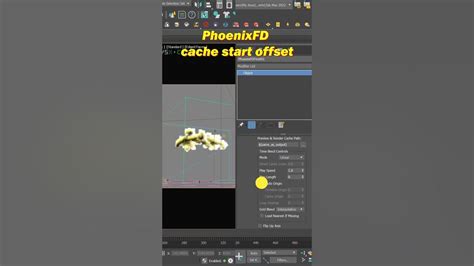
Pour chaque élément, vérifier et configurer les chemins de cache afin d’éviter les erreurs de chargement des données lors du rendu.
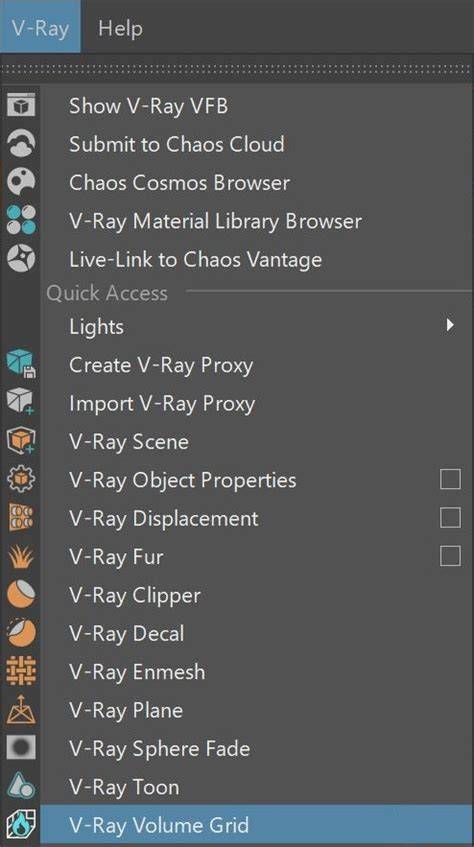
Le port VRay Volume Grid permet d’intégrer les volumes OpenVDB, Field3D et PhoenixFD dans le flux V-Ray, augmentant les capacités de simulation et de rendu volumétrique.