Psd Merger est un outil qui vous permet de fusionner rapidement, sans programmes graphiques spéciaux et à partir de n'importe quel appareil, des fichiers graphiques (deux ou plus) en un seul. PSD Merger propose plusieurs modes de fusion : superposition, disposition horizontale, disposition verticale. Notre outil vous permet d'utiliser des fichiers image (JPEG, PNG, TIFF, GIF) et des fichiers PhotoShop (PSD, PSB). Pour utiliser l'outil, faites simplement glisser et déposez plusieurs images sur l'espace de travail en même temps. Le résultat peut être enregistré à la fois sous forme de fichier image et sous forme de fichier PhotoShop.
Photoshop regorge d’outils et de pinceaux vous permettant d’obtenir exactement le rendu souhaité. Sélectionnez l’outil Doigt. Cliquez sur l’outil Doigt dans la barre d’outils. Si vous ne le trouvez pas, cliquez longuement sur l’outil Goutte d’eau pour afficher les options associées, puis choisissez l’outil Doigt. Échantillonnez tous les calques. Cliquez sur Échantillonner tous les calques dans la barre d’options pour peindre au doigt en utilisant les couleurs de la totalité des calques visibles. Utilisez la couleur de premier plan. Cliquez sur Peinture au doigt dans la barre d’options pour peindre dans la couleur de premier plan au début de chaque tracé. L’outil Pinceau mélangeur se compose d’un réservoir et d’une pipette. La pipette prélève la couleur de la zone de travail et pour la mélanger avec la couleur contenue dans le réservoir, au préalablement rempli avec la couleur de votre choix. Chargez la peinture. Pour remplir le réservoir, cliquez sur la zone de travail tout en appuyant sur la touche Alt (Windows) ou Option (macOS). La pointe du pinceau reflète les variations de couleur de la partie prélevée. Pour obtenir une pointe de couleur uniforme, sélectionnez Charger les couleurs unies seulement dans le menu contextuel Charge du pinceau actuel, accessible dans la barre d’options.
Définissez les options du pinceau. Dans la barre d’options, sélectionnez vos préférences. Choisissez la quantité de peinture à charger dans le pinceau et celle prélevée sur la zone de travail, en ajustant le taux d’humidité. Peignez. Faites glisser le pinceau sur l’image pour peindre, ou tracez une ligne droite en cliquant sur un point de départ, tout en maintenant la touche Maj enfoncée, puis en cliquant sur un autre point.
Les modes de fusion de Photoshop sont des équations mathématiques qui déterminent comment les pixels d’un calque supérieur se mélangent avec ceux d’un calque d’arrière-plan. Utilisez les modes de fusion afin d’obtenir exactement la palette de couleurs souhaitée ou de régler instantanément la luminosité et le contraste. Appliquez-les à un calque entier ou créez un masque de fusion et utilisez l’outil Pinceau pour les appliquer de manière plus sélective. Créez un nouveau calque. Créez un calque de remplissage en sélectionnant Calque › Nouveau calque de remplissage, puis Couleur unie, Dégradé ou Motif. Explorez les différents modes de fusion. Le mode de fusion par défaut est Normal, mais vous pouvez le changer en cliquant sur la fenêtre du mode de fusion, en haut du panneau Calques. Réglez l’opacité. Si un mode de fusion modifie l’image de manière excessive ou insuffisante, déplacez le curseur Opacité vers la gauche pour atténuer l’effet ou vers la droite pour l’intensifier. Les modes de fusion sont répartis en six catégories dans le menu déroulant situé en haut du panneau Calques.
Les couleurs jouent un rôle essentiel dans le design graphique. La psychologie des couleurs est l'étude de l'influence des couleurs sur les émotions et le comportement des personnes. Cette méthode fonctionne grâce à la lumière. Conseil : Si votre création est destinée au web ou aux réseaux sociaux, travaillez en RVB. La couleur est un élément fondamental du design graphique. Les modes de fusion de photoshop permettent de faire un color grading, c’est-à-dire de modifier les couleurs d’une photo. C’est notamment le cas des modes densité couleur + et - ainsi que densité linéaire + et - (ajout).
Les modes de fusion permettent de mélanger les calques en modifiant leurs interactions en termes de luminosité, contraste, et couleur. Ils nécessitent toujours deux calques. À chaque position des millions de pixels de l’image, un calcul est effectué. Les valeurs de teinte, saturation, luminosité (TSL) du pixel du calque du dessus sont comparées à celles du pixel du calque du dessous qui est à la même position et un calcul, différent suivant le mode de fusion considéré est effectué. Pour faire ce calcul pixel par pixel, sur chaque canal RVB, les 256 niveaux sont normalisés entre 0 et 1. Les modes de fusion qui nous intéressent ici sont ceux qui modifient les couleurs de l’image. Ils permettent d’effectuer un « color grading« . La traduction française de cette expression, « étalonnage des couleurs » ou « classement colorimétrique » est assez éloignée de la signification de « color grading » en photo, raison pour laquelle je garde ici le terme anglophone. Appliquer un color grading à une photo, c’est modifier ses couleurs de façon intentionnelle pour accentuer, ou calmer, certaines couleurs et ajuster le contraste, les ombres et les lumières. Il est utilisé pour améliorer l’ambiance, l’émotion ou le style visuel d’une image.
Dans cet article, on s’intéresse à 4 modes de fusion qui vont assombrir ou éclaircir le calque de base : densité couleur moins et plus, densité linéaire moins et plus. Ces termes sont bien peu parlants. Sont de (mauvaises !) traductions de color dodge & burn et de linear dodge & burn. Les techniques de dodge & burn (éclaircir/assombrir) modifient localement la luminosité, notamment pour ajouter du relief. Ces quatre modes de fusion vont aussi éclaircir ou assombrir, mais ils vont en plus ajouter, mélanger de la couleur, de façon différentielle dans les tons sombres et les tons clairs. L’impact de l’effet se règle en jouant sur le curseur opacité, mais surtout sur le curseur fond (fill en anglais). Ces 4 modes de fusion font en effet partie de ceux sur lesquels ces deux curseurs ont des effets différents.
Le color grading que l’on obtient s’applique à l’ensemble de la photo, mais on peut bien entendu restreindre l’effet en ajoutant un masque de fusion. D’autres techniques permettent également d’ajouter de la couleur localement, en particulier en faisant du color dodge au pinceau sur un calque gris. Pour faire un color grading avec des modes de fusion, habituellement on part d’une photo, le calque de base, et on ajoute au dessus un calque auquel on applique le mode de fusion, raison pour laquelle on appelle ce dernier calque de fusion. C’est la disposition que j’utilise dans la suite de cet article. Mais on peut tout à fait mettre le calque de fusion en dessous, voire même appliquer le mode de fusion aux deux calques. Pour certains modes de fusion, l’ordre des calques, ou le fait d’appliquer le mode de fusion aux deux calques ne change rien. Pour ceux qui nous intéressent dans cet article, l’ordre est important. Essayez, les résultats sont parfois intéressants !
Densité couleur moins : résultat= Base/(1-fusion), Densité linéaire moins : résultat = base + fusion. Ces deux modes fusionnent en injectant la couleur du calque de fusion et éclaircissent l’image, avec des variations d’éclairage et de contraste. Densité couleur plus et densité linéaire plus (ajout) assombrissent le calque de base en injectant la couleur du calque de fusion et augmentent le contraste. Le curseur fond modifie l’influence sans toucher la teinte ou la saturation de façon identique dans les tons sombres et clairs. Le mode Couleur linéaire moins et Couleur linéaire plus présentent des comportements proches et permettent des effets de color grading variés, parfois difficiles à maîtriser sans pratique.
Un exercice pratique montre comment des calques de couleur et des modes de fusion peuvent transformer une photo. Un exemple de color grading sur une photo, avec deux calques en mode densité couleur plus et moins, permet de renforcer les couleurs et d’apporter du peps sans dénaturer les zones sombres. L’application des modes de fusion dépend aussi de l’ordre des calques et de l’utilisation d’un masque pour cibler l’effet sur des zones spécifiques. Dans l’outil pinceau, le mode de fusion peut être changé dans la barre d’options, et chaque mode remplace soit la teinte et la saturation, soit l’ensemble des couleurs selon les paramètres choisis. Recherchez le pot de peinture, puis l’outil Dégradé pour ajouter des transitions de couleur et affiner l’intensité des effets. Copier, coller et arranger les calques permet de tester rapidement diverses combinaisons et d’évaluer les résultats en direct.
- Utiliser PSD Merger pour fusionner des photos et des PSD sur un seul canevas.
- Choisir les modes de fusion et ajuster l’opacité et le fond pour maîtriser l’effet.
- Appliquer le color grading via des calques de fusion et des masques pour des résultats localisés.
Éléments visuels et supports complémentaires
Images et schémas peuvent aider à comprendre les interactions entre calques et modes de fusion. Un schéma montrant la hiérarchie des calques et les couches de fusion peut être inséré ici pour clarifier les concepts.
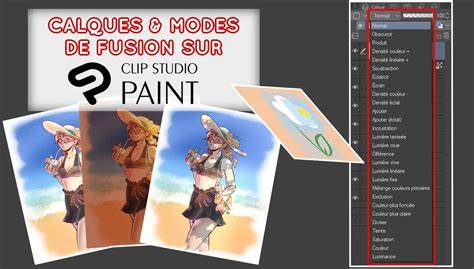
Pour illustrer le color grading, une infographie sur les quatre modes de fusion principaux (densité couleur moins/plus et densité linéaire moins/plus) serait utile. Une telle infographie peut être placée après ce paragraphe pour visualiser les résultats en fonction de l’opacité et du fond.
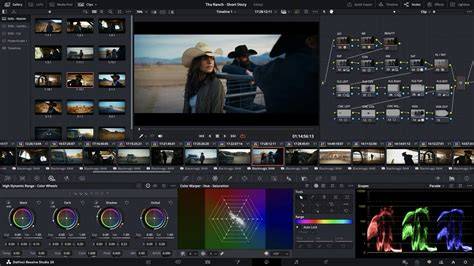
Une courte vidéo tutorielle peut aussi être utile pour montrer le glisser-déposer des images et l’application des modes de fusion en temps réel. La vidéo peut être insérée au début de la section pratique pour guider les débutants.
Le mode sombre est arrivé ! La nouvelle interface d'Autodesk Fusion expliquée
Tableau récapitulatif des modes et effets
| Mode de fusion | Effet principal | Impact couleur | Utilisation typique |
|---|---|---|---|
| Densité couleur moins | Ajuste la couleur en éclaircissant | Augmente saturation/contraste | Color grading léger |
| Densité couleur plus | Assombrit avec coloration | Ajuste les tons sombres | Depth et Moody look |
| Densité linéaire moins | Éclaircit uniformément | Color grading uniforme | Accentuation des détails |
| Densité linéaire plus | Assombrit uniformément | Contraste accru | Look plus sombre |
| Couleur | Remplace teinte et saturation | Conserve luminance | Vibrance contrôlée |