Le viewport de Cinema 4D devient chopy, laggy ou lent à mettre à jour lorsque la fenêtre de l’application est maximisée ou occupe la majeure partie de l’écran sur un Mac avec un écran haute résolution. La navigation peut ne se mettre à jour que lorsque l’utilisateur relâche l’entrée, et non en temps réel. Le problème ne survient pas lorsque la fenêtre est réduite et n’est pas dû à la complexité de la scène.
1. Comprendre l’origine du problème
Il s’agit d’un problème de gestion d’affichage macOS lié à la manière dont le système gère les fenêtres sur plusieurs écrans ou en mode plein écran. L’explication réside dans les paramètres d’espace et de gestion des écrans du système, et non dans la performance brute de Cinema 4D ou de la scène.
2. Solutions recommandées
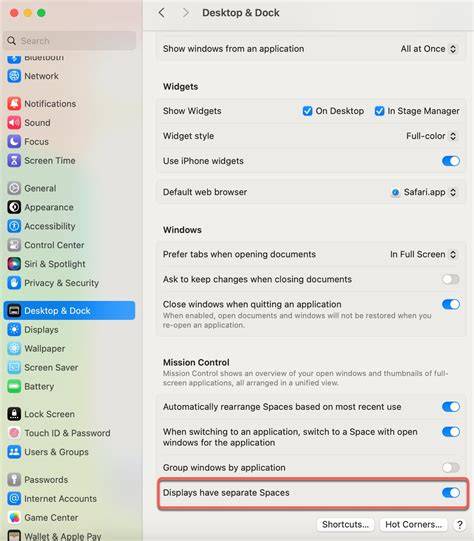
- Activer « Displays have separate Spaces » dans les Paramètres Système de macOS > Bureau et Dock. Cette option permet au système de traiter les fenêtres et les espaces de manière indépendante par écran, ce qui peut réduire le lag lors du traitement en plein écran ou sur un grand écran Retina.
- Se déconnecter puis se reconnecter pour que le changement prenne effet. macOS nécessite une nouvelle session pour appliquer ce réglage.
- Si votre écran ne propose pas l’option ProMotion/Refresh Rate, diminuer la résolution d’un cran en dessous du réglage Retina le plus élevé dans Préférences Système > Moniteurs, puis tester la navigation du viewport à nouveau.
- Si des programmes gourmands tournent en arrière-plan, cela peut influencer les performances. Fermer tous les programmes non essentiels avant de lancer Cinema 4D peut améliorer la fluidité.
3. Comment cela fonctionne?
Juste lancez le processus et choisissez l’un des trois profils si l’outil propose UserDiag, puis laissez l’outil s’occuper du reste. Les informations sur votre BIOS, Windows et les composants de l’ordinateur peuvent être recueillies pendant la détection et les tests de stress. Cela permet de vérifier que tout fonctionne de manière optimale. À la fin du test, l’analyse s’ouvre dans votre navigateur.
4. Conseils pratiques pour optimiser le viewport
- Utiliser des configurations d’affichage multiples avec des espaces séparés pour limiter l’étendue du viewport actif dans chaque écran.
- Réduire temporairement la résolution lors des sessions de travail intenses et rétablir ensuite la résolution maximale après la retouche.
- Préférer des profils graphiques adaptés (par exemple Performance plutôt que Qualité maximale) lors de sessions de modélisation lourdes.
5. Quand appliquer ces réglages
Appliquer les réglages lorsque le viewport lag ou les mises à jour de navigation ne se produisent pas en temps réel et que le problème survient surtout lorsqu’une grande fenêtre occupe l’écran. Tester chaque étape séparément permet d’isoler l’effet sur la fluidité.