Parfois nous souhaitons que nos images prennent une forme spécifique. Par exemple une forme ovale, triangulaire ou une forme personnalisée comme par exemple un bateau ou un arbre. Mais comment faire pour insérer / écrêter une image dans une telle forme ? Dans cet article, nous allons vous expliquer pas par pas comment procéder.
1) Préparer le document et tracer la forme
Tout d’abord, nous allons ouvrir dans Adobe Photoshop une image ou créer une page vierge. Pour cela, nous allons cliquer sur l’un des outils d’Adobe Photoshop comme par exemple, l’outil Rectangle, Ellipse, Triangle ou outil Forme personnalisée, etc. Après avoir choisi notre forme, on la trace dans la zone de travail, dans notre exemple, sur une feuille blanche.
Vous avez la possibilité de choisir divers types d’outils de sélection en faisant un clic droit sur l’icône appropriée, puis sélectionnez l’option désirée. Au nombre des outils de sélection disponibles, il y a l’outil Rectangle de sélection 1 colonne, l’outil Rectangle de sélection 1 rangée, l’outil Ellipse de sélection et l’outil Rectangle de sélection. Cette option de clic droit fonctionne sur tous les outils à l’exception de l’outil Zoom et l’outil Déplacement.
2) Copier / coller l’image dans la forme
Pour déplacer l’image dans le document contenant la forme vectorielle (l’ellipse dans notre exemple), nous allons faire un copier-coller de l’image. Nous allons la sélectionner (ctrl + A) ou (cmd + A) sous Mac, ensuite copier (ctrl + C) ou (cmd + C) sous Mac. Parfois, l’image qui est collée est plus grande que la zone de travail. Dans ce cas-là, il faut diminuer sa taille. Pour cela, nous allons utiliser « Transformation manuelle » (ctrl +T) ou (cmd +T) sous Mac. Quand l’image est en mode « transformation manuelle » de petits carrés s’affichent. Quand l’image est suffisamment diminuée, nous validons la modification en cliquant sur la touche « entrée » du clavier. L’ellipse est derrière notre image. Nous plaçons l’image pour qu’elle se trouve pas dessus de l’ellipse.
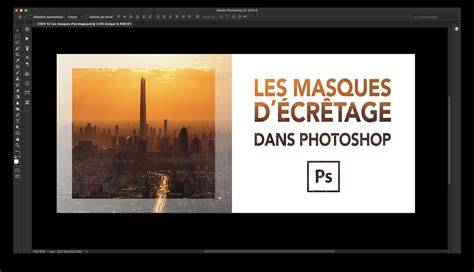
Pour cela, nous allons dans le panneau « calques ». Nous faisons un clic droit de la souris sur le calque de l’image. Nous pouvons remarquer que dans le panneau « calques », le calque de l’image est légèrement écarté par rapport au calque de l’ellipse. Également, une petite flèche à gauche du calque apparaît. Si nous ne voulons plus que notre image soit insérée / écrêtée dans la forme, il suffit d’aller de nouveau dans le panneau « calques », faire un clic droit sur le calque de notre image et sélectionner dans le menu « Annuler le masque d’écrêtage ».
3) Gérer les outils et les choix de forme
Vous trouverez les outils de Photoshop en cliquant sur l’icône de menu. Vous avez la possibilité de choisir divers types d’outils de sélection en faisant un clic droit sur l’icône appropriée, puis sélectionnez l’option désirée. Au nombre des outils de sélection disponibles, il y a l’outil Rectangle de sélection 1 colonne, l’outil Rectangle de sélection 1 rangée, l’outil Ellipse de sélection et l’outil Rectangle de sélection. Cette option de clic droit fonctionne sur tous les outils à l’exception de l’outil Zoom et l’outil Déplacement. L’outil Déplacement : vous pouvez déplacer un calque sélectionné grâce à cet outil. L’outil Lasso polygonal : cet outil est également utilisé pour sélectionner tout comme l’outil Rectangle de sélection, mais cela donne une totale liberté de forme. Vous avez la possibilité de créer librement n’importe quelle forme de sélection. Pour ce faire, sélectionnez d’abord l’outil et commencez à cliquer sur les différents points, puis cliquez sur le point de départ pour terminer la sélection ou appuyez simplement sur Entrée.
L’outil Baguette magique : il sélectionne les objets par magie. Vous pouvez vous servir de cette option pour rogner une image. En vous servant de cette fonctionnalité, vous pouvez sélectionner une couleur à partir de votre image. Vous pouvez éliminer les taches indésirables qu’il y a sur votre image avec cet outil. L’outil Pinceau : il s’agit de la fonctionnalité préférée des concepteurs et des artistes. Ils s’en servent pour peindre. L’outil Tampon de duplication : vous pouvez l’utiliser pour dupliquer une partie d’une image sur une autre. Sélectionnez l’outil et maintenez enfoncée la touche ALT, puis cliquez sur la partie à cloner. L’outil Forme d’historique : vous pouvez utiliser cette fonctionnalité pour afficher l’état initial d’une image, tel que c’était lorsque vous l’avez ouverte dans Photoshop. L’outil Plume : il est utilisé pour créer des formes vectorielles. Si vous désirez obtenir un angle arrondi, sélectionnez l’outil et cliquez n’importe où dans la zone de travail, puis cliquez à un autre endroit sur l’image. Ensuite, maintenez le clic et faites glisser le curseur plus loin pour créer cet angle arrondi.
L’outil Dégradé : cet outil permet d’appliquer un dégradé de couleurs à la partie sélectionnée ou sur toute l’image. Sélectionnez-le et déplacez-le dans la direction où vous souhaitez appliquer le dégradé. L’outil Goutte d’eau : il sert à rendre flou une image ou des coups de pinceau. L’outil Densité - : il est utilisé pour éclaircir une zone obscure. Vous pouvez l’utiliser pour ajouter des textes sur une image. Les outils Sélection de tracé et Sélection directe. Les outils Forme et Ellipse. Vous pouvez vous en servir pour créer des formes prédéfinies telles qu’un trait, une étoile, un rectangle, etc. Sélectionnez l’outil voulu et si vous avez envie de reproduire tout autre forme, modifiez le style, cliquez et faites glisser le curseur pour dessiner la forme voulue. L’outil Main : vous pouvez l’utiliser pour effectuer un panoramique sur une image. L’outil Zoom : utilisez cette fonctionnalité pour zoomer une image. Sélectionnez l’outil et cliquez sur l’image pour y faire un zoom.
4) Cas pratique: montage simple et recadrage
Bonjour, j’aimerai faire un montage photo, j’ai deux images d’une hauteur égale 1200 et d’une largeur à peu près égale aussi. J’aimerais coller ces deux photos ensemble svp ? Mettre la photo 1 à gauche et la photo 2 à droite et n’en faire qu’une seule photo en recadrant un peu car la largeur diffère légèrement. Sauriez vous m’expliquer comment faire svp ?
Bonjour, 1) Tu crées d’abord un nouveau document vide : Fichier > Nouveau. Tu en fixes les dimensions, en pixels ou autre. De préférence prévois des marges, ce n’est pas obligatoire mais coller deux images cote à cote sans marge entre elles n’est pas très esthétique. 2) Tu ouvres la première image, tu dupliques le calque, puis tu le copies (Sélection > Tout sélectionner puis Edition > Copier). Il y a une méthode plus simple par drag and paste mais c’est plus compliqué à décrire 3) Tu actives le document vide créé en 1 et tu colles ta sélection. 4) Avec l’outil Déplacement, tu positionnes l’image où tu le souhaites. 5) Répéter les étapes 2 à 4 pour la deuxième image. 6) Recadrer si besoin. Il sera probablement nécessaire de redimensionner préalablement chaque image dès l’étape 2 avant de copier-coller, soit avec la fonction Image > Taille de l'image soit avec l’outil Recadrage.
Nous avons ici une démonstration des flux de travail possibles et des éléments à prendre en compte pour obtenir une composition cohérente, que vous souhaitiez écrire/masquer des zones de l’image ou simplement tester des formes différentes.
Comment faire un fondu entre 2 images ? [TUTO PHOTOSHOP]
Tableau récapitulatif (résumé des étapes clés)
| Étape | Description |
|---|---|
| Préparer la forme | Tracer la forme choisie sur la zone de travail via les outils de forme |
| Importer l’image | Copier/Coller l’image dans le document |
| Ajuster la taille | Transformation manuelle (Ctrl/Cmd + T) puis valider |
| Écrêtage ou masque | Utiliser le masque d’écrêtage; annuler si nécessaire |
| Déplacement | Utiliser l’outil Déplacement pour positionner les calques |
Informations complémentaires sur les outils de sélection et de dessin
Les outils de sélection et les outils de forme permettent une grande liberté: vous pouvez dessiner des formes prédéfinies ou créer des formes personnalisées, puis les transformer ou les combiner avec vos calques.