La surimpression contrôle l’interaction des encres lorsqu’elles se chevauchent à l’impression. Par défaut, InDesign évide la couleur sous-jacente, mais cela peut exposer des espaces blancs si le repérage se décale. La surimpression conserve l’encre sous-jacente et imprime l’encre supérieure par-dessus, évitant les espaces et permettant un mélange de couleurs contrôlé dans les workflows d’impression commerciale.
Comment fonctionne la surimpression
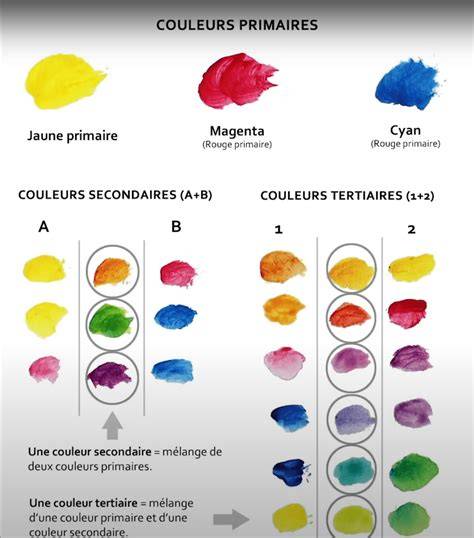
Imaginez la surimpression comme l’impression avec des encres transparentes sur des feuilles de papier coloré empilées. Lorsque vous imprimez du cyan en surimpression sur du magenta, la zone de chevauchement apparaît violette, car les deux encres sont visibles. Le résultat visuel dépend des valeurs d’opacité et de densité neutre des encres impliquées.
InDesign imprime automatiquement en surimpression les fonds et les traits noirs à 100 % par défaut. Cela évite les problèmes de défaut de repérage avec les petits textes noirs positionnés sur des zones colorées. Vous pouvez vérifier ou modifier ce comportement dans Édition > Préférences > Aspect du noir (Windows) ou InDesign > Préférences > Aspect du noir (macOS).
Quand utiliser la surimpression manuelle
Le recouvrement intégré et Adobe In-RIP Trapping gèrent automatiquement la plupart des situations de chevauchement de couleurs. La surimpression manuelle offre des objectifs spécifiques lorsque le recouvrement automatique n’est pas disponible ou approprié :
- Créer des effets de mélange de couleurs intentionnels : lorsque vous voulez qu’un fond cyan se mélange avec un arrière-plan magenta pour créer du violet.
- Éviter les espaces dans les tons directs : lorsque l’illustration ne partage pas de couleurs d’encre communes et que vous devez créer un recouvrement manuellement.
- Simuler les recouvrements : lorsque vous calculez manuellement les couleurs de trait pour faire le pont entre deux couleurs adjacentes.
Consultez votre prestataire de services de prépresse avant d’appliquer une surimpression manuelle, car cela affecte considérablement les paramètres de recouvrement automatique dans la boîte de dialogue Imprimer. La plupart des périphériques PostScript Level 2 et PostScript 3 prennent en charge la surimpression, mais tous les périphériques de sortie ne le gèrent pas de manière identique.
Comportement avec les couleurs quadrichromiques
Lorsque vous imprimez en surimpression des couleurs quadrichromiques qui ne partagent pas d’encres communes, InDesign additionne les valeurs d’encre. Un fond magenta à 100 % en surimpression sur un fond cyan à 100 % produit du violet dans la zone de chevauchement, et non du magenta. La couleur finale reflète les densités d’encre combinées.
Pour appliquer le recouvrement de deux couleurs d’impression à l’aide d’un contour, spécifiez une couleur de contour CMJN en utilisant la valeur la plus élevée parmi les encres correspondantes de chaque couleur d’origine. Cette approche évite les décalages de couleur tout en comblant les espaces potentiels.
Incre noire et noir riche
Le noir standard à 100 % en quadrichromie peut ne pas paraître complètement opaque lors de la surimpression, laissant légèrement transparaître les couleurs d’encre sous-jacentes. Pour éviter cette transparence dans les grandes zones noires ou les caractères noirs de grande taille, utilisez un noir riche en quadrichromie - un mélange qui ajoute généralement de petites quantités de cyan, magenta et jaune à l’encre noire. Consultez votre prestataire de services pour connaître les pourcentages exacts appropriés à votre presse et à votre papier. Le noir riche ne doit pas être confondu avec la couleur de repérage.
Aperçu du noir et du noir riche
La nuance noire du panneau Nuancier représente un noir en quadrichromie à 100 % et surimprime par défaut. Les teintes de noir, les couleurs noires sans nom créées par d’autres méthodes, et les objets qui apparaissent noirs en raison des paramètres de transparence ou des styles appliqués ne sont pas affectés par la préférence de surimpression.
Aperçu des effets et vérifications avant impression
Avant d’envoyer les fichiers vers la sortie, vérifiez le comportement de surimpression à l’aide du panneau Aperçu des séparations. Ce panneau simule la façon dont les encres de ton direct et de quadrichromie vont se combiner sous presse, vous aidant à détecter les mélanges de couleurs indésirables avant l’impression.
- Sélectionnez Fenêtre > Sortie > Aperçu des séparations pour accéder au panneau.
- Sélectionnez Séparations dans le menu Affichage, puis activez ou désactivez la visibilité des encres individuelles pour voir comment les objets en surimpression interagissent.
Surimpression des traits, fonds et espaces. InDesign fournit des contrôles de surimpression séparés pour les fonds et les traits dans le panneau Attributs (Fenêtre > Sortie > Attributs). Vous pouvez surimprimer un contour tout en détourant le fond, ou vice versa, selon les exigences de votre conception.
Pour les contours en pointillés, en points ou à motifs, l’option Surimpression de l’espace détermine si les espaces entre les segments de ligne sont surimprimés ou détourés. Cela devient important lors du placement de filets décoratifs sur des arrière-plans colorés.
Lorsque vous surimprimerez un contour pour créer un recouvrement manuel, ajustez l’alignement du contour afin qu’il se trouve à l’extérieur du tracé plutôt que centré dessus. Cela empêche le trait de s’étendre dans la zone remplie de l’objet.
Filets de paragraphe et séparateurs de notes de bas de page. Les filets de paragraphe et les filets de notes de bas de page peuvent également être définis pour surimprimer. Accédez aux paramètres de surimpression pour les filets de paragraphe via Texte > Filets de paragraphe, où vous pouvez sélectionner les options Surimpression du contour et Surimpression de l’espace. Ces paramètres peuvent être enregistrés dans le cadre d’un style de paragraphe pour une application cohérente dans les documents.
Pour les séparateurs de notes de bas de page, choisissez Texte > Options de notes de bas de page du document, sélectionnez l’onglet Mise en page, puis sélectionnez Surimpression du contour.
Désactivation de la surimpression automatique du noir. Pour empêcher la nuance noire d’être en surimpression par défaut, désélectionnez Surimprimer la nuance [Noir] à 100 % dans Édition > Préférences > Apparence du noir (Windows) ou InDesign > Préférences > Apparence du noir (macOS).
La désactivation de cette préférence affecte uniquement les objets colorés avec la nuance noire à 100 %. Si vous avez besoin que certains objets noirs effectuent un détourage et que d’autres se chargent de la surimpression, dupliquez la nuance noire par défaut et appliquez le doublon aux objets qui doivent détourer. La simulation de surimpression est disponible lors de l’impression sur des périphériques de sortie composite. Sélectionnez Simuler la surimpression dans l’onglet Sortie de la boîte de dialogue Imprimer après avoir choisi une option de couleur composite.
J'ai un problème chronique depuis que je suis passé sur CC. Lors de l'import, ce ton direct prend place dans le nuancier (c'est le but quelque part) avec une poubelle grisée en bout de ligne, et pour cela ouvrir un certain nombre d'imports. J'ai eu ce problème avec des fichiers Illustrator. un par un (un plug-in ?). Non, ici il s'agit bien d'une nuance fantôme. Non, car quand Adobe sort une nouveauté qui va tout déchirer et qui va devenir indispensable, j'attends au minimum 1 an avant de m'y intéresser.
Les magazines, catalogues et journaux se créent à l’aide d’un programme de mise en page comme InDesign. Ce programme est le mieux adapté pour structurer et formatter de grandes quantités de texte. Pour que le lecteur ne se perde pas dans la lecture du texte, il est important de l’aligner pour une lisibilité optimale. La grille de ligne de base d’InDesign est l’une des fonctions les plus basiques en matière d’édition de texte. Dans la plupart des cas, l’alignement optimal doit être réalisé au tout début d’un projet afin de définir à l’avance quelle impression visuelle il doit donner. Créer une grille de ligne de base dans InDesign vous donne accès à de nombreux réglages vous permettant de structurer le texte selon vos propres préférences et idées.
Vous ne savez pas encore exactement comment créer votre grille de ligne de base ? Imaginez que vous ayez un petit projet de deux pages. Si vous placez trois colonnes de texte sur chaque page, des repères vous suffiront probablement pour aligner votre texte. La grille de ligne de base vous décharge de ce travail fastidieux et structure automatiquement le texte selon vos spécifications. Dans notre exemple, un magazine de 20 pages est créé. Par ailleurs, la police « Roboto Light » est utilisée dans une taille de police de 10 pt. En règle générale, un magazine ne consiste pas en un article continu de 20 pages. Au contraire, un seul magazine peut contenir plusieurs petits articles avec des sujets différents.
Par conséquent, c’est à vous de décider si vous souhaitez créer dans InDesign un seul projet pour tous vos articles ou bien un projet par article. Créez d’abord votre projet avec les paramètres de fond perdu souhaités. Par défaut, vous voyez maintenant les pages des documents individuels avec la grille de mise en page qui s’affiche sous forme d’une boîte violette. Cette zone contiendra plus tard le texte. Pour formater la grille de mise en page, cliquez dans le menu sur Mise en page puis sur Marges et colonnes. Grâce à cet outil, vous pouvez définir la grille de mise en page en fonction de vos spécifications. Ici, la distance du bord supérieur est réglée sur 30 mm, la distance inférieure sur 20 mm, la distance intérieure sur 25 mm et la distance extérieure sur 40 mm. Sous le point « Colonnes », sélectionnez le chiffre trois et utilisez une distance de 4 mm entre les colonnes. Pour afficher la grille de ligne base, cliquez sur le petit menu déroulant dans le menu supérieur et choisir Grille de ligne base.
Vous apercevez maintenant une vue prédéfinie de votre grille de ligne de base. Grâce à cet outil, vous pouvez tout d’abord définir la couleur souhaitée pour la grille de ligne de base. Vous pouvez ensuite, en cliquant sur « Départ », définir l’endroit où la première ligne de la grille doit commencer. Comme la distance supérieure de la grille de mise en page a été définie à 30 mm, le début de la grille de ligne de base est également réglé ici à 30 mm. La taille de police de 10 pt a déjà été spécifiée et comme les lignes individuelles ne doivent pas être placées directement les unes à côté des autres, 2 pt sont ajoutés. Par conséquent, réglez la valeur de 12 pt par ligne sous la rubrique « Disposition tous ».
InDesign offre la possibilité d’insérer un texte d’espace réservé. Pour ce faire, cliquez sur le premier bloc de texte de votre projet, puis sélectionnez Police > Remplir avec le texte d’espace réservé. Une fois le texte inséré, vous pouvez réafficher la grille de ligne de base à l’aide du menu déroulant. Pour finaliser le texte d’espace réservé, double-cliquez sur le premier bloc de texte et sélectionnez le texte entier à l’aide de Ctrl + A. Dans le coin inférieur droit de la barre d’outils de paragraphe, vous verrez deux Boutons d’alignement.