Cet article présente comment créer, gérer et appliquer des palettes de couleurs et des thèmes de couleurs à partir de votre identité visuelle sur Canva, afin de produire des designs cohérents et adaptés à votre marque.
Les palettes de couleurs définissent l’ensemble des couleurs de votre marque, tandis que les thèmes de couleurs définissent la façon dont ces couleurs sont appliquées à votre design. Au sein des équipes, seuls les responsables, les administrateurs et les designers de marque peuvent créer et modifier les palettes de couleurs de la marque. Créez et modifiez les palettes de couleurs de marque.
Créer et modifier des palettes de couleurs
Dans le panneau latéral de la page d’accueil, sélectionnez Marque. S’il y a plusieurs Identités visuelles, sélectionnez celle que vous souhaitez modifier dans le menu déroulant. Sélectionnez les couleurs. Ensuite, vous pouvez effectuer les actions suivantes : Ajouter une nouvelle palette de couleurs : sélectionnez (Ajouter à la catégorie) et sélectionnez Ajouter une palette. Ajouter une couleur à une palette existante : sélectionnez Ajouter et choisir une couleur. Pour appliquer des dégradés de couleurs aux couleurs de votre marque, consultez Créer et utiliser des dégradés de couleurs.
Supprimer la couleur de la palette : passez le curseur sur le carreau de couleur et sélectionnez. Renommer la palette : cliquez sur son nom actuel pour le modifier. Supprimer la palette : cliquez sur l’ icône (plus) sur le nom de la palette actuelle et sélectionnez Supprimer la palette. Si vous n’avez qu’une seule palette, vous ne pourrez pas la supprimer. Vous devez disposer d’au moins une palette dans votre Identité visuelle.
Ajouter des thèmes de couleur
Les thèmes de couleurs vous permettent de définir comment les couleurs fonctionnent ensemble sur les arrière-plans, les éléments et le texte. Lorsque vous appliquez un thème, ces couleurs sont mises à jour ensemble. Utilisez des palettes de couleurs pour stocker les couleurs de votre marque et des thèmes de couleurs pour les appliquer de manière cohérente à tous vos designs.
Vous pouvez générer des thèmes de couleurs à partir de suggestions de modèles de marque ou les extraire de designs existants. Pour créer et appliquer des thèmes de couleurs, voir Ajouter et appliquer des thèmes de couleurs dans le Kit de marque. Les palettes de couleurs créées seront disponibles dans l’éditeur Canva afin d’y accéder facilement. Au sein des équipes, tous les membres auront accès aux palettes. Les utilisateurs de la version gratuite de Canva ne peuvent disposer que d’une seule palette de couleurs, avec jusqu’à trois couleurs. Les utilisateurs Canva Pro, Canva en Équipe, Canva Pro+, Canva Éducation, Canva Entreprise ou Canva Solidaire peuvent créer 100 palettes de 100 couleurs chacune. Les admins Canva en Équipe, Canva Pro+ et Canva Entreprise peuvent configurer des contrôles de marque afin de limiter l’accès de votre équipe aux palettes de votre marque uniquement.
Ajoutez des couleurs CMJN aux palettes de couleur de la marque. Ajoutez les équivalents CMJN des couleurs de votre marque pour créer des designs d’impression de qualité. Remarque : seuls les utilisateurs de Canva Pro et les admins et graphistes de marque de Canva en Équipe et de Canva Business peuvent ajouter les couleurs CMJN aux palettes de couleurs de marque de leur équipe.
Utiliser les couleurs de l’Identité visuelle dans le design
Dans le panneau latéral de la page d'accueil, cliquez sur Marque. Si plusieurs identités visuelles coexistent, sélectionnez celle à laquelle vous souhaitez apporter des modifications dans la liste déroulante. Dans Couleurs, sélectionnez une vignette dans la palette de couleurs. Sélectionnez Ajouter CMJN. Pour ajouter une nouvelle couleur, sélectionnez d'abord la tuile, puis sélectionnez Ajouter CMJN.
Utilisez les couleurs de votre Identité visuelle. Sélectionnez un élément dans votre design. Sélectionnez une tuile de couleur dans la barre d’outils de l’éditeur pour afficher le panneau de couleurs. Vos palettes de couleur de marque apparaîtront alors ici. Sélectionnez une couleur dans la palette pour l’appliquer à l’élément sélectionné. Si vous souhaitez appliquer la palette de couleurs à toutes les pages, sélectionnez Appliquer à toutes les pages. Si vous avez plusieurs identités visuelles, vous pouvez basculer entre elles via le menu déroulant.
Gérer les couleurs d’Identité visuelle dans l’éditeur
Vous pouvez modifier, ajouter ou retirer des couleurs de votre Identité visuelle directement depuis l’éditeur. Vous pouvez même ajouter, renommer ou retirer des palettes de couleurs si nécessaire. Sélectionnez un élément, du texte ou tout autre élément dont vous souhaitez modifier la couleur. Dans la barre d’outils, sélectionnez la couleur. Si vous possédez plusieurs Identités visuelles, sélectionnez-les dans le menu déroulant. Sélectionnez Modifier pour apporter des modifications à cette Identité visuelle.
Voici ce que vous pouvez faire: Ajouter une nouvelle couleur : sélectionnez l’ icône plus, puis choisissez une couleur ou saisissez un code hexadécimal. Modifier une couleur : sélectionnez la couleur à modifier, puis choisissez une couleur ou saisissez un code hexadécimal. Supprimer une couleur : passez le curseur sur le carreau de couleur, puis sélectionnez une icône de clôture. Ajouter une palette : sélectionnez Modifier dans l’Identité visuelle, puis sélectionnez l’ icône plus, puis choisissez Ajouter une palette. Renommer une palette : sélectionnez le nom de la palette, puis tapez le nouveau nom de la palette. Supprimer la palette de couleurs : sélectionnez l’ icône la plus importante dans une palette, puis sélectionnez Supprimer la palette de couleurs. Remarque : votre Identité visuelle requiert au moins une palette.
Comment utiliser les couleurs complémentaires, comment bien les associer ? On vous apprend à créer des palettes de teintes complémentaires qui soutiendront vos messages avec force et émotion. Opter pour des harmonies ou au contraire, créer des tensions par des contrastes saisissants, donnera du sens à votre message tout en instaurant une ambiance particulière.
Quelques rappels sur la théorie des couleurs
- Quelles sont les couleurs primaires ?
- Quelles sont les couleurs secondaires et tertiaires ?
- Le cercle chromatique et les couleurs complémentaires
- Comment bien associer les couleurs complémentaires ?
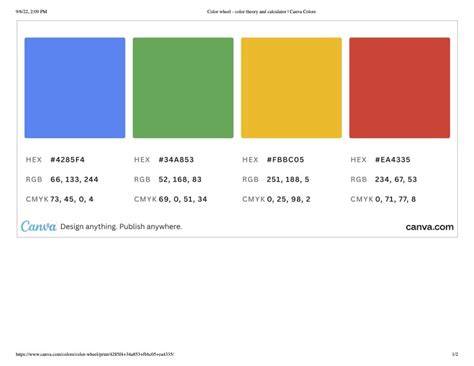
Les outils pour bien choisir les nuances de vos couleurs complémentaires incluent Canva Color Wheel et d’autres ressources en ligne. Indiquez l hexagone de votre couleur de base, choisissez la combinaison complementary et exportez la palette pour l’utiliser dans vos designs Canva.
Exploiter les palettes et thèmes sur Canva
La palette de couleurs peut devenir un élément fondamental de votre Brand Kit (Canva Pro) pour centraliser vos couleurs, et les thèmes de couleur permettent d’appliquer rapidement ces couleurs au sein de vos designs. Des exemples pratiques et des cas d’utilisation illustrent comment obtenir des harmonies adaptées à différents univers (mode, nature, technologie, luxe, etc.).
La symbolique des couleurs et les conseils pour créer des associations efficaces vous aideront à éviter les associations hasardeuses et à construire une identité visuelle solide, cohérente et mémorable.
Comment changer la couleur d'arrière-plan d'un modèle dans Canva
Pour réutiliser ces harmonies, utilisez les codes couleurs (# hex). En effet, lorsque vous créez votre design, cliquez sur la couleur, puis sur le « + ». Tapez ensuite le code directement dans l’emplacement prévu et voilà : votre couleur sera exactement celle souhaitée !
Le cercle chromatique et les systèmes de palettes (monochrome, analogue, complémentaire, triade) offrent des cadres utiles pour structurer votre choix chromatique. Adaptés à Canva ou à d’autres outils, ils permettent de coordonner rapidement les éléments visuels et de gagner du temps lors de la création.